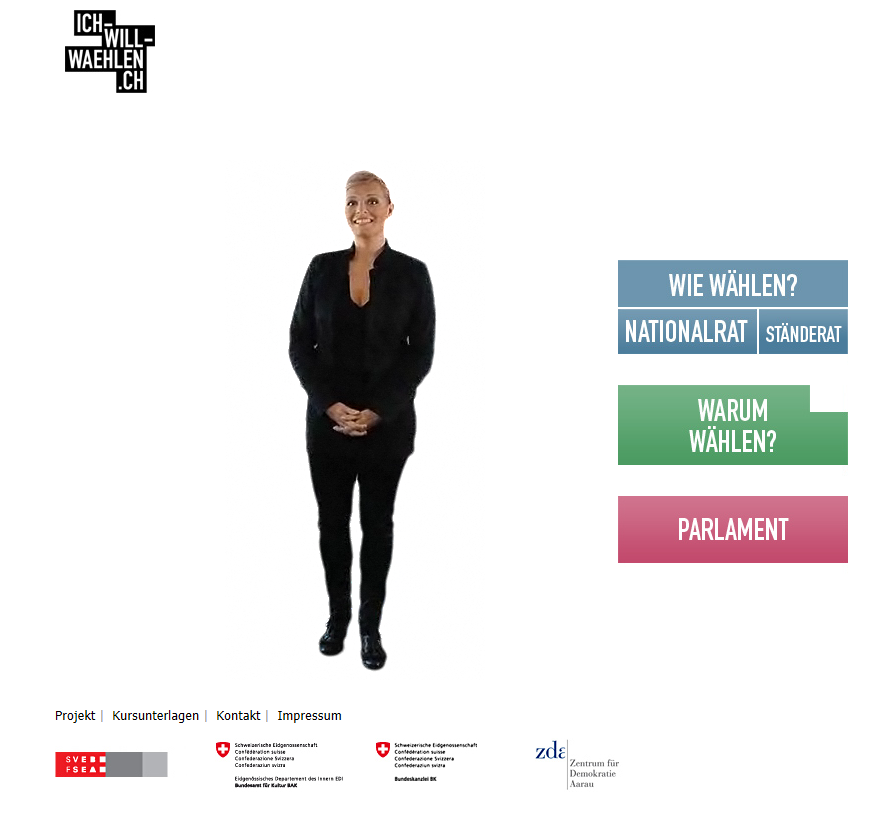
Staatskundeunterricht im Internet: http://www.ich-will-waehlen.ch/
Kann auch für den Französischunterricht verwendet werden. Einfach oben rechts auf F klicken.
Staatskundeunterricht im Internet: http://www.ich-will-waehlen.ch/
Kann auch für den Französischunterricht verwendet werden. Einfach oben rechts auf F klicken.
Wir setzen unsere Computer über SCCM neu auf.
Nach der Installation des Betriebssystems wird auch über SCCM die zusätzliche Software verteilt.
Nachdem aber diese Betriebssystembereitstellung (auch OSD = Operating System Deployment) fertiggestellt ist, kann es passieren, dass der Computer in den Standby wechselt, bevor er die zusätzliche Software erhält.
Office 2010 ist die einzige Software , die wir zusammen mit dem Betriebssystem verteilen. Bei Software wie Adobe Reader macht dies keinen Sinn, da sie so häufig ändert. Die Lernsoftware wird je nach Stufe installiert, kann also auch nicht während dem OSD installiert werden.
Nun kann es also sein, dass der Computer neu aufgesetzt ist, aber die Software nicht installiert wurde, bis jemand den Computer aus dem Standby “weckt”.
Man kann dies umgehen, indem man beim OSD-Task einen Task “Befehlszeile ausführen” mit dem gewünschten Energieschema mitgibt. Um herauszufinden, wie die GUID des Enegieschemas lautet, kann man folgenden Befehl in der Eingabeaufforderung eingeben:
powercfg –list
Jetzt kann man über einen zusätzlichen Task das Energieschema “Höchstleistung” zuweisen:
powercfg –setactive 8c5e7fda-e8bf-4a96-9a85-a6e23a8c635c
Dies genügt, dass der Configuration Manager Client die ihm zugewiesenen Ankündigungen übernehmen kann, also z.B. die benötigte Software installiert wird. Nun kann man auch die Energieeinstellungen noch genauer definieren: http://technet.microsoft.com/en-us/library/ff977066.aspx.
In der Woche vom 7. bis 11. November findet erneut ein Informatik-Biber statt.
Der Informatik-Biber ist ein Online-Quiz mit spannenden, interessanten Aufgaben, die Köpfchen und keine speziellen Informatik-Vorkenntnisse erfordern. Es richtet sich an Schülerinnen und Schüler der Jahrgangsstufen 5 bis 12. Der Informatik-Biber wird in vier verschiedenen Altersgruppen durchgeführt: Stufen 5+6, Stufen 7+8, Stufen 9+10 und Stufen 11–12.
Die Aufgaben sind eher mathematischer-logischer Natur und man benötigt somit keine Kenntnisse in Informatik, um sie zu lösen.
Hier kann man sich die Aufgaben vom letzten Jahr als PDF mit Lösungen ansehen.
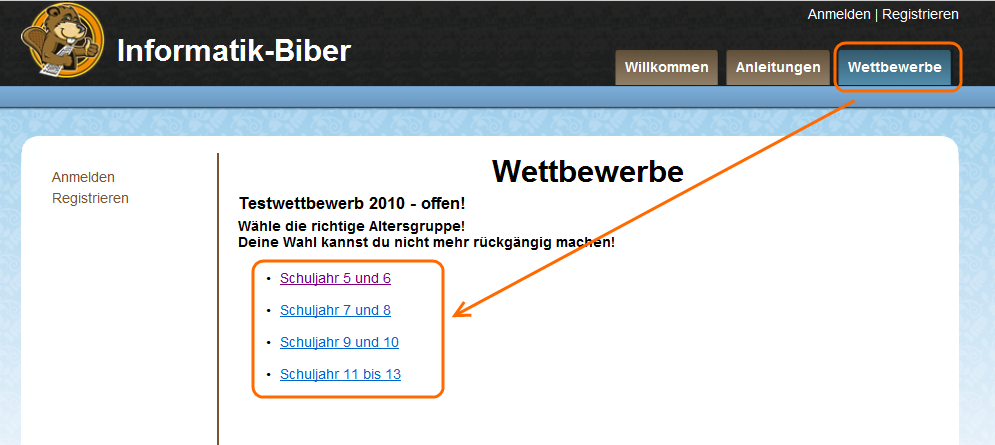
Hier kann man direkt die Aufgaben vom letzten Jahr online lösen. Dazu muss man zuerst auf die Registerkarte “Wettbewerbe” klicken und dann die entsprechende Stufe auswählen. Somit kann man schon ein wenig für dieses Jahr üben. ![]()
Wenn man dieses Jahr mitmachen möchte, muss die Schule von einem Verantwortlichen erfasst werden, der dann die Accounts importiert.
Die Schüler bearbeiten dann in der Woche vom 7. bis 11. November die Aufgaben (-> Anleitung). Der Wettbewerb dauert weniger als eine Lektion. Es gibt eine Urkunde für alle, die mitgemacht haben und Sachpreise für die besten Teilnehmenden und die aktivsten Schulen.
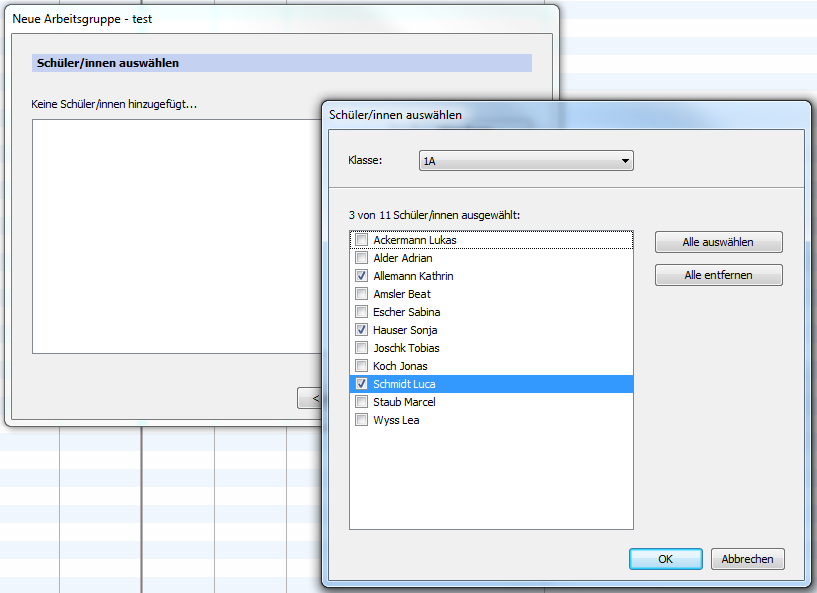
Arbeitsgruppen in Lehreroffice zu erstellen ist ein Riesenaufwand. Nun habe ich im Lehrerofficeforum den Wunsch platziert, dass man einfach eine Liste der Namen für eine Arbeitsgruppe in einen Assistenten kopieren kann, damit die Arbeitsgruppe erstellt wird (http://www.lehreroffice.ch/forum/viewtopic.php?t=6680&highlight).
Im Moment muss man ja die einzelnen Schüler/-innen durch anklicken auswählen. Wenn man viele Arbeitsgruppen hat und Arbeitsgruppen auch noch aus verschiedenen Klassen kommen, ist man bei jedem Semesterwechsel ziemlich lange mit diesen Arbeitsgruppen beschäftigt. Im schlimmsten Fall bekommt man eine Liste mit Namen, die nicht mal nach Klasse sortiert ist und muss z.B. die entsprechenden Namen in allen 3. Sekundarklassen suchen…
Mein Vorschlag wäre nun, dass man einen Assistenten hätte, in den man die erhaltenen Namen aus einem Mail oder einer Excelliste einfügen kann (egal ob “vorname nachname” oder “nachname vorname”).
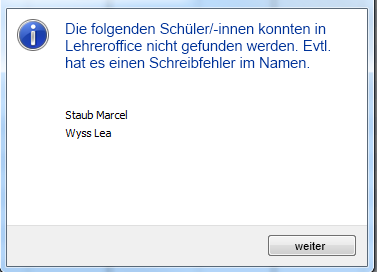
Der Assistent würde dann die Namen mit der Datenbank abgleichen und die Arbeit des “Zusammenklickens” für den Administrator erledigen. Von Vorteil wäre es natürlich, wenn auch noch ein Hinweis kommen würde, der angibt, wenn eine Schülerin oder ein Schüler nicht gefunden werden konnte, weil bei der Meldung ein Schreibfehler gemacht wurde:
Da mir so ein Assistent sehr viel Arbeit ersparen könne, habe ich mal nachgefragt, was ich denn machen könne, damit der Wunsch eine hohe Priorität erhält. Hier ein Ausschnitt aus der Antwort:
Gerne können sie andere Administratoren ermuntern, auch ihre Rückmeldung zu erfassen/ergänzen. Wir können aber nicht versprechen, dass anschliessend der Wunsch sofort umgesetzt werden kann. Aber sicherlich können wir die "Anzahl Wünsche/Meldungen" dann entsprechend erhöhen.
Wenn dieser Wunsch etwas wäre, dass auch an eurer Schule viel Arbeit sparen könnte, wäre ich dankbar, wenn ihr das auch im Lehrerofficeforum melden könntet, damit der Wunsch eine hohe Priorität erhält.
Vielen Dank.
Ich wurde schon gefragt, was denn ein Blog sei. Blogs sind eine Möglichkeit, im Internet Aufzeichnungen in einer Art Tagebuch oder Journal zu veröffentlichen (siehe Wikipedia).
Seit den Sommerferien sind bei uns alle Computer auf Windows 7 und Office 2010 migriert.
Für den Umstieg auf Windows 7 habe ich ein paar Filme veröffentlicht, die man hier findet:
http://www.schalt.ch/index.php?id=1310
Bei Office war der grosse Schritt wohl der Umstieg auf Office 2007 mit dem Menüband oder Ribbon. Wenn jemand von Office 2003 wechseln muss, hat Microsoft interaktive Handbücher veröffentlicht. Man kann auf den Befehl in Office 2003 klicken, um eine Animation zu starten, die den gleichen Befehl in Office 2010 anzeigt.
http://office.microsoft.com/de-de/outlook-help/position-von-menu-und-symbolleistenbefehlen-in-office-2010-HA101794130.aspx
Nachtrag
Die aktuellste Version ist Windows Movie Maker 12 aus den Windows Essentials 2012.
Movie Maker ist bei Windows 7 nicht mehr enthalten, sondern Bestandteil von Windows Live Essentials 2011. Wenn man dort Windows Live Movie Maker 2011 herunterladen will, bekommt man eine kleine Datei wlsetup-web.exe, die dann die Installationsdateien nachlädt. Microsoft denkt wohl, dass diese Programme nur für Privatanwender interessant sind und vergisst z.B. die Schulen, bei denen ein einfaches und kostenloses Schnittprogramm auch in einer Netzwerkumgebung sinnvoll ist.
Man kann aber auch eine vollständige Installationsdatei von den Live Essentials herunterladen. Dazu navigiert man auf der Windows Live Essentials Webseite auf Hilfecenter und dort zu Windows Life Essentials –> Wie kann Windows Live Essentials offline installiert werden?. Hier gibt es nun ganz unten die verschiedenen Sprachversionen zum Download.
Hier der direkte Link zum deutschen Download.
AppDeploy sei Dank finden sich auch Installationsparameter, mit denen man eine unbeaufsichtigte Installation durchführen kann. Komisch, dass ich die bei Microsoft nirgends gefunden habe.
Um nur den Moviemaker (Windows Live Fotogalerie kommt automatisch mit) zu installieren, kann man “wlsetup-all.exe /q /AppSelect:MovieMaker” verwenden. Happy Deploying…
Die Powershell ist der Nachfolger der Kommandozeile unter Windows. Wenn man ein Powershellskript ausführen möchte, kann man das nicht einfach per Doppelklick machen wie das mit .bat oder .cmd Dateien für die Kommandozeile möglich war.
Es kommt die Meldung, dass “die Ausführung von Skripts auf diesem System deaktiviert ist”. Wenn man die Sicherheitseinstellungen mit Get-ExecutionPolicy abfragt, bekommt man “Restricted”.
Um Skripte auszuführen, muss man also diese Sicherheitseinstellungen anpassen. Man kann dazu aus “AllSigned”, “RemoteSigned” und “Unrestricted” wählen. “Unrestricted” ist nicht zu empfehlen, weil dies dann Powershellskripten mit “bösem Code” die Türe öffnen würde. “AllSigned” ist die sicherste Variante, aber dann muss man alle Skripte digital signieren.
Um die “ExecutionPolicy” auf “AllSigned” zu setzen, kannn man eine Gruppenrichtlinie erstellen. Die entsprechende Einstellung findet sich unter “Computerkonfiguration” –> “Richtlinien” –> “Administrative Vorlagen” –> “Windows-Komponenten” –> “Windows PowerShell” –> “Skriptausführung aktivieren”.
Wenn man eine Microsoft CA (Certificate Authority” besitzt, kann man sich ein Zertifikat installieren, mit dem man das Skript signieren kann. Dazu muss man zuerst einmal eine “Code signieren” Vorlage erstellen.
Bei den Zertifikatsdiensten kann man eine neue “Auszustellende Zertifikatsvorlage” erstellen und “Codesignatur” auswählen.
Nun kann man über https://servername/certsrv ein Zertifikat anfordern:
Mit diesem Zertifikat kann man nun das Powershell Skript signieren:
$cert = Get-ChildItem cert:\CurrentUser\My –CodeSigningCert Set-AuthenticodeSignature –Certificate $cert –Filepath c:\script.ps1
Wenn man nun das Skript öffnet, sieht man, dass ganz unten ein Block mit der Signatur angefügt wurde.
Nun hat man also das Skript mit einem gültigen Zertifikat signiert. Wenn man es nun aber starten möchte, kommt der Hinweis, dass es von einem nicht vertrauenswürdigen Herausgeber stammt. Man kann zwar mit “A” angeben, dass man es immer ausführen möchte, aber das ist für vollautomatisches Ausführen ungeeignet. Also muss man das Zertifikat exportieren und zu den Vertrauenswürdigen Herausgebern kopieren.
Am besten verteilt man das Zertifikat aber über die Gruppenrichtlinien:
Das ganze Vorgehen ist zugegebenermassen aufwendig aber durchaus machbar. Somit erreicht man, dass nur signierte Skripte zugelassen werden, kann also mit hoher Sicherheit Powershellskripte verteilen.
Wenn man das Skript nun noch über SCCM verteilen möchten kann man das Skript zusammen mit einer Batchdatei als Paket verteilen. Die Batchdatei lautet dann:
@echo off
cd %~dp0
powershell.exe ./script.ps1
Nachdem wir nun alle Computer auf Windows 7, Office 2010 und Internet Explorer 9 umgestellt haben, führen wir nun auch die ECDL-Prüfungen auf diesen Versionen durch. Für die ECDL-Prüfungen in Enlight muss der Popupblocker für s6.enlight.net deaktiviert sein.
Man kann Popupblocker Ausnahmen für alle Computer mit Gruppenrichtlinien verteilen. Dazu muss man mit dem Gruppenrichtlinenverwaltungs-Editor von Windows Server folgende Richtlinie setzen:
“Computerkonfiguration” –> “Richtlinien” –> “Administrative Vorlagen” –> “Windows Komponenten” –> “Internet Explorer” –> “Liste zugelassener Popups”.
Nachdem die Richtlinie aktualisiert ist (Computer neu starten oder gpupdate /force), steht die Ausnahme im entsprechenden Fenster:
Trotzdem kommt beim Aufruf der Seite der folgende Hinweis:
Eine Internetrecherche brachte dann zutage, dass ich nicht der Einzige bin, der das beobachtet: http://social.technet.microsoft.com/Forums/en-US/ieitprocurrentver/thread/3225f689-aafc-45db-b83e-0300f79d8cab/
Im Moment sieht mein Workaround so aus, dass ich die Ausnahme aus den Gruppenrichtlinien weggenommen habe und die Schüler-/innen an den ECDL Prüfungen dazu anleite, selber diese Popups zuzulassen:
Danach läuft der Test auf www.enlight.ch problemlos durch:
Mal schauen, wann Microsoft das Problem löst, der Forumsbeitrag auf Technet mit der Beschreibung des Problems stammt ja schon vom 22. März.
Ich bin gerade daran, einen Vortrag für die Eltern unserer neuen 1. Primarschüler vorzubereiten. (http://prezi.com/fh-qscs3ssff/elternabend-unterstufe-2011/). Darin möchte ich auch ein paar Tipps zeigen, wie man z.B. eine Kindersuchmaschine als Startseite einrichtet oder wie man die Jugendschutzeinstellungen von Windows konfiguriert.
Das Problem ist nun, dass bei Computern innerhalb einer Domäne gar keine Jugendschutzeinstellungen vorhanden sind.
Man kann diese aber nachrüsten. Entweder über die Gruppenrichtlinien für eine ganze OU oder einzelne Computer auf dem Server oder “quick & dirty” lokal auf dem Client, wenn man es nur kurz und temporär benötigt wie ich für diesen Vortrag.
Dazu öffnet man die Gruppenrichtlinienverwaltung (hier auf dem Client). Einfach Gruppen… schreiben.
Nun bei “Computerkonfiguration” –> “Administrative Vorlagen” –> “Windows Komponenten” –> “Parental Controls” die Richtlinie “Make Parental Controls control panel visible on a Domain” aktivieren.