Archiv der Kategorie: Deployment

Windows Store for Business

Microsoft bringt für Windows 10 einen Business Store. Seit Windows 8 gibt es Apps, die nur über den Store bezogen werden können. Bei Windows 8 benötigte man dafür aber ein privates Microsoft Konto. Neu bietet Microsoft einen Business Store an, in dem man Apps für Benutzer kaufen und bereitstellen kann.

In dieser Ignite Session wurde das ausführlich angekündigt. Im Business Store können Apps gekauft und zugewiesen werden. Der Benutzer benötigt keinen Microsoft Account, sondern kann sich mit den gleichen Benutzerdaten im Store anmelden, mit denen er sich auch am PC in der Schule anmeldet.

Ab etwa 45 Minuten ist erklärt, wie der Benutzer dann im Store ein weiteres Register mit den Apps der Schule findet. So kann er also Apps installieren, ohne dass zuerst jeder Benutzer ein Microsoft Konto eröffnen müsste.

image

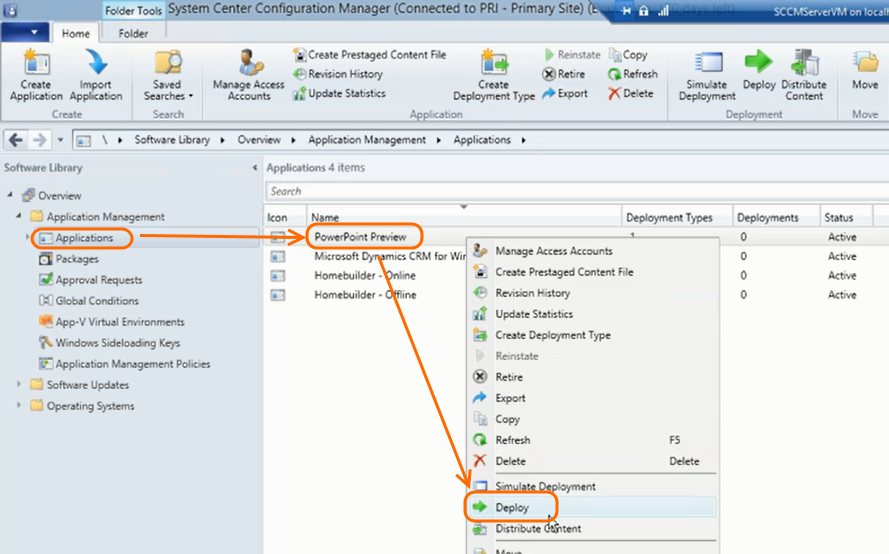
Neu kann man auch Apps automatisch auf die Geräte verteilen. Dazu verbindet man den Business Store mit SCCM. Dies ist ab etwa 59 Minuten beschrieben. Apps aus dem Business Store werden dann unter Anwendungen in SCCM angezeigt und können wie andere Anwendungen zugewiesen werden.

image

Gemäss einer Anfrage im September benötigt man für diese Funktionalität kein Azure. Mir wurde bestätigt, dass unser Office 365 A2 Plan, der die Benutzer mit DirSync synchronisiert, genügt. Seitdem schaue ich immer mal wieder, ob der Business Store verfügbar ist, aber es kam immer, dass er “late 2015” öffnen würde… Gestern ist es mir nun zum ersten Mal gelungen, mich am Business Store anzumelden.

image

Das ganze befindet sich noch im Aufbau, Hilfetexte, die gestern noch nicht da waren, sind heute schon da. Wie man SCCM integriert, konnte ich auch noch nicht finden. Aber eine Gratisapp, die ich im Business Store zugewiesen habe, wird dem Benutzer bereits im Store angezeigt…

image

Windows 10 Startmenü anpassen

Das neue Startmenü von Windows 10 besteht im Gegensatz zu Windows 7 aus einem erweiterten Teil, bei dem Programme in Form von “Kacheln” (Tiles) angeheftet werden können. Die Standardauswahl sieht man auf diesem Bild.

image

Die Auswahl ist aber nicht ganz glücklich. “Office holen” ist eher irreführend. Auf unseren neu aufgesetzten Computern ist Office bereits installiert. Die Kalender und Mail App bieten deutlich weniger Funktionalität als das installierte Outlook, wurden aber bereits von einem Testbenutzer damit verwechselt. Besser wäre es, wenn man statt der Mail App direkt Outlook im Startmenü finden würde.

image

Es gibt verschiedene Möglichkeiten, dies zu erreichen. Eine Gruppenrichtlinie wäre zwar sehr einfach einzurichten, dann könnten aber die Benutzer keine Änderungen mehr daran vornehmen, was wir nicht wollen. Besser wäre es, eine Vorgabe zu haben, die beim ersten Anmelden am Netzwerk übernommen wird, die aber danach angepasst werden kann.

Leider fand ich diverse Anleitungen, die dann bei mir doch nicht funktioniert haben. Scheinbar gab es da Änderungen zwischen den Vorabversionen und der endgültigen Version von Windows 10. Einen funktionierenden Weg habe ich dann aber hier gefunden.

Dabei nimmt man mit einem lokalen Benutzer Änderungen am Startmenü vor und exportiert diese mit dem folgenden Powershell Befehl:

Export-Startlayout –path C:\Windows\Temp\Startmenu.xml

Nun kann man ein Powershellskript mit folgendem Inhalt erstellen:

Import-StartLayout -LayoutPath $PSScriptRoot\Startmenu.xml -MountPath $env:SystemDrive\

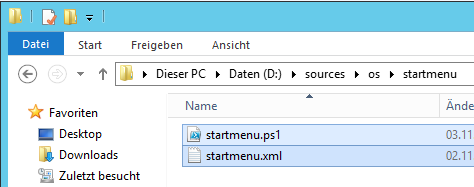
Diese beiden Dateien kopiert man in den Sources Ordner auf dem SCCM Server.

image

Nun erstellt man ein Paket ohne zugewiesenes Programm mit diesen zwei Dateien und lädt dieses auf einen Verteilungspunkt hoch. Am Schluss kann man noch die Tasksequenz entsprechend anpassen.

image

Somit haben nun alle neu aufgesetzten Computer dieses Startmenü als Vorgabe. Wenn sich ein Benutzer anmeldet, der sein Startmenü bereits angepasst hat, bleiben seine Änderungen bestehen, die Vorlage gilt nur für Erstanmeldungen an Windows 10.

Nachtrag:
Die Einstellungen des Startmenüs sind von den wandernden Profilen ausgenommen. Dies bedeutet, dass man das Startmenü für jeden Computer einzeln einrichten muss, wie wenn man keine wandernden Profile hätte. Zumindest deckt sich meine Erfahrung mit diesem Forumsbeitrag. Wenn man sich nun also an einem anderen Computer anmeldet, wandert das angepasste Startmenü nicht mit. Es werden nur die Kacheln angezeigt, die auch schon beim originalen Layout vorhanden waren. Also lassen wir das mit dem angepassten Startmenü Layout und hoffen, dass Microsoft die Möglichkeit für ein wanderndes Startmenü in Netzwerkumgebungen nachrüstet.

image

Smartboardsoftware verteilen

Diese Anleitung funktioniert bis und mit Version 18.0

Wenn man ein Smartboard kauft, kann man gratis ein Jahr lang Updates der Software installieren. Danach muss man für die Software Lizenzkosten bezahlen. Da wir auf allen Generationen unserer Smartboards die gleiche Software einsetzen wollen, haben wir uns so eine Lizenz gekauft.

Auf dieser Seite findet man die Downloads für administrative Installationen.

image

Nachdem man sich mit dem Schlüssel authentifiziert hat, kann man die entsprechende Software herunterladen. Neben der Smart Notebook Software sollte man unten auch noch die optionalen Add-on Pakete auswählen. Den Smart Install Manager benötigt man um eine angepasste Installation zu erstellen. Die Gallery Essentials beinhalten die Inhalte der Gallery.

image

Den System Administrator’s Guide for Windows findet man nur noch online.

Anpassungen vornehmen
Mit dem “Smart Install Manager” kann man die automatische Installation für seine Bedürfnisse konfigurieren. Dazu verwende ich eine virtuelle Maschine.

Als erstes wählt man das Paket aus.

image

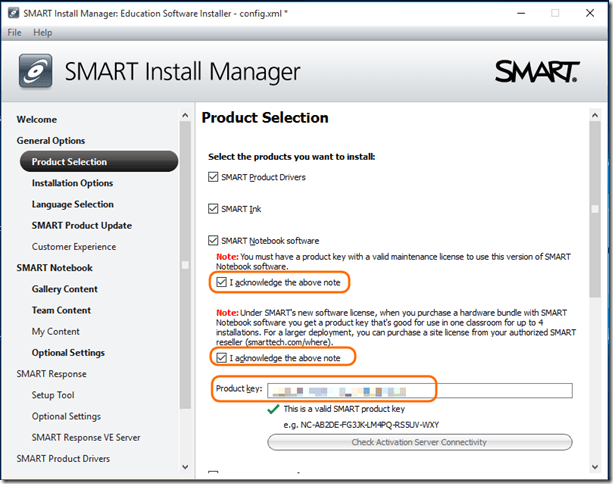
Auf der ersten Seite bestätigt man die Hinweise und gibt den Product key ein.
image

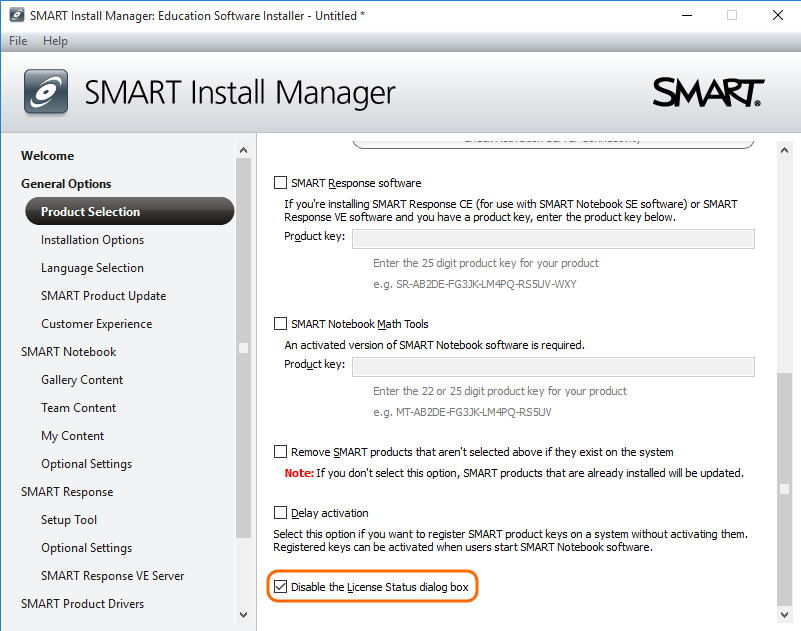
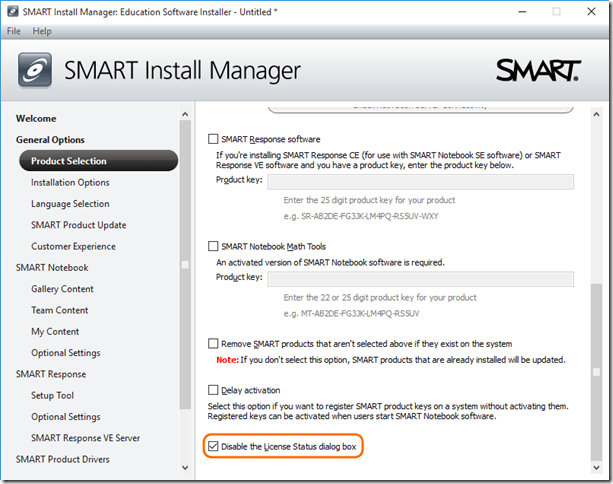
Ganz unten auf dieser Seite habe ich auch noch “Disable the License Status dialog box” ausgewählt.
image

Auf der nächsten Seite verhindere ich, dass eine Verknüpfung auf dem Desktop angelegt wird.

image

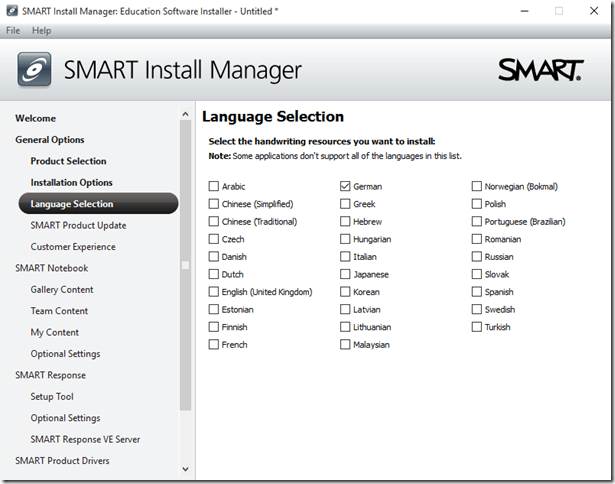
Bei der Sprachauswahl wählt man Deutsch aus.
image

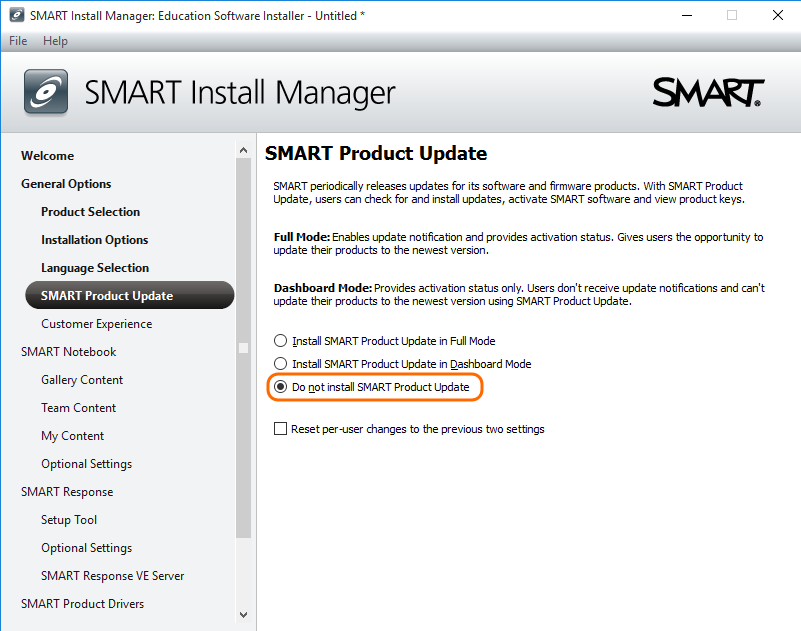
Da die Software zentral verteilt wird, wählt man bei den Updates am besten “Do not install SMART Product Update”.

image

Die Dateien der Gallery werden auf jeden Computer installiert, damit sie möglichst schnell verfügbar sind und keine unnötige Netzwerklast verursachen. Ich habe die Gallery zur Sicherheit nochmals aus dem Install Manager heruntergeladen, die Ordner sind nicht genau gleich wie beim normalen Download von der Internetseite.

image

Damit Lehrpersonen untereinander selber erstellte Inhalte der Gallery austauschen können, gibt man eine Netzwerkfreigabe an, auf der alle Lehrpersonen Schreibrechte haben.

image

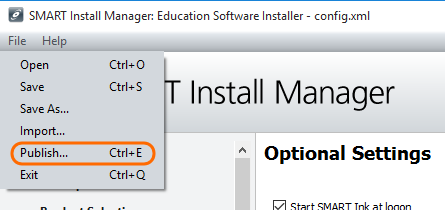
Über File -> Publish kann man mit den vorgenommenen Einstellungen eine MST Datei erzeugen.

image

Nun kann man den Ordner mit dem MSI und die Gallery Ordner auf den Server kopieren und mit der MST Datei eine angepasste Installation auslösen.

Automatische Verteilung mit SCCM
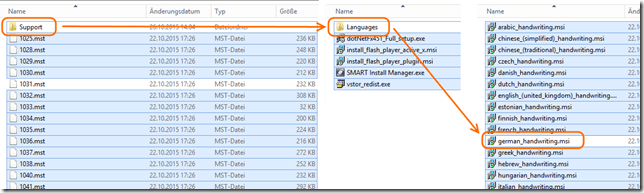
Als erstes kopiere ich die Dateien auf meinen “sources” Ordner in SCCM. Bei der Softwareverteilung über SCCM wird das ganze Paket zuerst auf den Client kopiert und dann lokal installiert. Nicht benötigte Sprach- und Installationsdateien belegen viel Speicherplatz, die bei jeder Installation übers Netzwerk kopiert würden. Daher lösche ich diese vorher (blau markierte Dateien).
image

In den aufgeräumten Ordner kopiere ich dann die angepasste MST Datei.

smart

Nun kann man in SCCM eine neue Anwendung erstellen.

image

SCCM schlägt automatisch ein Installationsprogramm vor. Dieses ergänzt man noch mit “TRANSFORMS=smartboard.mst” (oder wie man die MST Datei beim Speichern auch immer genannt hat).
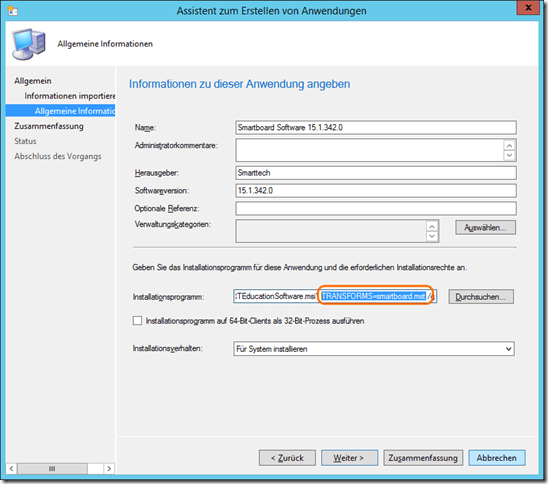
image

Danach kann man die Anwendung bereitstellen. Mit SCCM 2012 muss man nicht mehr daran denken, den Inhalt vorgängig auf einen Verteilungspunkt (Distribution Point) zu verteilen. Dies wird automatisch abgefragt, wenn man eine Anwendung bereitstellt.
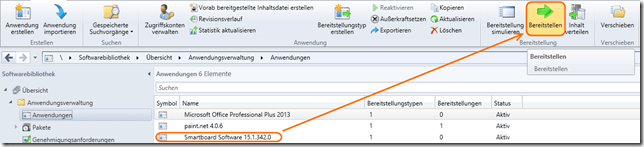
image

Nachtrag
Falls bereits eine ältere Version der Smartboardsoftware vorhanden ist, wird mit der neuen Version ein Upgrade installiert. Das funktioniert bestens, ausser die Smart Notebook Software ist während diesem Vorgang geöffnet. In dem Fall bleibt eine Installation zurück, die zwar angibt, erfolgreich gewesen zu sein, aber man kann weder die alte noch die neue Version starten. Um diesen Fall abzufangen, deinstalliere ich die alte Version jeweils über eine „Ablösungsbeziehung“, bevor die neue installiert wird. In dem Fall wird ein geöffnetes Smart Notebook Programm geschlossen und deinstalliert, bevor die neue Version installiert wird.
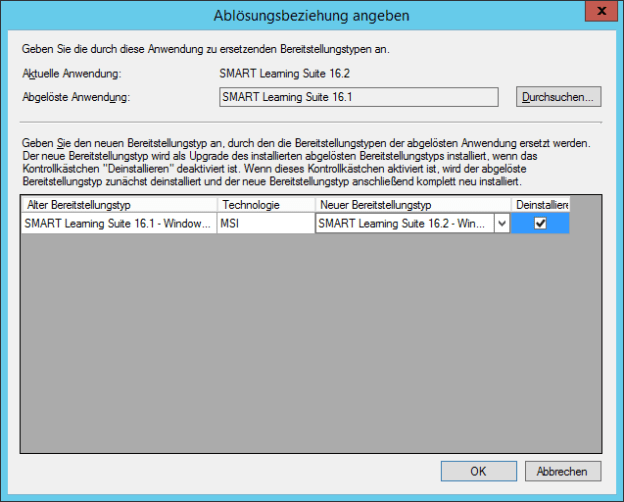
smart2

Active Directory Based Activation

Es gibt drei verschiedene Möglichkeiten, Volumenlizenzen von Windows und Office zu aktivieren.

  • MAK: MAK steht für Multiple Activation Key. Dies ist ein Schlüssel, der anders als ein privater Schlüssel für mehrere Computer zur Aktivierung verwendet werden kann.
  • KMS: KMS steht für Key Management Service. Hier installiert man einen Dienst auf einem Server, bei dem sich die Clients aktivieren.
  • ADBA: ADBA steht für Active Directory Based Activation. Hier läuft die Aktivierung über das Active Directory. Fürs Einrichten benötigt man zwar einen Server, danach theoretisch nicht mehr.

ADBA bietet viele Vorteile, kann aber erst ab Windows 8 und Office 2013 verwendet werden. Ausserdem wird ein Active Directory Schema ab Version 2012 benötigt.

Wenn diese Voraussetzungen erfüllt sind, kann man auf einem Server die Rolle “Volumenaktivierungsdienste” hinzufügen.

image

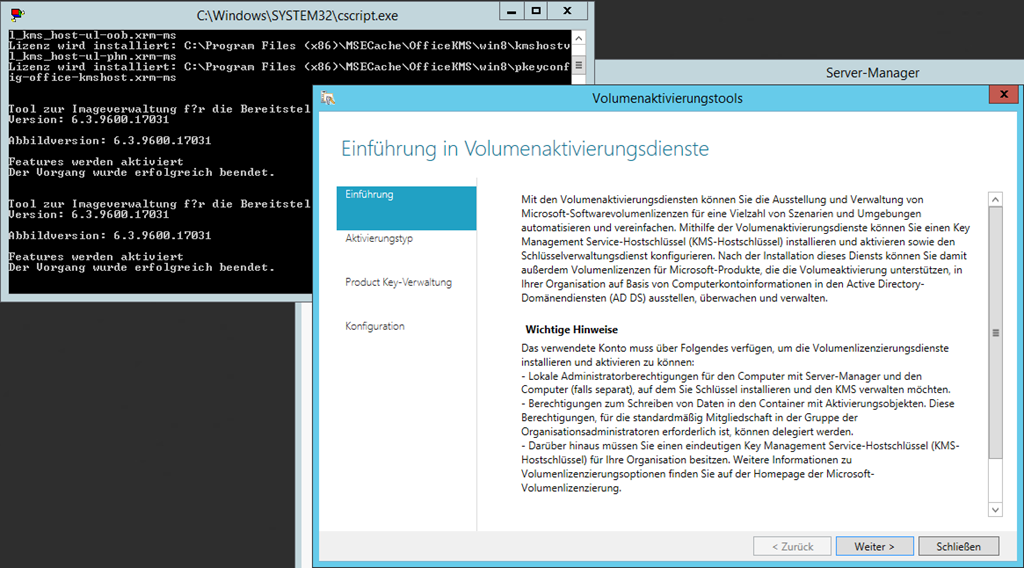
Nach der Installation muss man die Volumenaktivierung mit den “Volumenaktivierungstools” konfigurieren. Hier ändert man nun die Vorauswahl auf “Aktivierung über Active Directory”.

image

Den benötigten KMS Hostschlüssel bekommt man auf der Lizenzierungsseite von Microsoft. Optional kann man einen anderen Anzeigenamen verwenden.

In meinem Fall fehlte der verlangte “Windows Srv 2012R2 DataCtr/Std KMS for Windows 10” Schlüssel. Der KMS Key für “Windows Server 2012 R2” funktioniert nicht für Windows 10. Nachdem der richtige Schlüssel im Lizenzierungsportal freigeschaltet wurde, funktionierte auch die Lizenzierung.

image

image

image

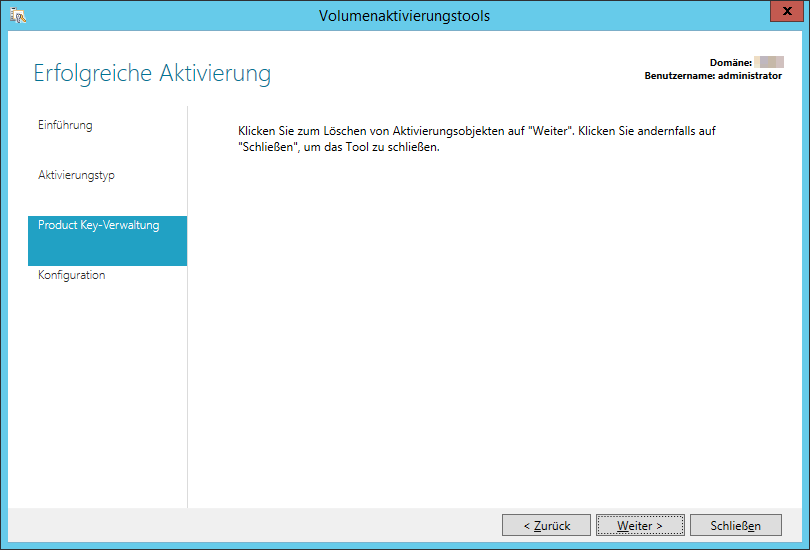
Zum Schluss muss man auf “Schliessen” klicken und nicht auf “Weiter”.

image

Um Office 2013 zu aktivieren, muss man Datei Office2013VolumeLicensePack_x86_de-de.exe herunterladen und ausführen (für Office 2016 findet man die Datei hier). Dabei werden erneut die Volumenaktivierungstools geöffnet.

image

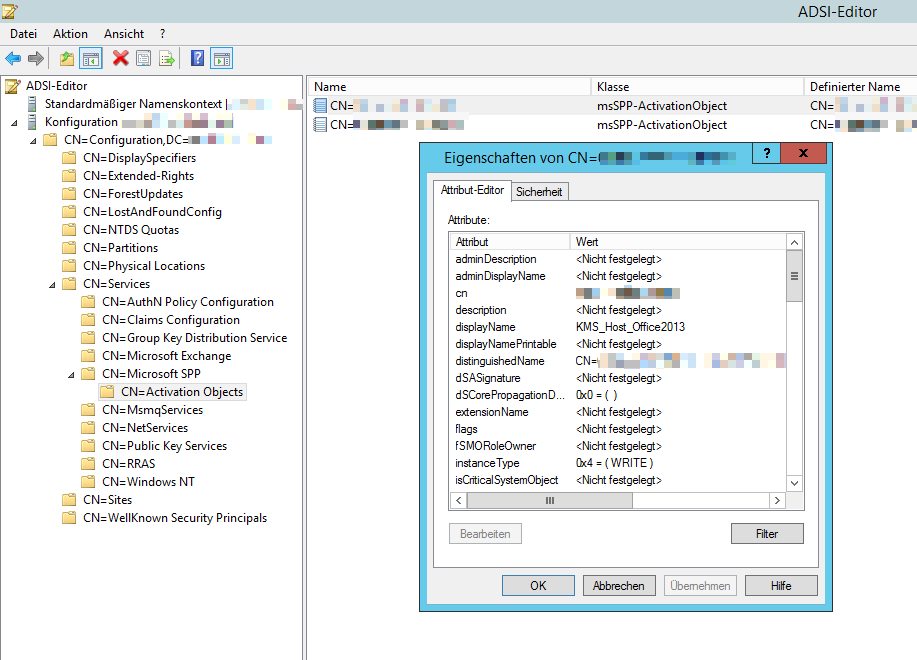
Hier kann man nun analog zu der Aktivierung von Windows vorgehen. Im ADSI Editor kann man nun die beiden eingetragenen Lizenzen überprüfen.

image

Problem mit OSD

Neuaufsetzen von nicht bekannten Computern hat mit dem neuen SCCM problemlos funktioniert. Wenn aber einer dieser Computer bereits bekannt ist und erneut neu aufgesetzt werden sollte, brach die Tasksequenz mit folgender Meldung ab:

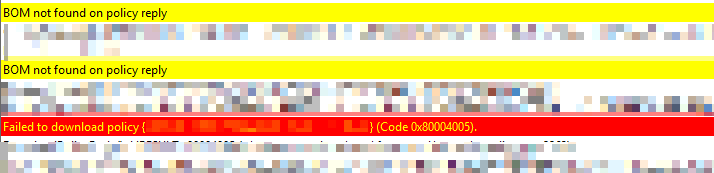
BOM not found on policy reply

Failed to download policy {irgendeine Nummer} (Code 0x80004005).

image

Gemäss diesem Technet-Blog hat das mit einem Windows Update zu tun, das nicht mehr ausgeliefert wird, aber in der Datenbank nicht vollständig gelöscht wurde.

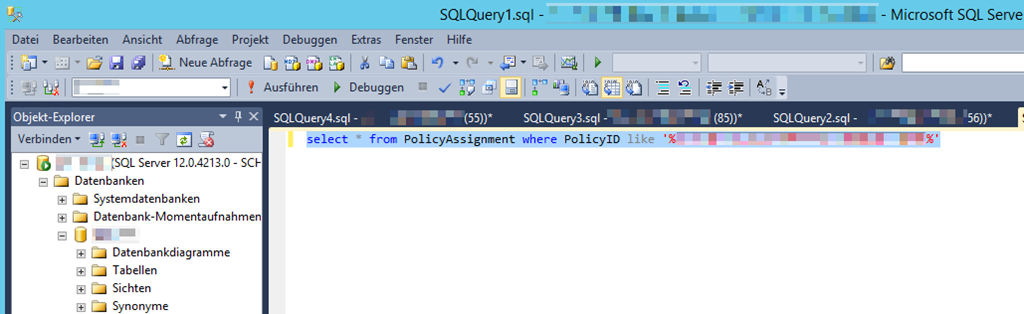
Im Blog werden zwei Möglichkeiten beschrieben. Die erste ist, beim Neuaufsetzen keine Updates mehr ausliefern (ist ja nicht so wichtig, da die meisten beim build&capture Vorgang schon ins Grundimage aufgenommen werden. Da es aber später auch Updates von Updates geben wird, wollte ich darauf nicht verzichten. Ziel soll es sein, nach dem Neuaufsetzen ein möglichst aktuelles System mit allen Updates zu erhalten. Also musste ich den zweiten beschriebenen Weg gehen und mit dem Microsoft SQL Server Management Studio die entsprechenden Einträge aus der Datenbank löschen.

image

Bei mir gab es zwei Einträge, die ich beide sowohl von “PolicyAssignment” als auch von “DepPolicyAssignment” löschen musste. Danach funktioniert das Neuaufsetzen auch mit aktiviertem Software Update Schritt wieder problemlos.

image

User State Virtualization

Da UE-V nach diversen Tests für uns doch nicht in Frage kommt, habe ich mich nun entschieden User State Virtualization umzusetzen. Microsoft bezeichnet so die Kombination aus “roaming profiles” (wandernden Profilen) und “folder redirection” (Ordnerumleitung).

Freigabe Ordnerumleitung
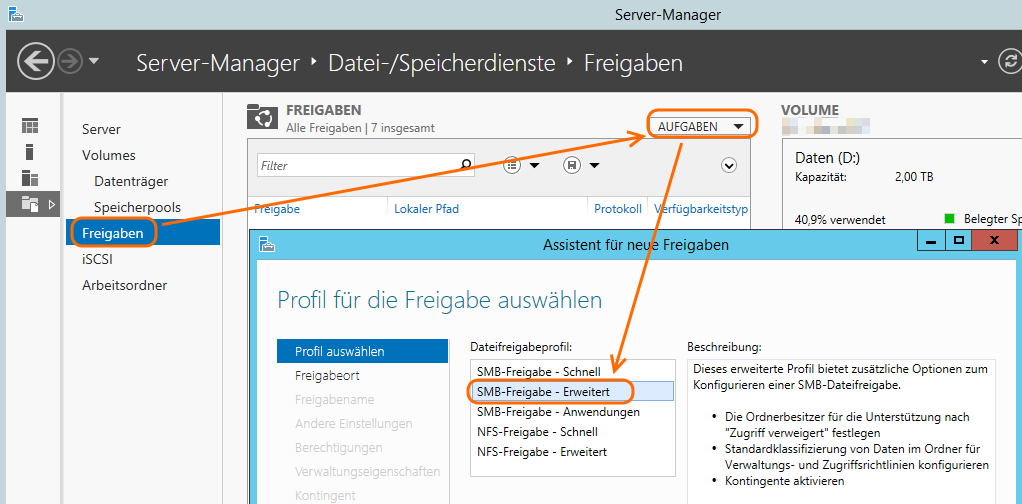
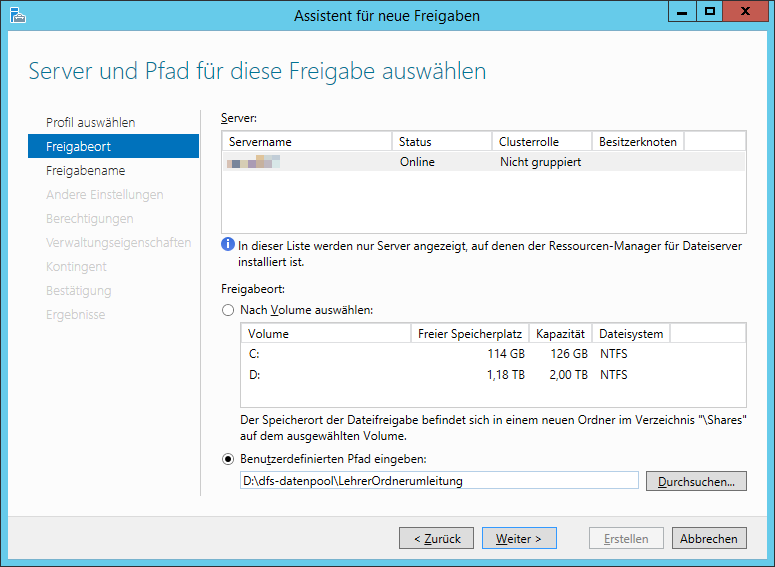
Gemäss diesem Technet-Artikel erstellt man eine Freigabe.

image

Im nächsten Schritt wählt man den Speicherort (in meinem Fall den DFS Unterordner und nicht einfach ein Laufwerk).

image

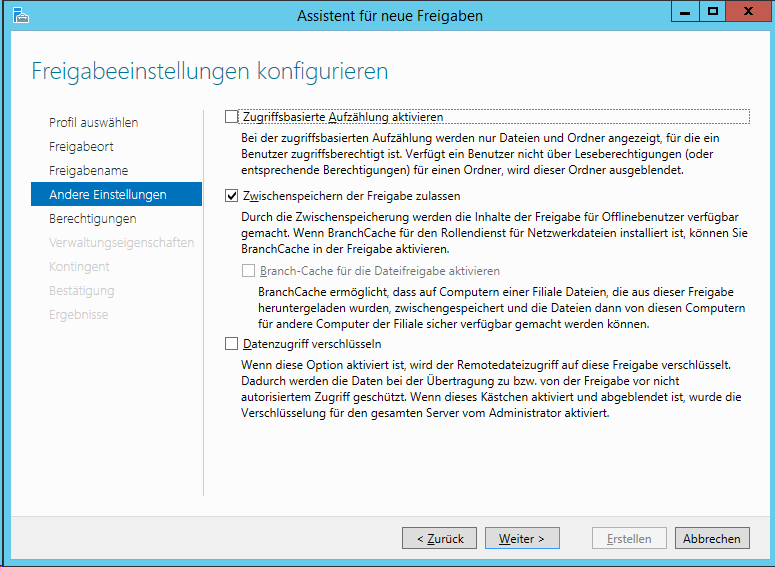
Die optionalen anderen Einstellungen habe ich nicht verwendet. Ich meine, gelesen zu haben, dass die “Zugriffsbasierte Aufzählung” ressourcenintensiv ist.

image

Nun vergibt man die entsprechenden Berechtigungen für die Freigabe. Unter anderem für die Benutzer, die die Freigabe benutzen. Ich habe zwei Freigaben mit entsprechenden Berechtigungen eingerichtet. Eine für die Lehrpersonen und eine davon unabhängige für die Schüler/-innen.

image

Um diesen Ordner später einmal problemlos zu migrieren habe ich ihn auch noch in den DFS Namespace aufgenommen.

Gruppenrichtlinie Ordnerumleitung
Nachdem die Freigabe eingerichtet ist, kann man die entsprechende Gruppenrichtlinie erstellen.

image

Unter Einstellungen habe ich das Häklein bei “Dem Benutzer exklusive Zugriffsrechte für Dokumente erteilen” entfernt. Im Moment habe ich diese Einstellung für alle Ordner eingetragen, mal schauen, ob das so bleibt. Falls ich das ändere, werde ich es hier anpassen.

Freigabe wanderndes Profil
Die Freigaben für die wandernden Profile werden gemäss diesem Technet Artikel analog zu der Ordnerumleitung oben erstellt.

Einrichtung wanderndes Profil
Es gibt zwei Varianten, das wandernde Profil einzurichten. Zum einen kann man den Profilpfad im Active Directory angeben.

image

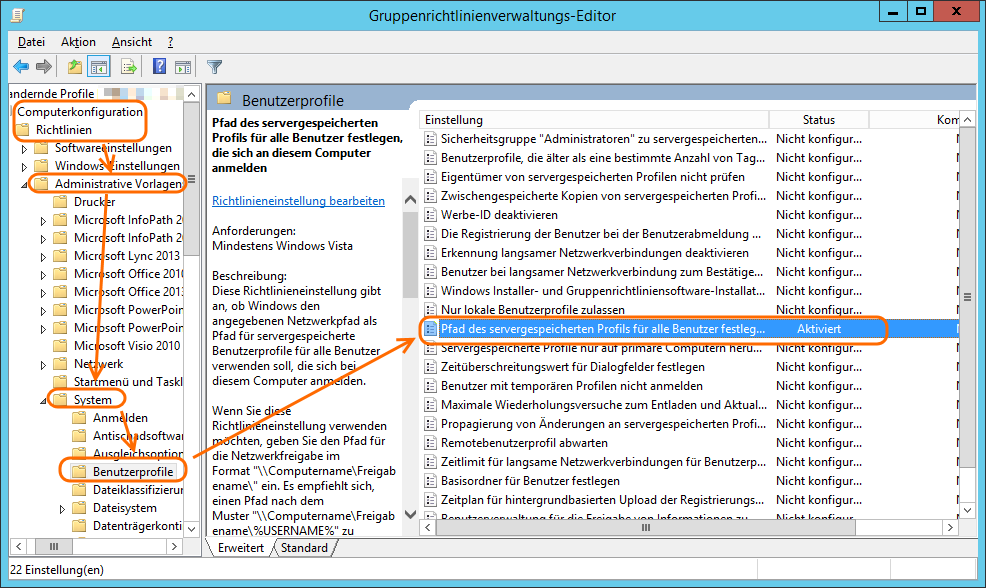
Oder man verwendet die entsprechende Gruppenrichtlinie unter “Computerkonfiguration” –> “Richtlinien” –> “Administrative Vorlagen” –> “System” –> “Benutzerprofile”: “Pfad des servergespeicherten Profils für alle Benutzer festlegen”.

image

Da ich getrennte Freigaben für Lehrkräfte und Schüler/-innen eingerichtet habe, kann der Weg über die Gruppenrichtlinie nicht genommen werden, da dort nur eine Freigabe benutzt werden kann. Die erste Einstellung “Sicherheitsgruppe “Administratoren” zu servergespeicherten Profilen hinzufügen” habe ich aber gesetzt. So können z.B. auch die Profilordner gelöscht werden, wenn Schüler/-innen austreten.

Den Profilpfad im AD kann man für viele Benutzer gleichzeitig setzen. Dazu kann man einfach mehrere Benutzer markieren und über einen Rechtsklick “Eigenschaften” auswählen. Im Register “Profil” kann der Profilpfad mit der Variablen %username% eingetragen werden.

image

Für neue Benutzer kann man das PowerShell Skript um diese Zeile ergänzen:

-ProfilePath („\\netzwerkpfad\schuelerprofile\“+$_.username) `

Anmeldegeschwindigkeit
Wie bei den Abklärungen zu UE-V beschrieben, soll eine Anmeldung möglichst schnell erfolgen. Ein Szenario speziell in Schulen ist, dass sich über 20 Schüler/-innen gleichzeitig in einem Raum mit nur einem Accesspoint über WLAN anmelden. Bei diesen Tests ist das noch nicht berücksichtigt, die Profildaten sind aber dank der Ordnerumleitung sehr klein und sollten nicht einen allzu grossen Einfluss haben. Die Messwerte entstanden auf virtuellen Windows 10 Maschinen und dürfen nicht absolut genommen werden, mehrere Versuche haben nicht immer die gleiche Zeit ergeben. Ausserdem waren die Testuserprofile sehr klein. Trotzdem gibt es einen Anhaltspunkt.

erste Anmeldung mit nur lokalem Profil 24 Sekunden
weitere Anmeldungen mit lokalem Profil 2 Sekunden
erste Anmeldung mit wandernden Profilen und Ordnerumleitung erstellen 95 Sekunden
erste Anmeldung an einem Computer mit vorhandenem Profil auf Server 12 Sekunden
weitere Anmeldung mit wandernden Profilen und Ordnerumleitung 3 Sekunden

Die erste Anmeldung im Netzwerk dauert extrem lange, dies ist aber nur einmal nötig. Danach ist die Anmeldung auf einem Computer, an dem man sich noch nie angemeldet hat, etwa doppelt so schnell, wie wenn ein lokales Profil eingerichtet werden muss. Wir werden also mit Windows 10 wieder wandernde Profile einführen – im Gegensatz zu damals unterstützt durch die Ordnerumleitung.

Benutzerprofile

Wir haben mit “roaming profiles” (wandernde Benutzerprofile) zu Windows XP Zeiten aufgehört, weil es immer wieder Probleme damit gab. Zum einen gab es zwar selten, aber immer mal wieder ein korruptes Profil, und zum anderen dauerte die Anmeldung extrem lange, wenn Benutzer grosse Dateien in ihrem Profil hatten.

Wenn sich ein Benutzer ohne wanderndes Profil zum ersten Mal an einem Computer anmeldet, wird eine Kopie des “default profile” für ihn angelegt. Änderungen die der Benutzer dann am Profil vornimmt, werden nur lokal gespeichert und sind bei einem anderen Computer nicht verfügbar. Die Benutzer sind entsprechend informiert und wissen, dass nur die Dateien auf den Netzlaufwerken wie z.B. das eigene Userhome gesichert werden. Dies hat sich auch durch die “Windows 7 Zeit” bewährt – viele Vorteile, ein paar wenige Nachteile.

Mit der Einführung von Windows 10 wollte ich das wieder einmal angehen. Vor allem, da das Einrichten des lokalen Profils doch einige Zeit dauert…

image

In einer schnellen virtuellen Maschine braucht die Ersteinrichtung des Profils 24 Sekunden, die zweite Anmeldung dann nur noch 2 Sekunden. Wenn man das auf 5-jährigen Laptops mit einer 5’400er Harddisk macht, dauert es entsprechend noch viel länger…

Also habe ich mich da mal ein wenig eingelesen. Aussagen wie diese lassen befürchten, dass wir auch die alten Probleme wieder bekommen:

“After using Roaming profiles for many years I think that „Best Practices“ are DON’T use them.”

User State Virtualization
Microsoft hat die “roaming profiles” seit den Windows XP Zeiten weiterentwickelt. Das Problem mit den zu grossen Profilen löst man am besten mit “folder redirection” (Ordnerumleitung). Die Kombination von “roaming profiles” und “folder redirection” nennt Microsoft ”User State Virtualization”. In diesem Technet Tutorial wird erklärt, was damit gemeint ist. Im zweiten Teil wird “folder redirection” genauer erklärt und im dritten die “roaming user profiles”.

image

User Experience Virtualization
Microsofts “User Experience Virtualization” (UE-V) gilt als Weiterentwicklung der “roaming profiles”. Gemäss diesem Blogbeitrag liegt der Vorteil darin, dass viel detaillierter entschieden werden kann, welche Teile der Userdaten wirklich wandern (roam). Microsoft sieht UE-V als Technik für grosse Umgebungen und verkauft es als Teil von MDOP (Microsoft Desktop Optimization Pack). MDOP ist nur für Software Assurance Kunden verfügbar. Mit unserer Schullizenz erfüllen wir das alles. Damit kommt UE-V für uns auch in Frage. Bei UE-V muss man einen Agent auf dem Windows Client installieren und konfigurieren. Bis jetzt habe ich aber noch nicht herausgefunden, ob bei der ersten Anmeldung dann nicht doch ein lokales Profil (vgl. oben) angelegt werden muss, das dann durch UE-V angepasst wird. Dann würde die Erstanmeldung auch lange wie bei lokalen Profilen dauern.

Was nehmen?
Als Schule haben wir andere Anforderungen als in einer Firma. Ein typisches Szenario ist, dass sich über 20 Schüler/-innen gleichzeitig in einem Raum mit nur einem Accesspoint über WLAN anmelden. Das Erstellen eines lokalen Profils aus dem lokalen “default profile” dauert Zeit (abhängig vom Client – CPU, Festplatte, …), benötigt aber keine WLAN Bandbreite. Roaming Profiles (optimiert durch folder redirection), werden vom und auf den Server kopiert. Wenn 20 Schüler/-innen je nur 100MB über WLAN holen, müssen 2 GB übers WLAN…

Ich kann im Moment also nicht sagen, wie ich das mit Windows 10 umsetze. Weiterhin nur lokale Profile, “roaming profiles” mit möglichst kleinen Profilen dank “folder redirection” und Profilausschlüssen oder doch “User Experience Virtualization”. Im Internet habe ich da keine abschliessende Antwort gefunden, bleibt wohl nichts anderes übrig, als eigene Tests durchzuführen.

Nachtrag
Nun habe ich einige Tests mit UE-V durchgeführt und bin nicht wirklich zufrieden. Für meine Tests habe ich unter Windows 10 den Sync Provider auf “none” gestellt. Scheinbar gibt es ein Problem mit den Offline Folders, das man lösen konnte, aber für meine Tests war “none” ausreichend (damit werden die Daten nicht lokal zwischengespeichert, sondern direkt in den SettingsStore auf dem Server geschrieben).

Problemlos funktioniert haben Änderungen am Bildschirmhintergrund und Einstellungen an Office Programmen (Word Autokorrektur und andere Einstellungen). Das Hauptproblem ist aber, dass immer zuerst ein lokales Profil erstellt werden muss, bevor UE-V Änderungen vornehmen kann. Die ganze Einrichtung (Bild 1 oben) dauert also mindestens so lange wie wenn man nur lokale Profile hätte. Ausserdem kam auch beim Start von Word auf einem neuen Computer erneut der Willkommensdialog und Outlook musste auch erneut eingerichtet werden (Einstellungen nach der Ersteinrichtung wurden dann aber problemlos synchronisiert).

UE-V ist also sicher eine schlanke, schnelle, einfach zu wartende Alternative zu Roaming Profiles, wenn Mitarbeiter immer an den gleichen Computern arbeiten. Sobald die Ersteinrichtung auf allen benutzten Computern abgeschlossen ist, funktioniert es schnell und problemlos. Unser Problem ist aber, dass die Schüler auf jedem neuen Computer (z.B. wenn sie einfach einen vom Laptopwagen nehmen) die Ersteinrichtung von Profil und Programmen abwarten müssten, bis UE-V die Synchronisation übernimmt. Also im Moment keine Alternative. Leider.

Nachtrag 2
Wir werden wieder wandernde Profile einsetzen. Das Vorgehen ist in diesem Beitrag dokumentiert.

Windows Defender ersetzt Endpoint Protection

Microsoft bietet einen eigenen Virenschutz an, den man mit SCCM (System Center Configuration Manager) verwalten kann. Da aber SCCM auch viele Vorteile bei der Verteilung von Software und Betriebssystemimages bietet, ist das für eine grössere Schule mit Schweizer Schulkonditionen eine empfehlenswerte Kombination, vor allem, weil die Kombination aus SCCM und Virenschutz günstiger als die meisten anderen Antivirenlösungen ist.

Wie man Endpoint Protection zusammen mit SCCM konfiguriert wird im Technet oder in dieser Schritt für Schritt Anleitung beschrieben. Bei der Installation von Windows 10 wird der Defender als Virenschutz installiert. Dieser wird aber bei der Installation des SCCM Clients mit aktiviertem “Endpoint Protection-Punkt” nicht wie erwartet mit Endpoint Protection ersetzt.

image

Neu bleibt Windows Defender installiert. Dieser erhält aber trotzdem über SCCM Updates und Richtlinien (Policies).

Wichtig ist also, dass man bei der Konfiguration des Softwareupdatepunkts auch an diesen Umstand denkt. Unter “Klassifizierungen” sollte also “Definitionsupdates” aktiviert und bei Produkte “Windows Defender” ausgewählt sein.

image 

Ansonsten habe ich alles analog dieser Anleitung für Endpoint Protection konfiguriert.

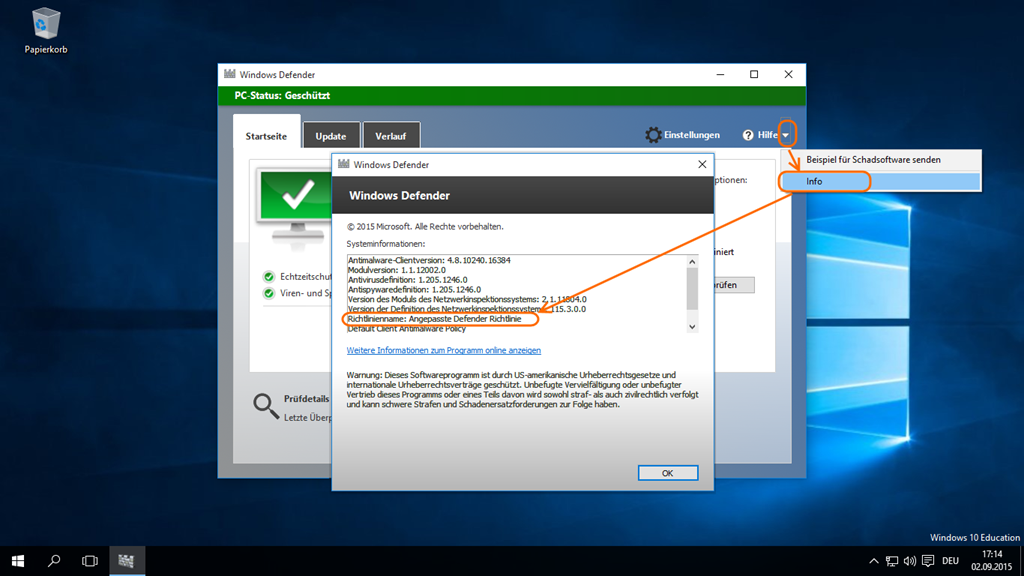
Dass die Richtlinien greifen, kann man überprüfen, indem man bei “Hilfe” –> “Info” auswählt.

image

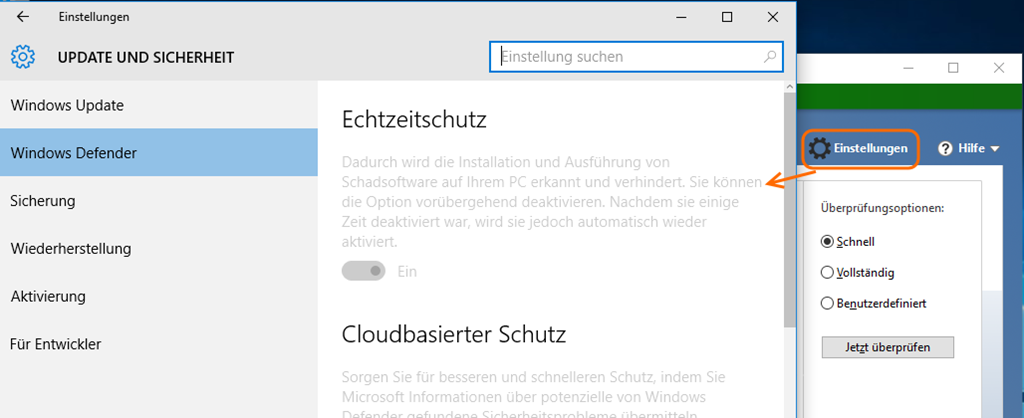
Wenn man auf Einstellungen geht, stellt man auch fest, dass beispielsweise der Echtzeitschutz ausgegraut ist und nicht mehr vom Benutzer deaktiviert werden kann.

image

DotNet 3.5 automatisch auf Windows 10 installieren

Windows 10 bringt DotNet Version 4 bereits mit. Wenn man aber noch Software im Einsatz hat, die eine frühere Version benötigt, muss man DotNet 3.5 installieren.

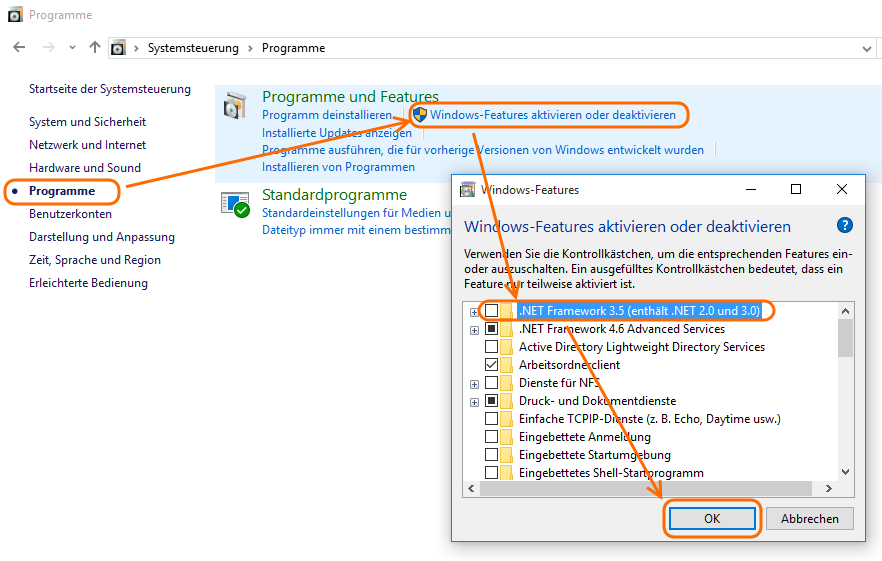
Manuell könnte man dazu das entsprechende Windows-Feature aktivieren.

image 

Beim Windows 10 Datenträger (resp. in der ISO Datei) gibt es einen Unterordner “sxs” in dem Ordner “sxs” (mit einer einzelnen CAB Datei). Wenn man diesen auf c:\sxs kopiert, kann man DotNet 3.5 mit folgendem Befehl aktivieren:

dism.exe /online /enable-feature /featurename:NetFx3 /all /limitaccess /source:c:\sxs

image

Besser ist natürlich, wenn man die Installation automatisiert. Ich habe mich entschlossen, das Programm bereits bei der sogenannten “build and capture” Tasksequenz einzubauen. Damit ist DotNet 3.5 bereits im Grundimage enthalten, das beim Neuaufsetzen installiert wird. Leider ist es mir nicht gelungen mit DISM an dieser Stelle auf eine Freigabe zuzugreifen. Aus diesem Grund habe ich mich auch für die Installation in zwei Schritten entschieden, wie sie z.B. hier schon für Windows 8.1 vorgeschlagen wurden.
In einem ersten Schritt erstellt man aus dem sxs Ordner ein Paket, das man auf den Client kopiert. Dieses muss wie alle Pakete auf einen Verteilpunkt (Distribution Point) verteilt werden. In der Tasksequenz kann man nun den Ordner aus dem Paket auf einen lokalen Ordner kopieren:

xcopy „.\*.*“ „c:\temp\sxs“ /D /E /C /I /Q /H /R /Y /S

image

Im zweiten Schritt kann man dann Dism ausführen und auf den kopierten Ordner temp\sxs verweisen.

dism.exe /online /enable-feature /featurename:NetFx3 /all /limitaccess /source:c:\temp\sxs

image

Nun wird beim “build and capture” wie gewünscht DotNet 3.5 installiert. Weil das bei diesem Vorgang entstandene Image als Grundimage für das Neuaufsetzen benutzt wird, hat nun jeder neu aufgesetzte Computer automatisch DotNet 3.5 installiert.

image

Nachtrag
Da wir keinen SCCM Server mehr haben, funktioniert das Vorgehen oben für unsere Umgebung nicht mehr. Man kann DotNet 3.5 aber auch mit Intune verteilen. Die Anleitung unter How to deploy .Net 3.5 with Intune – TimmyIT.com ist so gut, dass ich das hier nicht mehr weiter dokumentieren muss.

SCCM 2012 R2

SCCM gehört zu der System Center Familie von Microsoft, die sich zur Verwaltung von grösseren Umgebungen anbietet, aber normalerweise ziemlich teuer ist. Mit den Schulkonditionen von Microsoft sind diese Produkte aber für Schulen preislich sehr interessant, wenn man auch “nur” ein Netzwerk mit ein paar Hundert und nicht ein paar Tausend Clients betreut (vgl. auch Data Protection Manager).

Ich bin nun daran, auf SCCM 2012 R2 zu migrieren. Unter anderem, weil ich noch dieses Jahr Windows 10 ausrollen muss (wir bekommen Convertibles, die nicht mehr (sinnvoll) unter Windows 7 laufen). SCCM 2012 R2 unterstützt seit einem Update nicht nur die Verwaltung von Windows 10, sondern auch das Deployment (automatische Installation) von Windows 10.

Leider habe ich wieder einmal den Fehler gemacht, zu wenig zu dokumentieren (ich bin wohl derjenige, der diese Dokumentationen am häufigsten benötigt). So muss ich immer mal wieder im Internet nach dem gleichen suchen, weil ich es schon nicht mehr richtig weiss. Daher hier der Versuch, zumindest grob aufzuschreiben, was ich bisher gemacht habe, um danach dann wieder “sauber” zu dokumentieren. Vielleicht kann der Beitrag ja trotzdem auch noch jemand anderem helfen…

Es gibt keinen direkten Migrationspfad von SCCM 2007 auf SCCM 2012 (R2). Damit ich keine Altlasten auf dem neuen System habe, wird der neue nur Clients mit Windows 10 bedienen. Darum müssen beide Systeme bis zur vollständigen Migration der Clients nebeneinander laufen. Eigentlich sollte SCCM 2012 R2 neu mit überlappenden Grenzen (boundaries) klarkommen, es hat sich aber gezeigt, dass alles funktioniert, ausser die Verteilung der Updates. Daher habe ich IP-Adressbereiche als Grenzen genommen. So kann ein Server für den Adressbereich x.y.z.1 bis x.y.z.100 zuständig sein und der andere von x.y.z.101 bis x.y.z.200. Sobald ein Client migriert wird, muss man ihm im DHCP Server eine Reservierung im neuen Bereich erstellen. Zumindest für das erste Testvlan. Allenfalls kann man dann andere Vlans in einem Rutsch migrieren. Umständlich, aber mir ist für den Migrationsprozess nichts besseres bekannt. Wenn alles abgeschlossen ist, kann man wieder das ganze Active Directory als Grenze angeben.

Installation und Konfiguration (noch nicht fertig) habe ich bisher gemäss dieser sehr empfehlenswerten Anleitung (Standalone Primary Server) auf windows-noob.com vorgenommen. Diese ist zwar für Windows 7 verfasst, funktioniert aber auch für Windows 10.

Dieses Mal habe ich mich entschieden, das Office Packet direkt in das Grundimage zu nehmen, weil das Neuaufsetzen deutlich schneller läuft, wenn Office schon im Image steckt, statt als Teil der Tasksequenz während der Verteilung installiert werden muss. Hier findet man eine gute Anleitung zur Verteilung von Office 2013 (auch ohne SCCM).

Wie es weitergeht, versuche ich nun wieder besser zu dokumentieren…