Archiv der Kategorie: ICT

tar unter Linux

Unser Webserver läuft auf Typo3 unter Linux. Ich sichere die MySQL Datenbanken und die Verzeichnisstruktur. Heute musste ich einen Teil der Verzeichnisstruktur wiederherstellen. Einfach, damit ich es für ein anderes Mal nicht vergesse:

Mit dem folgenden Befehl wird das Backupverzeichnis entpackt
sudo tar –vxf backup.tar

Mit diesem Befehl kann man vorher schauen, was entpackt wird.
sudo tar –vtf backup.tar

Und wenn man, wie in meinem Fall, nicht das Ganze entpacken möchte, kann man das durch Angabe eines Unterordners erreichen.
sudo tar –vxf backup.tar var/www/Ordner/Unterordner/

So wird der Inhalt in den Ordner entpackt, in dem man den Befehl ausführt. Danach kann man die gewünschten Ordner/Dateien an die richtige Stelle verschieben. Alternativ dazu könnte man den Befehl schon im richtigen Ordner ausführen, dann werden aber vorhandene Dateien ohne Rückfrage überschrieben.

Gimp 2.8 verteilen

Gimp ist eine open-source Bildbearbeitung, die in der Photoshop Liga spielt (hier findet man eine schon etwas angestaubte Anleitung). Die Version 2.8 bietet einige Neuerungen. So kann man neu in einem “Ein-Fenster-Modus” arbeiten, Ebenen-Gruppen erstellen oder erweiterte Textfunktionen verwenden. Weitere Neuerungen finden sich in den Release Notes.

Gimp lässt sich einfach mit einem Parameter /VERYSILENT verteilen. image

Wir hatten noch die alte Version 2.6.11 installiert. Diese wird bei der Installation der Version 2.8 automatisch deinstalliert. Nachtrag: Diese Anleitung und damit die automatische Deinstallation funktioniert bis zur aktuellsten Version – im Moment 2.8.22.

Um mit dem neuen Einzelfenster-Modus zu arbeiten, muss man ihn unter “Fenster” –> “Einzelfenster-Modus” aktivieren.
image

Das sieht dann so aus.
image

Homepage schnell erstellen

Ich werde immer mal wieder angefragt, wie man denn schnell eine Homepage erstellen könne. Möglichst ohne grosse Kenntnisse und ohne vorhandenen Webspace.

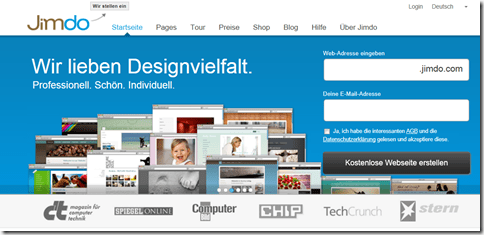
Mir sind folgende Dienste bekannt:

image
http://de.jimdo.com/

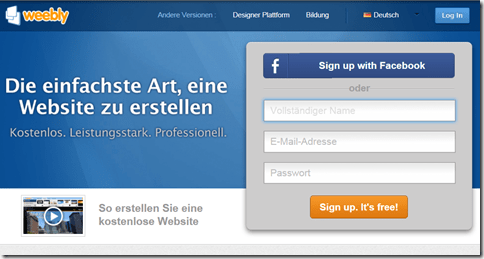
image
http://www.weebly.com/index.php?lang=de&

image
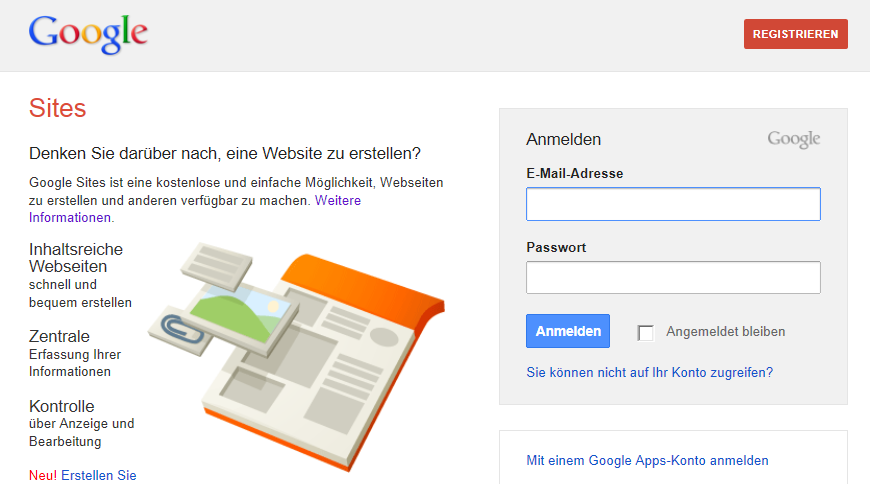
http://sites.google.com

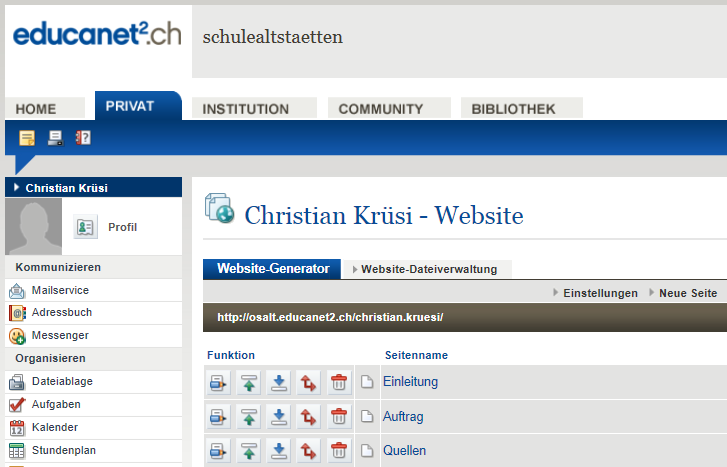
Wenn es darum geht, in der Schule eine Webseite zu einem Thema zu erstellen, bietet sich auch educanet2 an:

image
http://www.educanet2.ch

Vielleicht hat ja jemand noch einen weiteren guten Hinweis…

SCCM build&capture hängt bei Updates

Wie in diesem Beitrag beschrieben pflege ich jeweils die neuesten Windows Updates in mein Grundimage ein, damit ein Neuaufsetzen nicht unnötig lange dauert, weil die Updates erst zu diesem Zeitpunkt heruntergeladen werden.

Mit meiner 64bit “build & capture” Tasksequenz hat alles auch nach diesem Patchday korrekt funktioniert, aber bei der 32bit Tasksequenz bleibt die virtuelle Maschine bei den Updates hängen.

image

Nach Fehlersuche und Internetrecherche bin ich auf KB 2509007 gestossen, der genau dieses Problem beschreibt. Über diesen KB Artikel kann man sich den entsprechenden Hotfix zukommen lassen. Bei der Installation des Hotfixes kann man auch noch ein Paket und ein Programm erzeugen lassen.

image

Die Client Installations Dateien werden bei der Installation des Hotfixes “upgedated”, daher muss man den Verteilungspunkt aktualisieren.

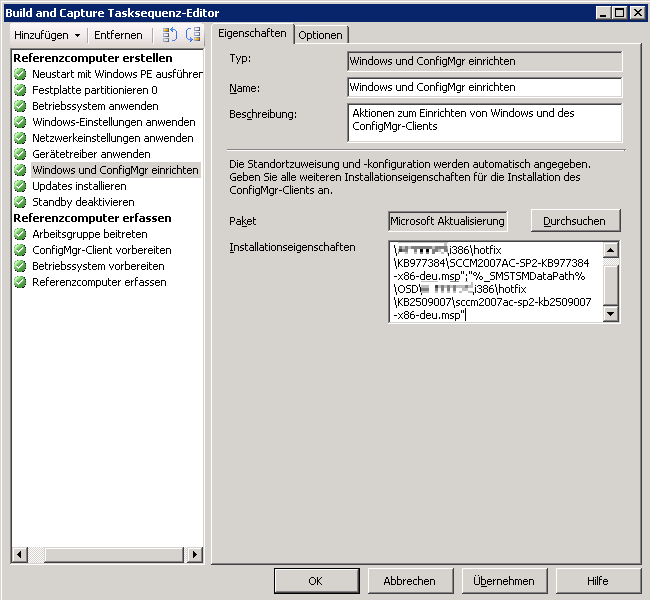
Nun kann man die Tasksequenz bei “Windows und ConfigMgr einrichten” folgendermassen ergänzen:

PATCH=”C:\_SMSTaskSequence\OSD\<var><Package_ID></var>\i386\hotfix\KB2509007\sccm2007ac-sp2-kb2509007-x86-deu.msp"

<var><Package_ID></var> muss mit der richtigen Package_ID ersetzt werden. Wenn man mehrere Patches benutzen muss, kann man sie durch einen Strichpunkt voneinander abrennen.

image

Danach läuft auch die Installation von Updates während der “build & capture” Tasksequenz wieder.

image

Audio CD mit Windows Media Player

Bei Schüleraufführungen sollte man oft eine CD mit den benötigten Liedern haben, um nicht von einer Vorführung zur nächsten CD’s wechseln zu müssen.

Dies kann ganz einfach mit Windowsbordmitteln (Windows Media Player) erreicht werden.

Zuerst müssen die gewünschten Tracks auf die Festplatte. Dazu kann man sie herunterladen oder von einer bestehenden CD auslesen. Dazu startet man “Windows Media Player”. Nun kann man die gewünschten Lieder auswählen (Häklein).

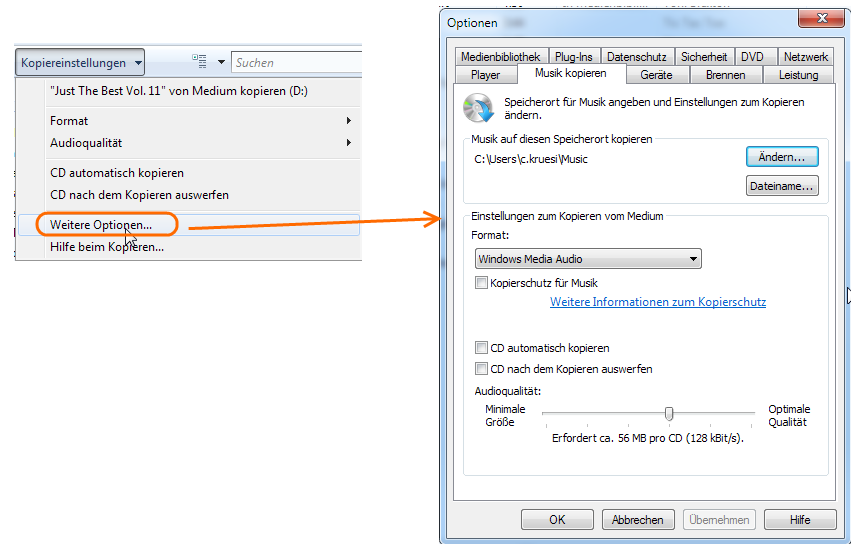
Wenn man Änderungen an den Standardeinstellungen vornehmen möchte, kann man unter Kopiereinstellungen Format, Qualität, etc. einstellen. Unter “Weitere Optionen…” kann man noch zusätzliche Einstellungen wie das Ändern des Speicherorts vornehmen.

image

Durch einen Klick auf “CD kopieren” werden nun die ausgewählten Lieder auf die Festplatte kopiert.

image

Nachdem man das gemacht hat, findet man die Lieder im Mediaplayer…

image

…und direkt in Windows unter eigene Musik.

image

Jetzt könnte man die Lieder bearbeiten, wenn dies gewünscht ist. Also z.B. auf eine gewünschte Länge verkürzen oder mehrere Lieder ineinander überblenden, oder…

Dazu empfehle ich Audacity, das wir auch auf allen Computern verteilt haben. Hier gibt es eine schon ältere Anleitung zu Audacity.

Nun muss man die (allenfalls bearbeiteten) Lieder wieder auf eine CD brennen. Dazu kann man wieder den Mediaplayer verwenden.

Wenn man rechts aussen die Registerkarte “Brennen” auswählt, kann man einfach mit der Maus die gewünschten Lieder auf die “Brennliste” ziehen und danach auf “Brennen starten” drücken.

image

Schweizer Weltatlas

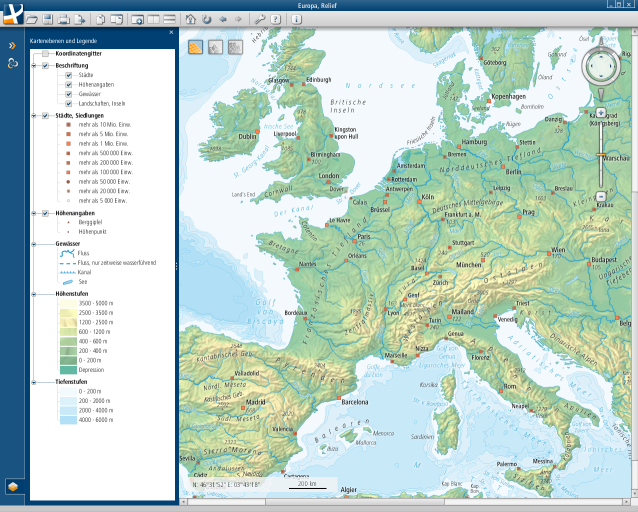
Auf der Seite http://schweizerweltatlas.ch/ findet sich eine interaktive Version des Schweizer Weltatlas.

image

Man hat so Zugriff auf sehr viel Kartenmaterial, das auch im Buch “Schweizer Weltatlas” zu finden ist.

image

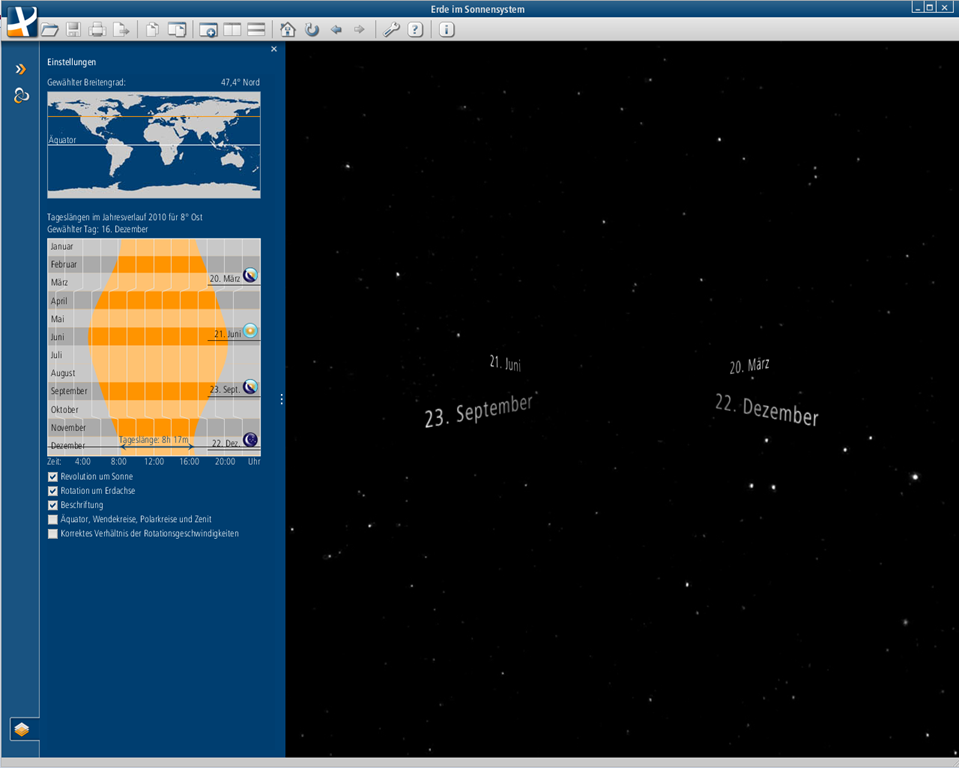
Ausserdem gibt es auch interaktive 3D Grafiken wie z.B. “Erde im Sonnensystem”, mit der man gut Tag und Nacht oder die Jahreszeiten erklären kann.

image

Für den interaktiven Weltatlas muss Java installiert sein. Die 3D Darstellungen wie “Erde im Sonnensystem” oben scheinen sehr grafikintensiv zu sein. Bei uns liefern die meisten Computer das Bild sowohl auf den Monitor, als auch auf den Beamer. Mit dieser Einstellung kann es zu unterschiedlichen Problemen bei der Grafikausgabe kommen. Das Bild unten zeigt ein Beispiel ohne Sonne und ohne drehende Erde.

image

Es kann genügen, den Bildschirm nur auf den Monitor (oder den Beamer) auszugeben, oder die Farbtiefe von 32bit auf 16bit zurückzustellen, um auch auf einem betroffenen Computer eine korrekte Ausgabe zu erreichen.

image

alte Computer weiter in der Schule

Unsere ausgemusterten Computer werden gelöscht, neu aufgesetzt und verkauft. Nun haben einzelne Lehrpersonen der Primarschule gewünscht, den ersetzten Laptop auch noch für Lernsoftware zu behalten. Für diese haben wir aber keine Server CALs, keine Office Lizenzen, keine Virenschutzlizenzen etc. Mit dem originalen Windows XP können sie aber weiter als lokale Übungsstationen ohne Netzwerkverbindung eingesetzt werden.

Dabei bin ich folgendermassen vorgegangen:

  1. Computer wie für den Verkauf löschen und klonen
  2. Windows mit entsprechendem Lizenzkey aktivieren.
  3. zusätzliche Lernsoftware (nur solche mit entsprechenden Lizenzen) installieren
  4. Standardbenutzer Schüler einrichten (Administratorzugang nicht weitergeben)
  5. Netzwerkgeräte im Gerätemanager deaktivieren (somit kommen die Laptops auch nicht ins Netzwerk, wenn jemand doch ein Kabel anschliesst). Die Standardbenutzer können sie nicht aktivieren. Wenn es möglich ist, kann man Lan und Wlan auch im Bios deaktivieren. 
  6. Virenschutz entfernen (sonst kommen Sicherheitshinweise, dass der Schutz nicht aktuell sei und er kann ja nicht mehr aktualisiert werden). Ausserdem würde es Probleme mit der Lizenz geben – der Einsatz ist ja nicht privat.
  7. Bios Einstellungen: nur starten von HD und ein Passwort vergeben. Somit kann man nicht so einfach das Adminpasswort zurücksetzen etc.

Audacity 2.0 verteilen

Audacity ist eine open-source Software, mit der man Töne aufnehmen, schneiden und bearbeiten kann. Die Software kann in der Schule eingesetzt werden, um beispielsweise ein Hörspiel aufzunehmen und zu schneiden. Eine schon etwas ältere Anleitung findet man hier.

Unter http://www.audacityteam.org/download/windows/ findet man Audacity als EXE für Windows.

image

Audacity kann aus Lizenzgründen standardmässig keine MP3’s exportieren:

Because of software patents, we cannot distribute MP3 encoding software ourselves. Follow these instructions to use the free LAME encoder to export MP3 files with Audacity.

Die Programmierer von Audacity empfehlen den Lame Encoder, um MP3’s zu erstellen. Auf der Downloadseite von Audacity  findet man unter Optional Downloads auch eine für Windows und Audacity geeignete Version.

Die heruntergeladenen Dateien benenne ich um, so dass keine Versionsnummern mehr drin vorkommen (dies, damit ich bei einer neuen Version das gleiche Paket in SCCM verwenden kann –  so muss man dann nur die Dateien ersetzen, den Verteilungspunkt aktualisieren und das Programm erneut ausführen)

image

Die beiden Programme verteile ich über eine Batchdatei (install.cmd) mit dem folgenden Inhalt:

@echo off
%~dp0audacity.exe /VERYSILENT /NORESTART /MERGETASKS=“!desktopicon“
%~dp0Lame.exe /VERYSILENT /NORESTART
REM Return exit code to sccm
exit /B %EXIT_CODE%

image

Nachtrag

Die alte Version (Audacity 1.3 Beta) wird bei der Installation der neuen Version nicht deinstalliert. Es ist möglich, beide Versionen parallel zu betreiben. Somit könnte man auch einfach die alte Verknüpfung aus dem Startmenü entfernen, um die Benutzer nicht zu verwirren.

image

Ich wollte aber die alte Version vollständig deinstallieren. Daher habe ich ein Skript geschrieben, um diese zu entfernen. (Vorsicht, es hat keinen Zeilenumbruch innerhalb der Zeilen mit “if exist”. Das Skript besteht also aus 3 Zeilen. Wenn man nur x64 oder x86 Maschinen hat, kann man sich die entsprechende Zeile auch sparen).

@echo off
if exist „C:\Program Files (x86)\Audacity 1.3 Beta\audacity.exe“ „C:\Program Files (x86)\Audacity 1.3 Beta\unins000.exe“ /verysilent
if exist „C:\Program Files\Audacity 1.3 Beta\audacity.exe“ „C:\Program Files\Audacity 1.3 Beta\unins000.exe“ /verysilent

Die alte Version wird so korrekt entfernt, aber scheinbar auch die Verknüpfung von Audacity mit den eigenen Projektdaten. Beim ersten Start kommt ein entsprechender Hinweis. Die Benutzer können dies mit “Ja” bestätigen und Audacity 2.0 funktioniert danach einwandfrei.

image

Wenn man das Hinweisfenster nicht haben möchte, kann man auch nach der Deinstallation der alten Version die neue nochmals installieren. Besser wäre es natürlich gewesen, zuerst die alte Version zu entfernen und danach die neue zu installieren, aber nachher ist man ja häufig schlauer. Zwinkerndes Smiley

Senden als…

Wir haben sekretariat@ Adressen, die wir auf unserer Homepage für Anfragen ans Sekretariat angeben. Diese Adresse war bisher einfach als zusätzliche E-Mail-Adresse einer unserer Sekretariatsmitarbeiterinnen eingetragen.

image

Es ist nun aber nicht möglich, dass diese Mitarbeiterin ein Mail verfasst, bei dem die sekretariat@ Adresse als Absender angegeben wird, es wird immer ihr Name angezeigt. Über einen Umweg kann man das trotzdem erreichen.

Dazu muss man einen zusätzlichen Account für das Sekretariat erstellen. In Exchange kann man dann unter “Nachrichtenübermittlungseinstellungen” –> “Übermittlungsoptionen” –> “Weiterleiten an:” die Adresse der Weiterleitung angeben. Die Box “Nachricht an Weiterleitungsadresse und Postfach übermitteln” sollte man nicht ankreuzen, da sonst das Postfach irgendwann “überläuft” (weil ja niemand die Mails darin löscht).

image

An dieser Stelle könnte man auch unter “Senden im Auftrag von” eine zusätzliche Adresse angeben. Dies führt aber dazu, dass das “im Auftrag von” auch bei der Mail angezeigt wird.

image

Die richtige Einstellung findet sich im Aktionen Fenster unter “Berechtigung ‘Senden als’ verwalten…”

image

Um nun ein Mail mit der sekretariat@ Adresse zu verfassen, kann die so berechtigte Person auf der Registerkarte “Optionen” das Von Feld anzeigen lassen und dann die andere Adresse auswählen.

image

Diese “Senden als” Berechtigung funktioniert aber erst nach einer Exchange Replikation. Also kurz abwarten oder den Information Store Dienst neu starten.

Windowstaste + L funktioniert nicht mehr

Wenn man den Computer verlässt, sollte man ihn sperren. Dies gilt speziell, aber nicht nur, in einer Schule. Am einfachsten drückt man “Windows-Logo-Taste + L”.

Nun hat das aber an einem Computer nicht mehr funktioniert, obwohl die Windows-Logo-Taste zusammen mit anderen Buchstaben problemlos funktionierte.

Gemäss  Internet gibt es scheinbar noch mehr, die dieses Problem hatten, es gibt verschiedene Lösungsansätze. Der letzte ist, das Profil neu zu erstellen. Bei mir hat sich dann gezeigt, dass unter HKCU\Software\Microsoft\Windows\CurrentVersion\Policies\System ein Eintrag 1 bei “DisableLockWorkstation” gesetzt war. Wenn man diesen auf 0 abändert, funktioniert auch das Computer sperren wieder.

image