Archiv der Kategorie: ICT

Photoshop Elements 9 Trial verteilen

Bei uns findet ein kantonaler Lehrerweiterbildungskurs statt. Dieser verwendet Photoshop Elements 9.

Wir setzen in unserem Schulnetzwerk für die Bildbearbeitung auf freie Programme und haben daher Photoshop Elements nicht installiert. Als schneller Bildbetrachter, mit dem man auch viele Bilder in einem Rutsch umbenennen oder verkleinern kann, hat sich bei uns Irfanview bewährt. Um Bilder für den Unterricht aufzubereiten, also für die Bildbearbeitung für Unterrichtszwecke setzen wir das kleine und schnelle Paint.Net ein. Und wenn es dann um wirkliche Fotobearbeitung mit erweiterten Möglichkeiten zum Freistellen etc. geht, setzen wir auf das mit Photoshop vergleichbare Schwergewicht Gimp.
Sie sind zwar nicht mehr ganz taufrisch, aber ich habe mal für die 3 Programme eine Anleitung geschrieben, die man hier findet: http://www.schalt.ch/index.php?id=1494.

Für den kantonalen Kurs gibt es aber keine Volumenlizenz. Der Adobe Support meinte zum Kursleiter, er solle doch für den Kurs die 30tägige Trialversion einsetzen. Nur: wie verteilt man eine Trialversion sinnvoll in einem Netzwerk.

Eine Internetrecherche brachte zuerst nicht viel taugliches. Schliesslich bin ich dann doch noch auf einen guten Blog gestossen (http://deploywiz.blogspot.com/2011/01/deploy-photoshop-elements-9-trial-with.html), auf dem ich aufbauen konnte.

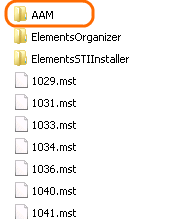
Man muss Photoshop Elements 9 Trial und Adobe Application Manager herunterladen und entpacken. Adobe Application Manager habe ich in einen neu erstellten Unterordner AAM in den “Adobe Photoshop Elements 9” Ordner kopiert.

aam

Nun habe ich ein Skript geschrieben und als install.cmd auch in den Ordner “Adobe Photoshop Elements 9” kopiert.

Das Skript sieht folgendermassen aus:

@echo off
start /wait %~dp0AAM\setup.exe –mode=silent
msiexec /i „%~dp0Adobe Photoshop Elements 9.msi“ TRANSFORMS=1031.mst ELEMENTS_EN_US=1 ORGANIZER_EN_US=1 DISABLEEMSFEATURES=1 DISABLEOLSFEATURES=1 WATCHSERVICE=0 NOT_STANDALONE=1 /qn /norestart
cd %~dp0ElementsOrganizer
msiexec /i „Elements 9 Organizer.msi“ TRANSFORMS=1031.mst NOT_STANDALONE=1 /qn /norestart
REM Remove destop shortcut 4 win7
if exist „C:\Users\Public\Desktop\Adobe Photoshop Elements 9.lnk“ del „C:\Users\Public\Desktop\Adobe Photoshop Elements 9.lnk“
REM Return exit code to sccm
exit /B %EXIT_CODE%

Dieses Skript lässt sich nun über SCCM verteilen (oder ein wenig angepasst auch über die Gruppenrichtlinien, wenn kein SCCM zur Verfügung steht). Somit steht die Software auch nach einem Neuaufsetzen der Computer wieder zur Verfügung und alles läuft automatisch…

Revoca verteilen

Revoca ist ein E-learning Programm mit dem Schüler/-innen in der Schule oder von zuhause ihnen zugewiesene Übungen lösen können. Die Lehrkraft kann dann die gemachten Übungen einsehen und so überprüfen, was gemacht wurde.

Damit Revoca läuft, muss Quicktime installiert sein. Für die Installation im Netzwerk gibt es unter “Revoca 5 im Netzwerk” einen gezippten Ordner mit allen benötigten Dateien. Diesen Ordner kann man auf die zu verteilenden Computer kopieren. Es wird keine Installation benötigt. Dafür muss man besorgt sein, dass es eine Verknüpfung im Startmenü gibt.

Daher habe ich folgende Ordnerstruktur erstellt:

revoca

Die entzippten Dateien liegen im Ordner “Install”. Im Ordner Revoca hat es nur eine Verknüpfung auf "C:\Program Files\Revoca\Revoca 5.exe”. Und die install.cmd beinhaltet folgendes Skript, um die entsprechenden Dateien an den richtigen Platz zu kopieren:

@echo off
robocopy "%~dp0Install" "C:\Program Files\Revoca" /E
robocopy "%~dp0Revoca" "C:\ProgramData\Microsoft\Windows\Start Menu\Programs" "Revoca 5.lnk"
REM Return exit code to sccm
exit /B %EXIT_CODE%

Die letzten beiden Zeilen sind speziell für die Verteilung mit SCCM. Wenn man das ganze mit Gruppenrichtlinien realisieren möchte, weil man keinen SCCM Server zur Verfügung hat, kann man sie einfach weglassen. Dann hat man aber das Problem, dass das Skript bei jedem Start erneut ausgeführt wird. Das kann man umgehen, indem man eine kleine Abfrage mit if einbaut. Dies könnte dann (nicht getestet) so aussehen:

@echo off
if exist c:\revocainstalled.log goto noinstall

robocopy "\\Serverfreigabe\Install" "C:\Program Files\Revoca" /E
robocopy "\\Serverfreigabe\Revoca" "C:\ProgramData\Microsoft\Windows\Start Menu\Programs" "Revoca 5.lnk"
echo %computername%>>c:\revocainstalled.log
:noinstall

Damit wird zuerst abgefragt, ob eine Logdatei vorhanden ist. Wenn nicht, wird das Programm kopiert und am Schluss eine Logdatei erstellt. Somit wird bei der nächsten Ausführung das Programm nicht erneut kopiert…

Quicktime verteilen

Wir benötigen Quicktime für die Software Revoca. Als erstes muss man den Quicktime Installer herunterladen: (http://www.apple.com/de/quicktime/download). Wenn man den Installer entpackt, kommt man zu den MSI’s, die sich dann verteilen lassen. Man kann den Installer mit /extract starten: extract Alternativ kann man ihn auch mit 7-Zip entpacken. Nun bekommt man folgende Dateien: msis Um Quicktime nun zu verteilen, muss man “QuickTime.msi” und “AppleApplicationSupport.msi” verteilen. Dies kann man über die Gruppenrichtlinien erreichen, oder auf der Kommandozeile, die sich dann in ein Skript einbauen lässt:

msiexec /i Quicktime.msi /quiet /norestart
msiexec /i AppleApplicationSupport.msi /quiet /norestart

Ich verteile die Software mit SCCM (System Center Configuration Manager). Dazu kopiere ich die beiden MSI’s zusammen mit folgendem Programm (install.cmd) in einen Ordner:

@echo off msiexec /i „%~dp0Quicktime.msi“ /quiet /norestart
msiexec /i „%~dp0AppleApplicationSupport.msi“ /quiet /norestart
REM Remove destop shortcut 4 win7
if exist „C:\Users\Public\Desktop\Quicktime Player.lnk“ del „C:\Users\Public\Desktop\Quicktime Player.lnk“
REM Return exit code to sccm exit /B %EXIT_CODE%

Damit erreiche ich gerade auch noch, dass die Desktopverknüpfung gelöscht wird. Nun muss ich nur noch in SCCM das Paket erstellen und install.cmd als Programm ausführen.