Archiv der Kategorie: Server

Backup wiederherstellen nach einem “Worst Case”

Wir haben unser Backup auf DPM von Microsoft umgestellt. Hier ist beschrieben, wie man DPM installiert und hier, wie man DPM konfiguriert.

Der DPM Server steht in einem anderen Schulhaus als die Server und ist über eine Glasfaserverbindung mit den Servern verbunden. Grundsätzlich sollten also bei einem Desasterfall die Backups sicher sein. Trotzdem wollte ich testen, was passieren würde, wenn wir in einem “Worst Case” die Server und den DPM Server verlieren würden. Aus diesem Grund setzen wir auch noch eine Langzeitarchivierung auf virtuelle Bänder ein. Aus Kosten- und Performancegründen wollte ich keine physikalische Tape-Library einsetzen. Mit Firestreamer kann man virtuelle Tape-Libraries simmulieren. So kann man Backups statt auf Band auch auf externe USB-Disks oder sogar Netzwerkfreigaben (in nochmals einem anderen Schulhaus) sichern.

Nun wollte ich also testen, ob ich ein Backup aus so einem virtuellen Tape wiederherstellen könnte, wenn tatsächlich die Server und der DPM Server gleichzeitig ausfallen würden. Dazu habe ich in einer virtuellen Maschine nochmals einen DPM Server und auch die virtuelle Library Firestreamer installiert. Auf dem “richtigen” DPM wurde dann die Library deaktiviert, damit nicht zwei Server gleichzeitig auf die Netzwerkfreigabe zugreifen können.

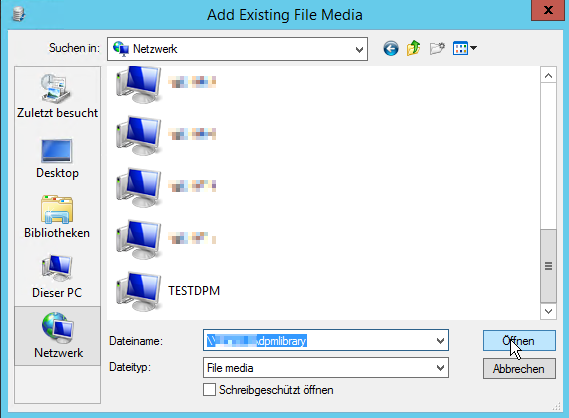
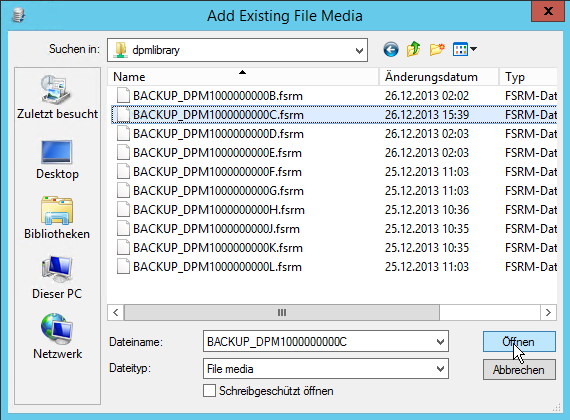
Auf dem neuen DPM Server habe ich nun das bestehende virtuelle Band eingelesen.

image

image

image

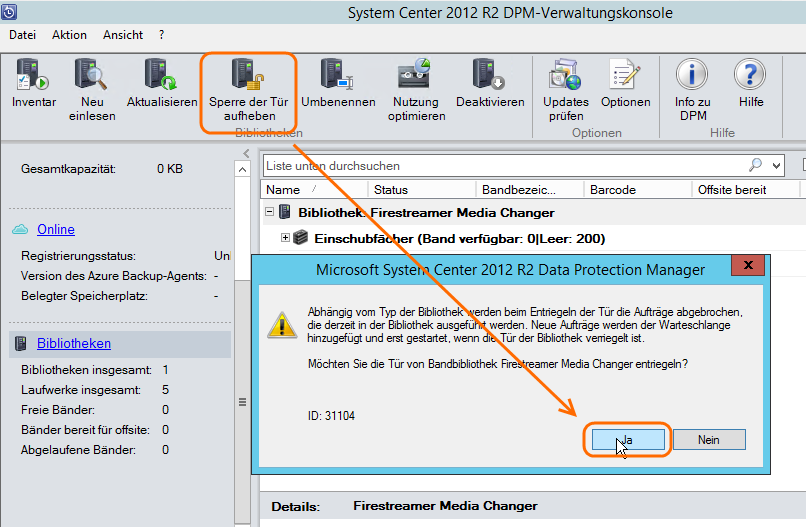
Nun muss man das Band in DPM einlesen. Dazu muss die Türe der virtuellen Tape-Library entriegelt, das Band eingelesen und die Tür wieder verriegelt werden.

image

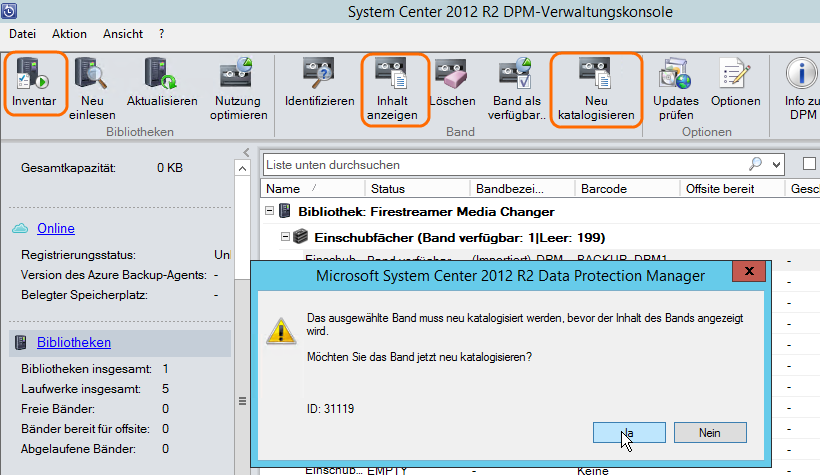
Danach habe ich ein Inventar durchgeführt. Um den Inhalt anzuzeigen, muss man dann das Band noch neu katalogisieren.

image

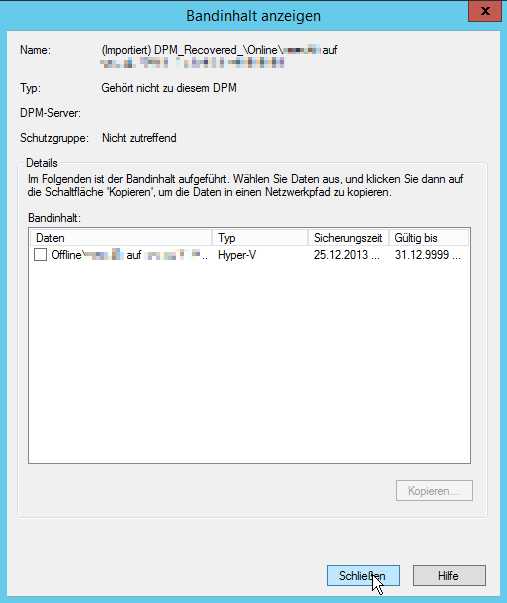
Nun kann man überprüfen, ob man das richtige “Band” “eingelegt” hat.

image

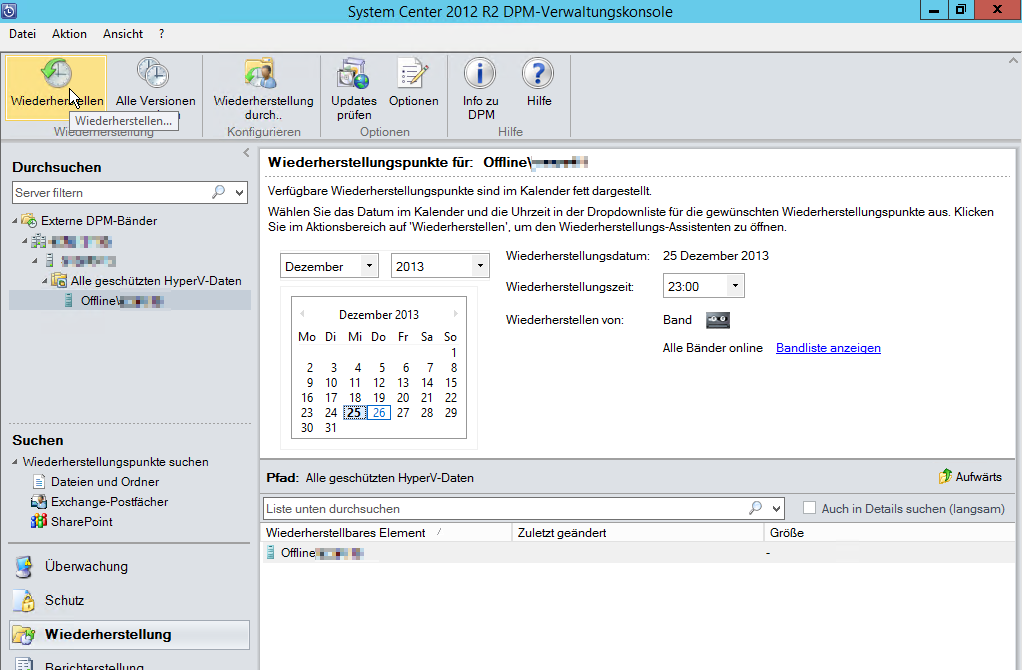
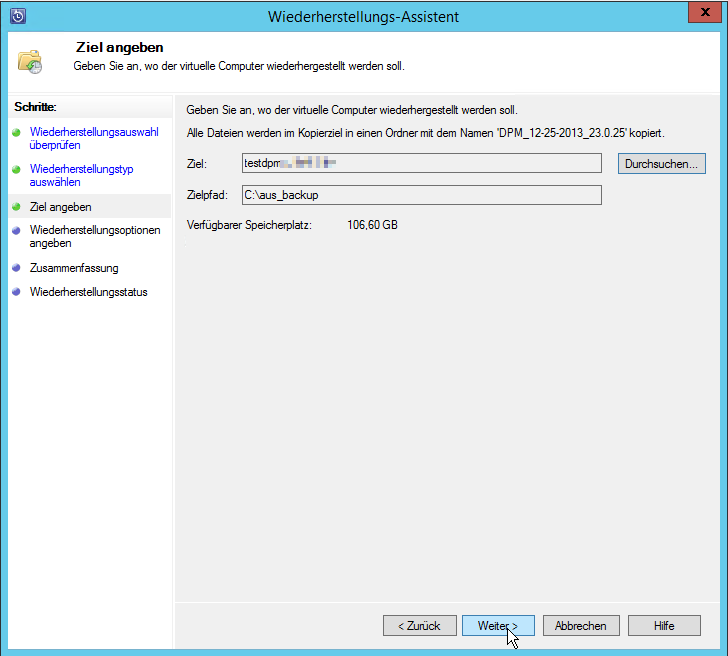
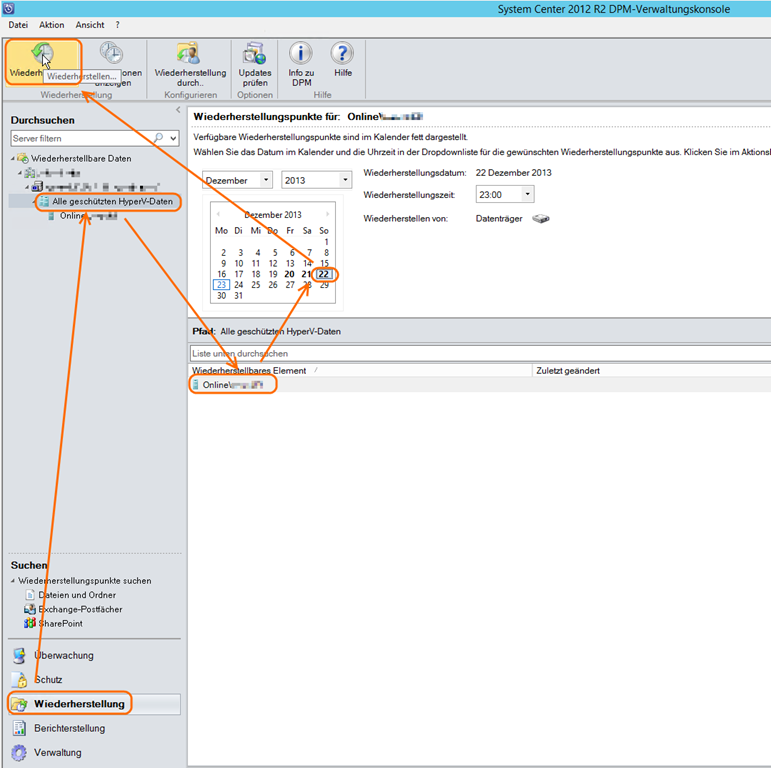
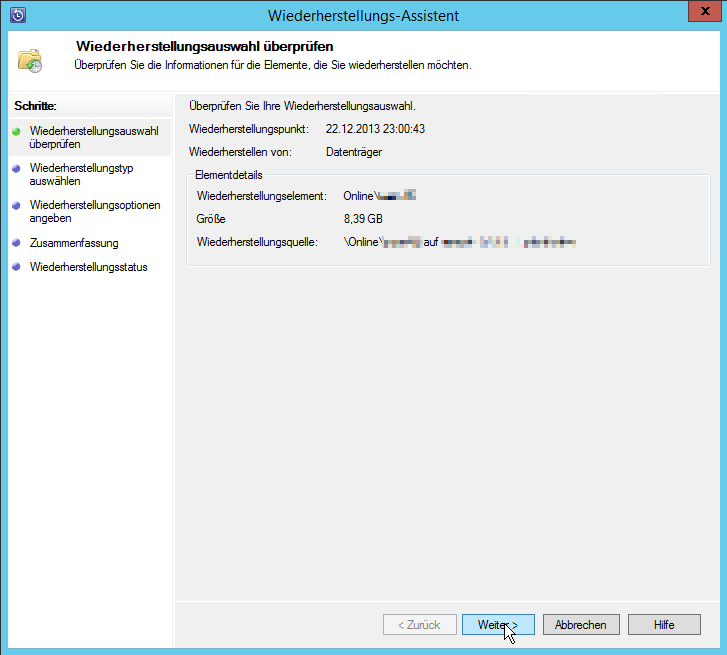
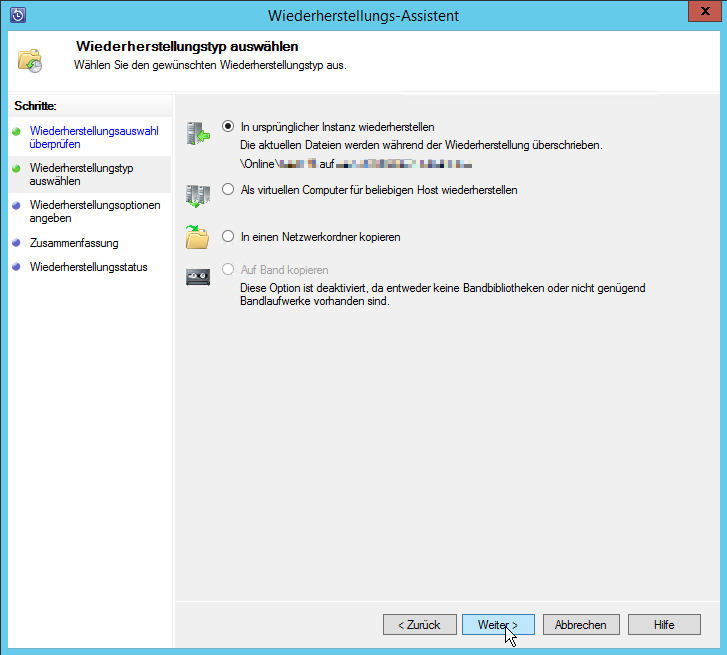
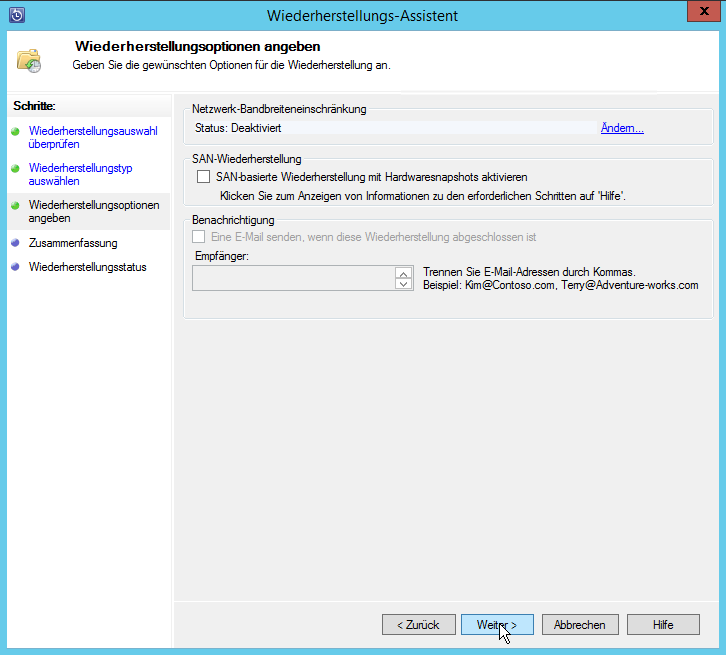
Unter “Wiederherstellen” wird nun der wiederherzustellende virtuelle Server angezeigt. Man kann ihn auswählen und wieder herstellen. Man kann nur auf Maschinen mit installiertem DPM Agent wiederherstellen. Nur für diesen Test habe ich keine neuen Agents installiert und die virtuelle Maschine lokal wiederhergestellt.

image

image

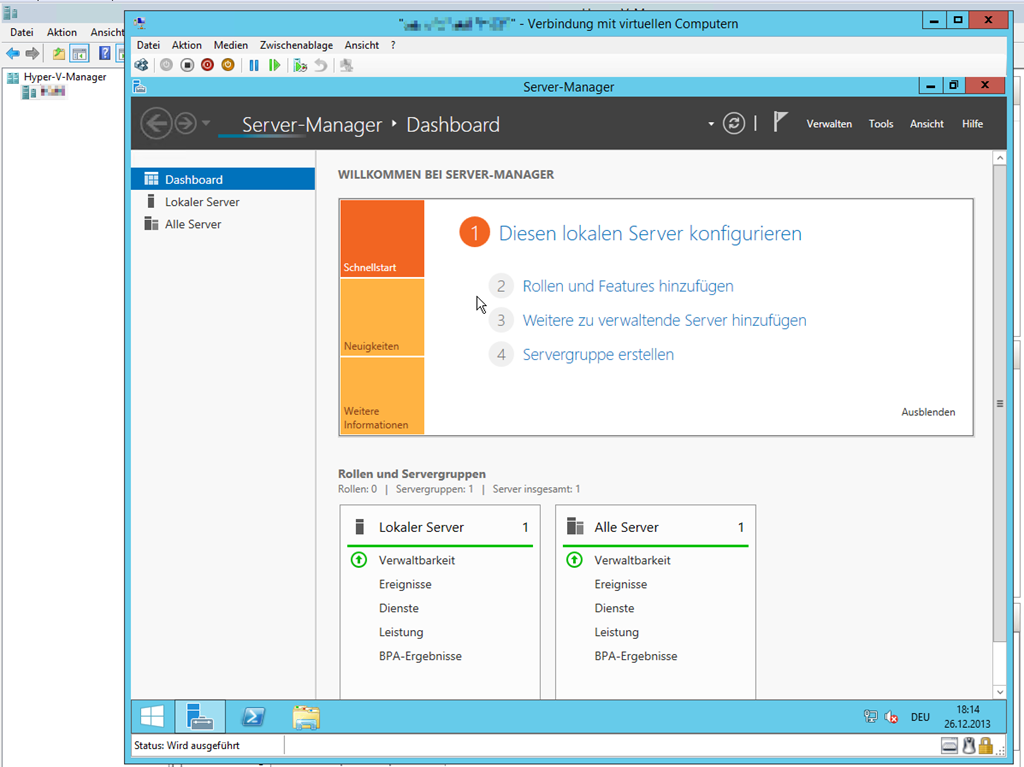
Nach der erfolgreichen Wiederherstellung habe ich den wiederhergestellten virtuellen Server in Hyper-V importiert und getestet, ob er wieder zu laufen kommt. Dies hat problemlos funktioniert.

image

Damit sollten wir also genügend geschützt sein. Tägliches und wöchentliches Backup auf den DPM Server in einem anderen Gebäude. Quartalsweises Backup auf externe USB-Disks oder ein NAS an einem dritten Standort mit Firestreamer. Im Desasterfall lässt sich schnell und einfach vom DPM Server wieder herstellen und im “Worst-Case-Desasterfall”, wenn beide Standorte betroffen wären, kann zumindest aus dem Backup vom letzten Quartal wiederhergestellt werden. Somit sind die geplanten Tests mit DPM gelungen. Für Schulen, die so günstig zu DPM Lizenzen kommen, definitiv eine Empfehlung wert.  

DPM 2012 R2 konfigurieren und testen

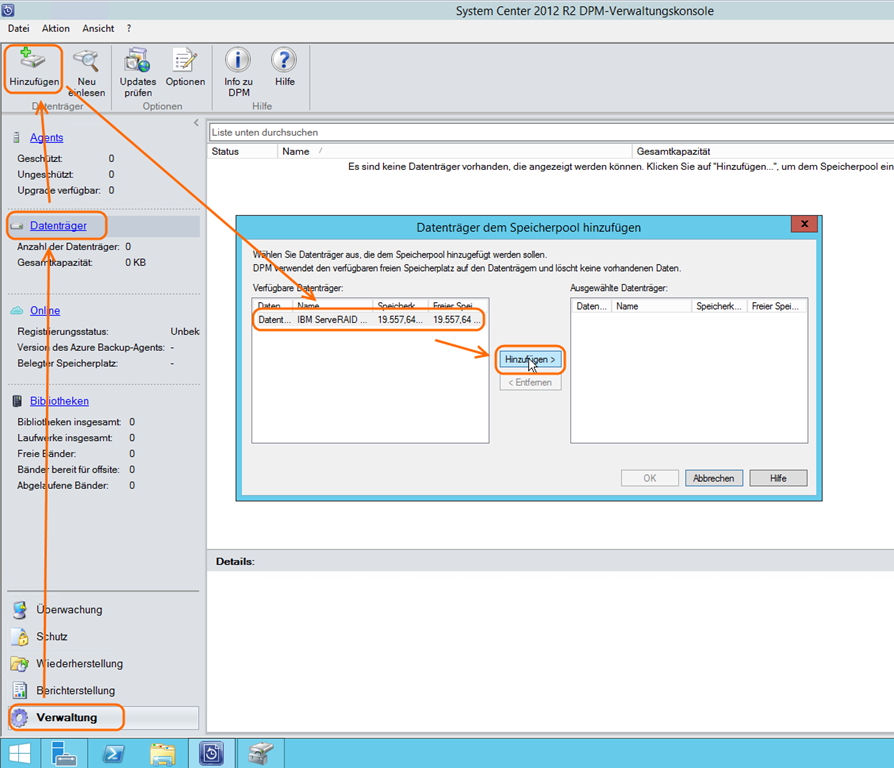
Als erstes muss man über “Verwaltung” –> “Datenträger” –> “Hinzufügen” einen Datenträger für die Backups hinzufügen. Auf diesem Datenträger sollten noch keine Volumes angelegt sein.

image

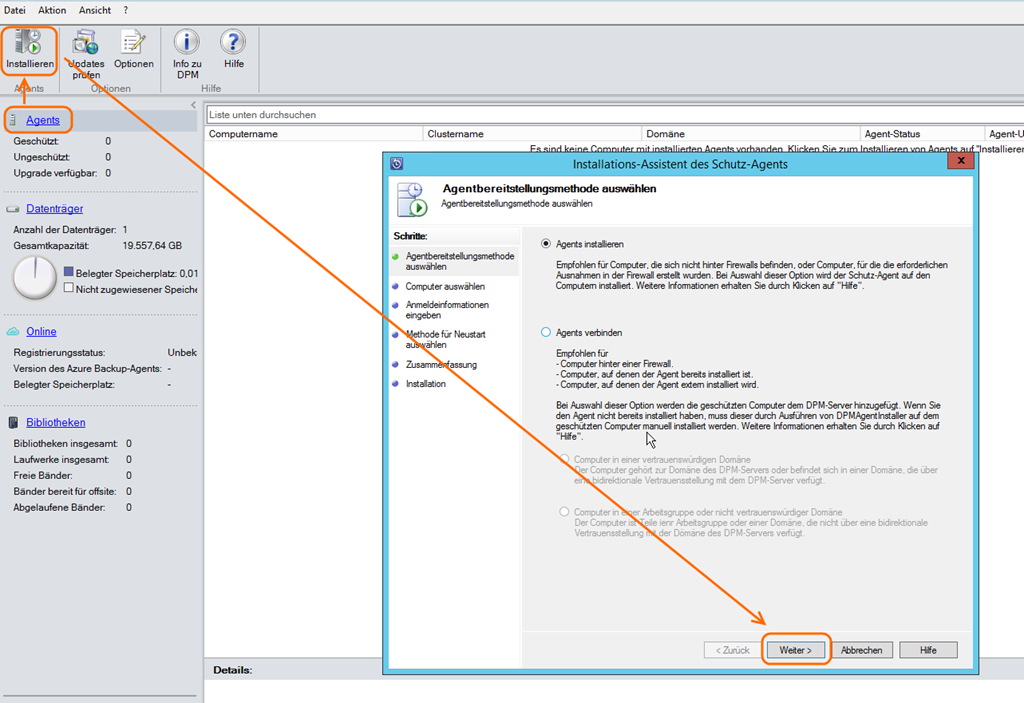
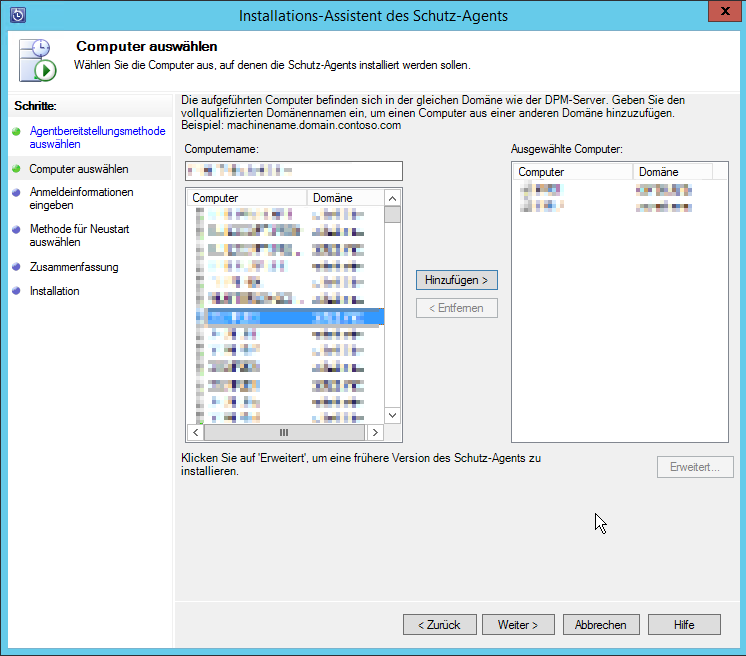
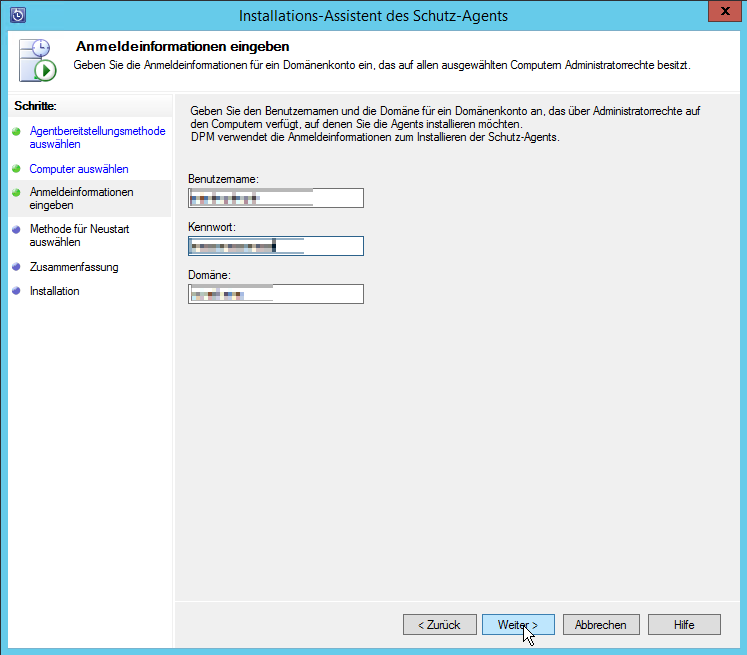
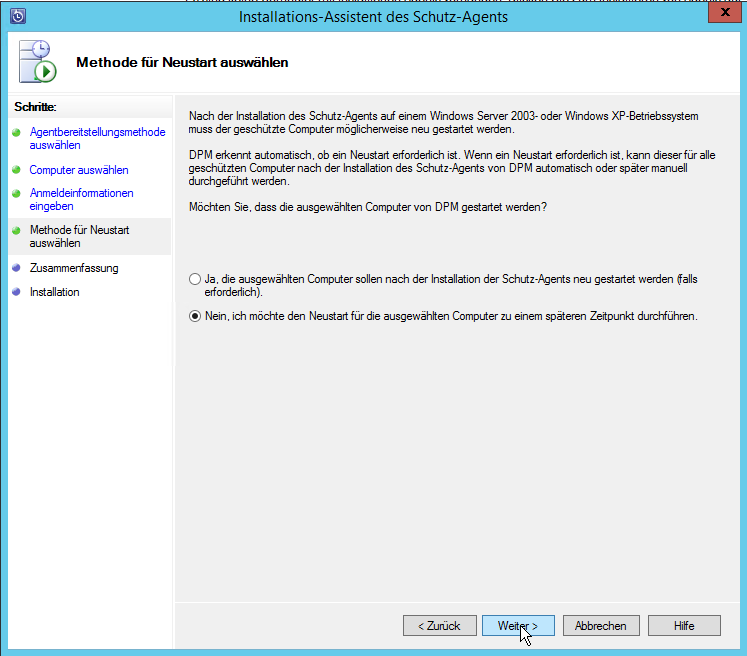
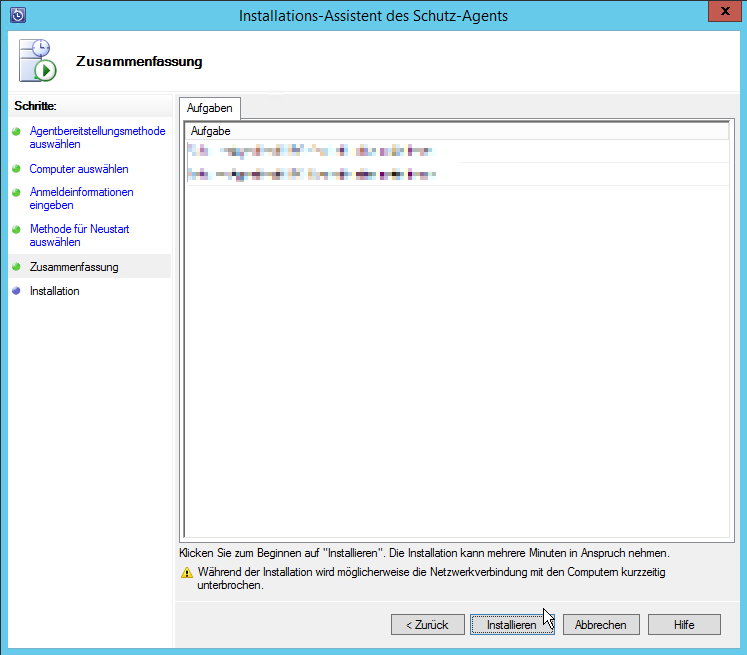
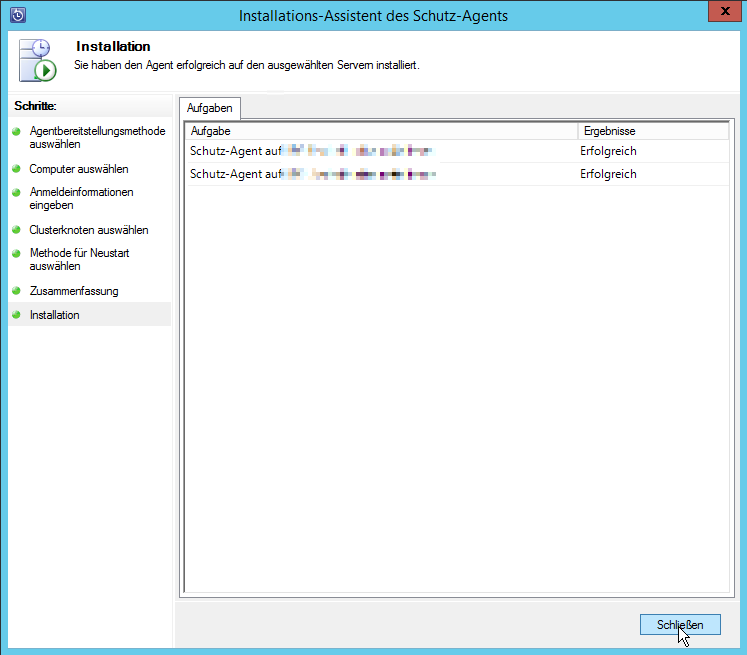
Nun kann man einen Agent auf den gewünschten Servern installieren. Gemäss KB2621989 soll man für diesen Vorgang die Firewall (auf dem Server, auf den der Agent installiert werden soll) deaktivieren und danach wieder aktivieren, oder man erstellt eine Firewallregel.

Netsh advfirewall firewall add rule name = "dpmac" dir=in program="C:\Windows\Microsoft Data Protection Manager\DPM\ProtectionAgents\AC\4.2.1205.0\dpmac.exe" action=allow

image

image

image

image

image

image

Sicherung erstellen
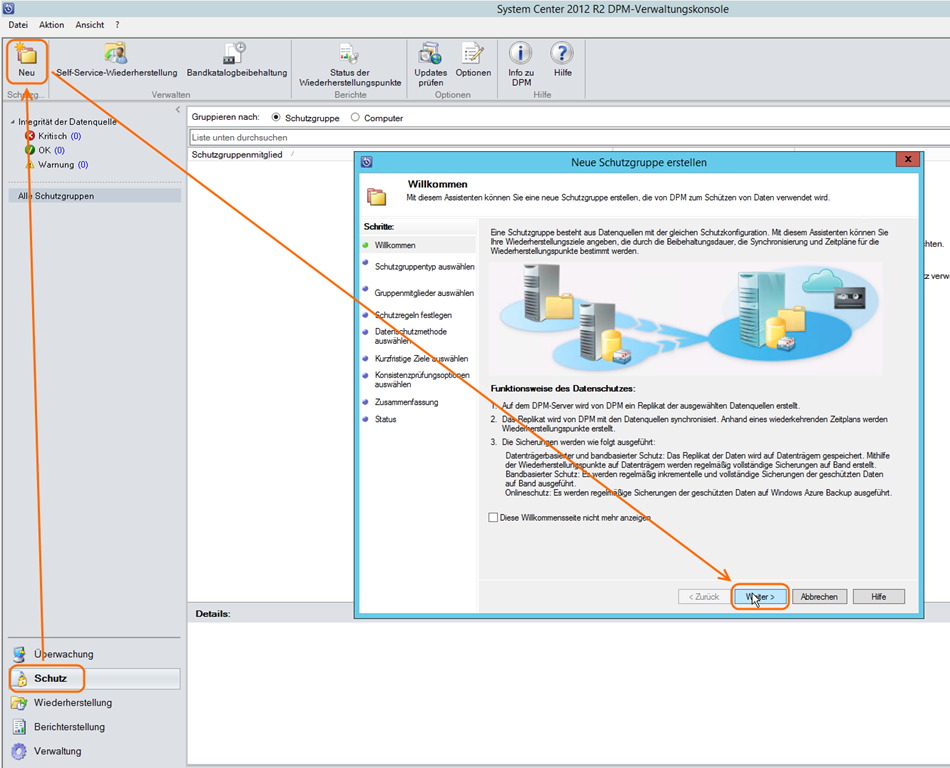
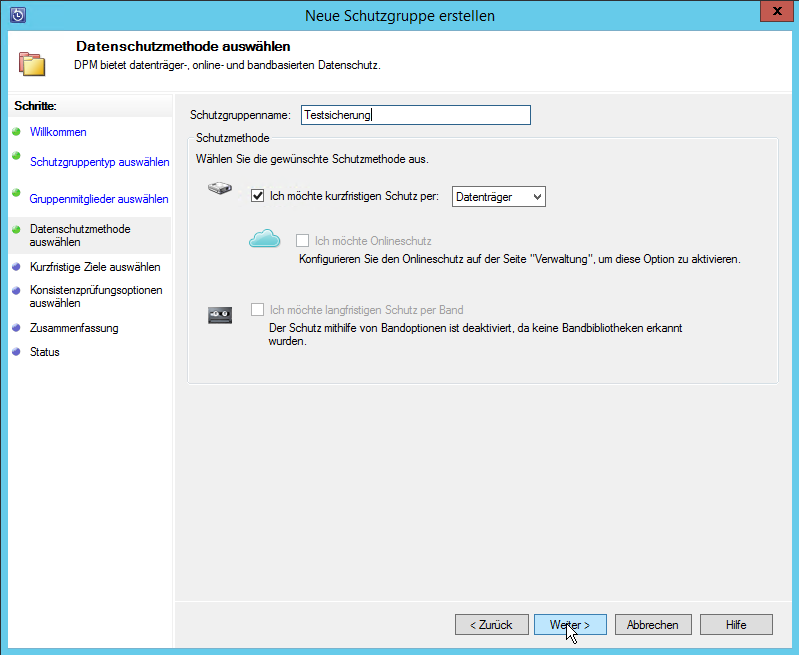
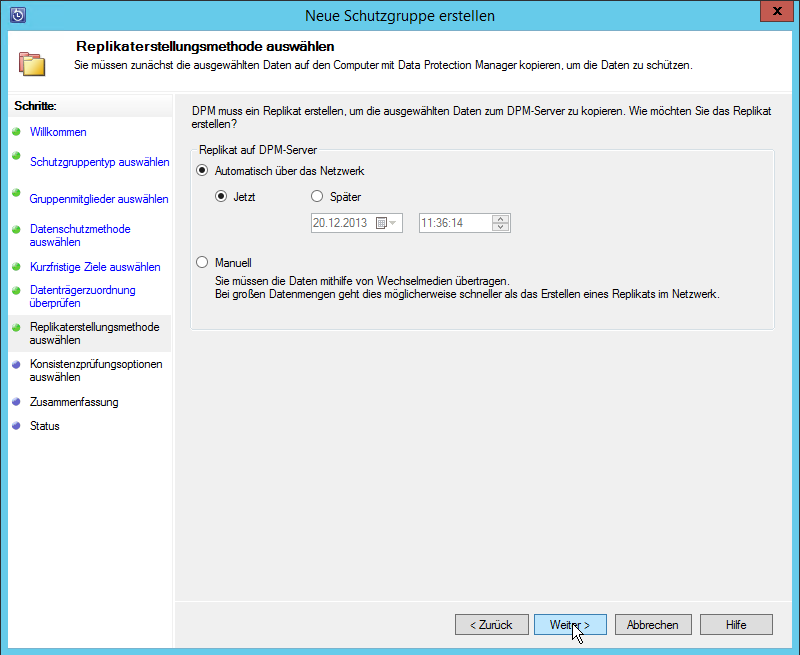
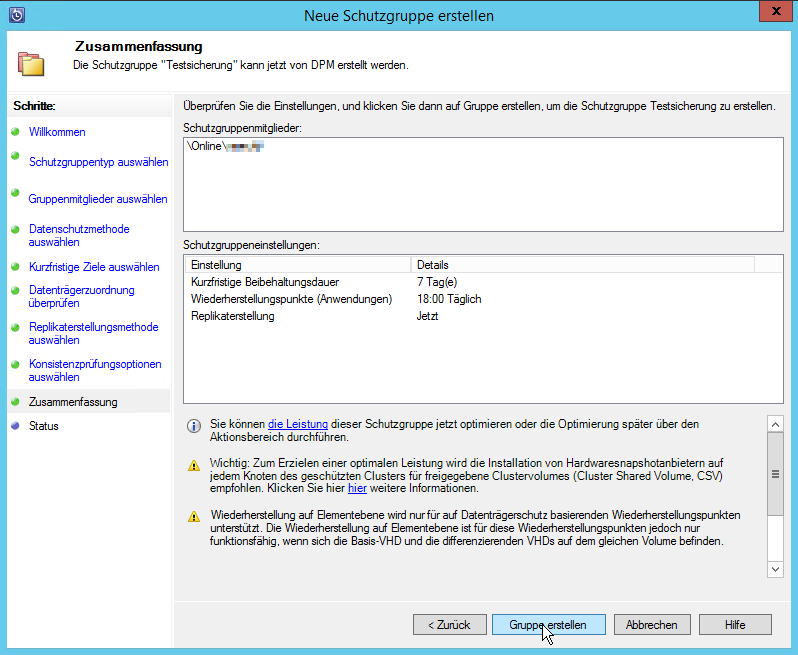
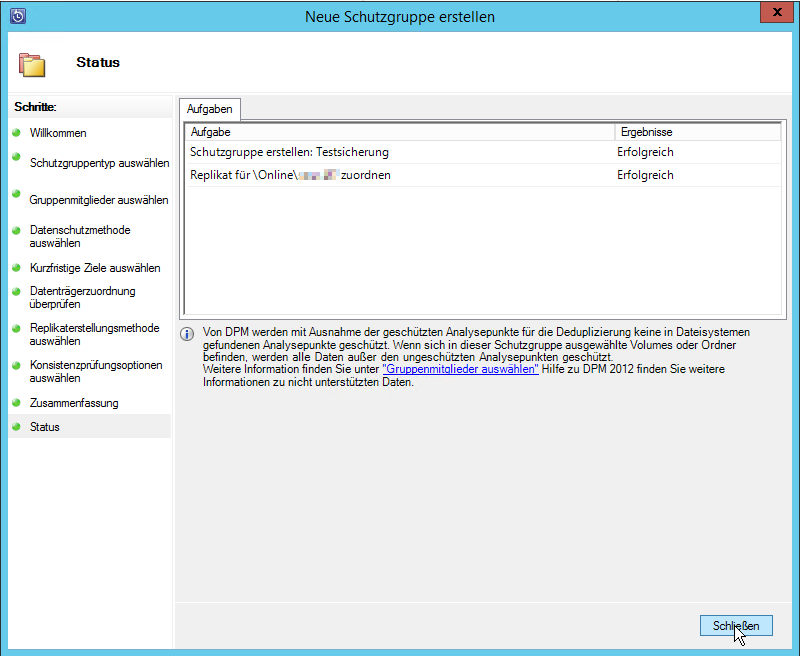
Über Schutz –> Neu kann man eine neue Schutzgruppe auswählen.

image

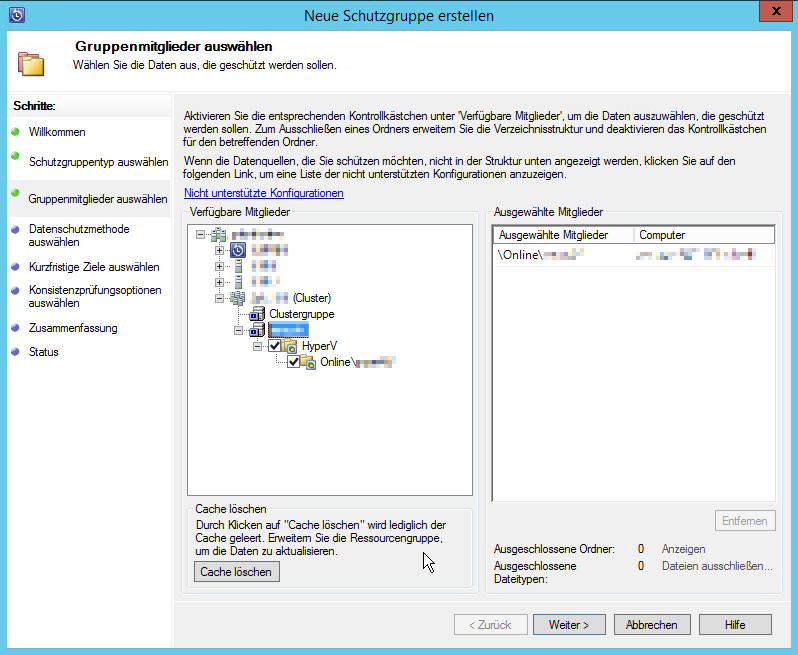
Nun kann man die Ressourcen auswählen. Hier wurde eine virtuelle Hyper-V Maschine ausgewählt, die von “aussen” gesichert wird, also selber gar keinen Agent installiert hat.

image

image

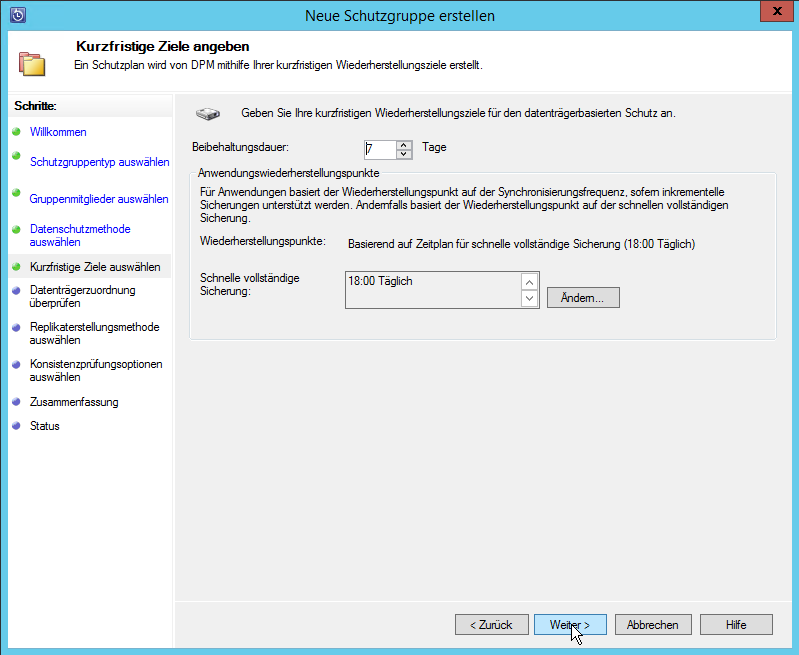
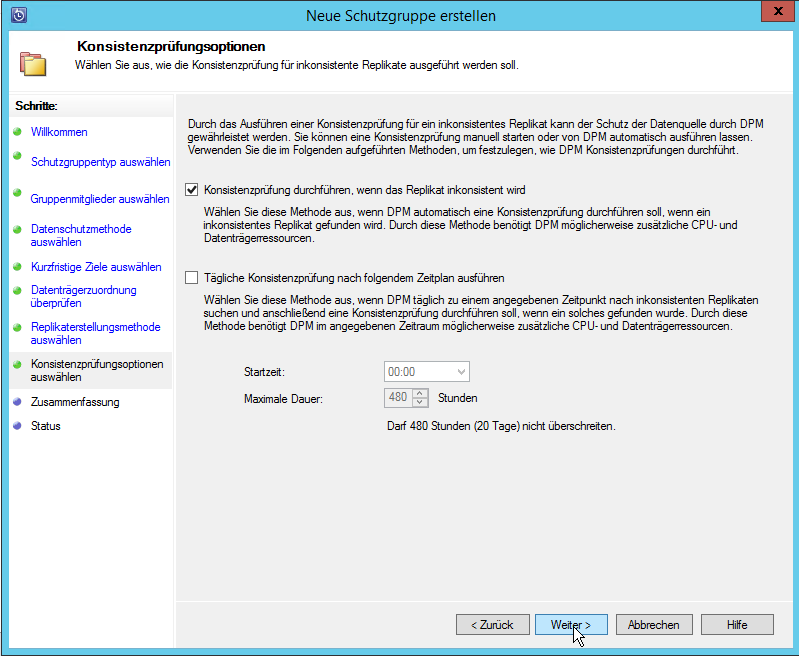
Unter Beibehaltungsdauer kann man angeben, wie lange zurück man aus der Sicherung wiederherstellen möchte.

image

image

image

image

image

image

Wiederherstellung
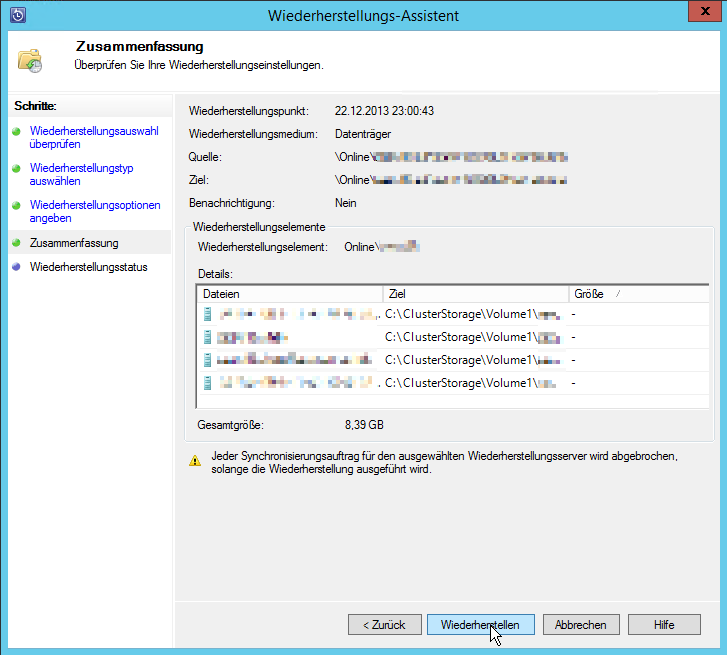
Ein Backup ist aber nur so gut, wie die Wiederherstellung funktioniert. Daher wollte ich testen, ob DPM die virtuelle Maschine von einem früheren Zeitpunkt wieder auf den Failover-Cluster herstellen kann.

image

image

image

image

image

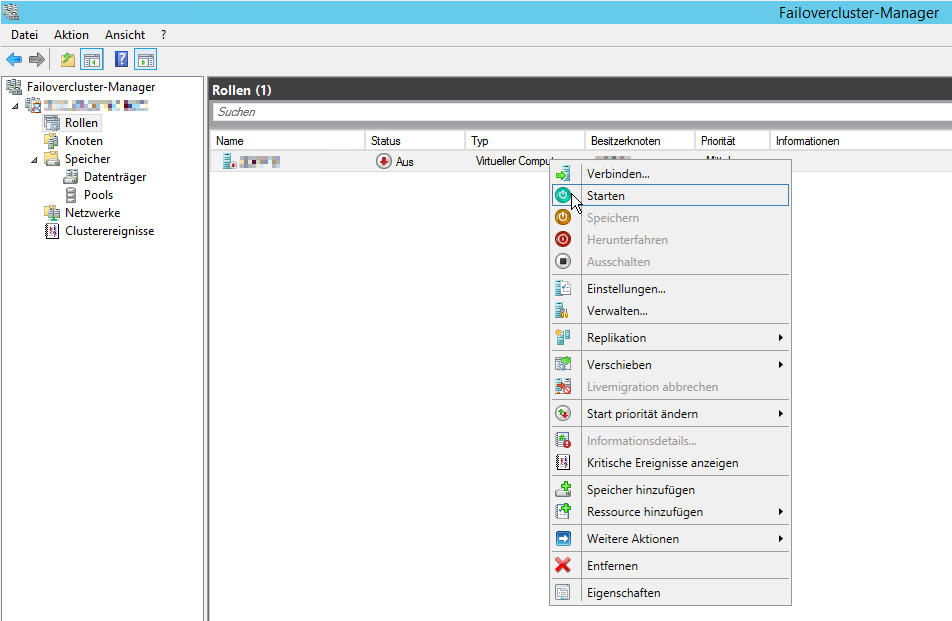
Nach der Wiederherstellung ist die virtuelle Maschine heruntergefahren. Man kann sie aber problemlos im Failovercluster-Manager starten.

image

Dies ist das Vorgehen, wenn die Maschine noch im Cluster vorhanden ist, und zum Beispiel durch eine Fehlmanipulation oder ein fehlerhaftes Update auf einen vorherigen Zustand zurückgesetzt werden müsste. Im Desasterfall wäre aber so eine Maschine nicht mehr auf dem Cluster vorhanden. Um das zu simulieren, habe ich die Maschine vom Failover-Cluster entfernt und danach vom Hyper-V-Manager gelöscht. Die Dateien bleiben aber im Cluster Shared Volume (CSV) bestehen und müssen auch noch manuell gelöscht werden. Manuelle Eingriffe auf dem CSV sollten immer auf dem Knoten mit dem Quorum (in meinem Fall mit zwei Nodes ist das derjenige mit der Witness Partition) durchgeführt werden.

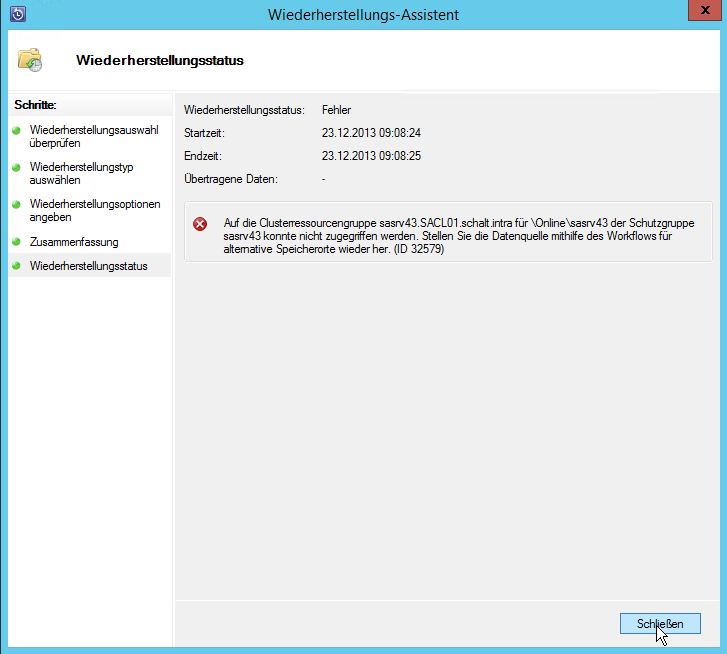
Wenn man die Wiederherstellung nun gleich wie oben beschrieben durchführt, erhält man die folgende Fehlermeldung.

Auf die Clusterressourcengruppe … für \Online\… der Schutzgruppe … konnte nicht zugegriffen werden. Stellen Sie die Datenquelle mithilfe des Workflows für alternative Speicherorte wieder her. (ID 32579).

image

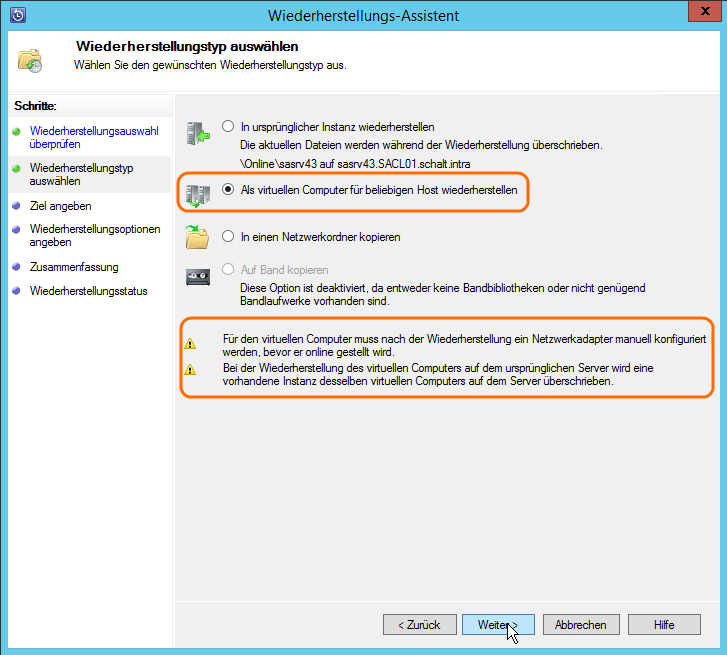
Also habe ich es mit dem zweiten Wiederherstellungstyp versucht. Unten wird darauf hingewiesen, dass man den Netzwerkadapter für die virtuelle Maschine nach der Wiederherstellung konfigurieren muss.

image

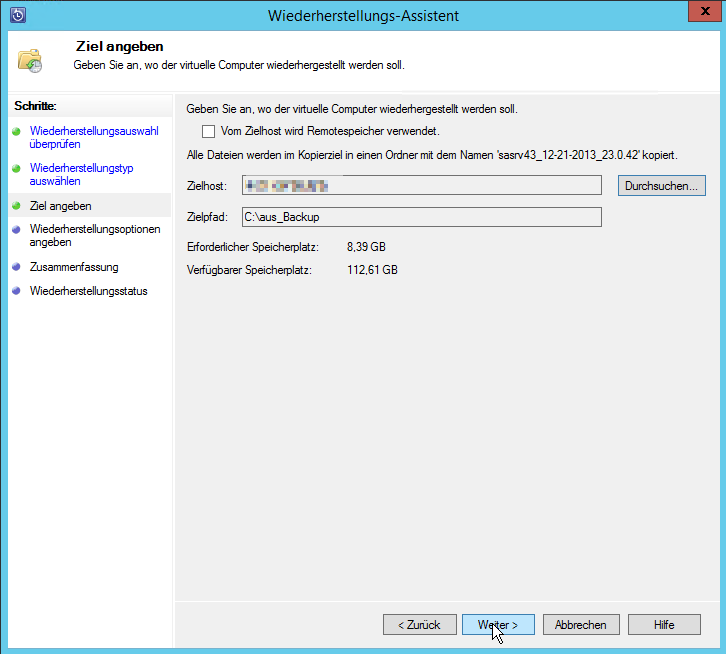
Nun kann man ein Wiederherstellungsziel angeben. Eine direkte Wiederherstellung auf das CSV hat bei mir zu einer Fehlermeldung beim Start der virtuellen Maschine geführt. Daher habe ich einen Unterordner ausserhalb des CSV auf dem Clusternode mit der Witness Partition erstellt. 

image

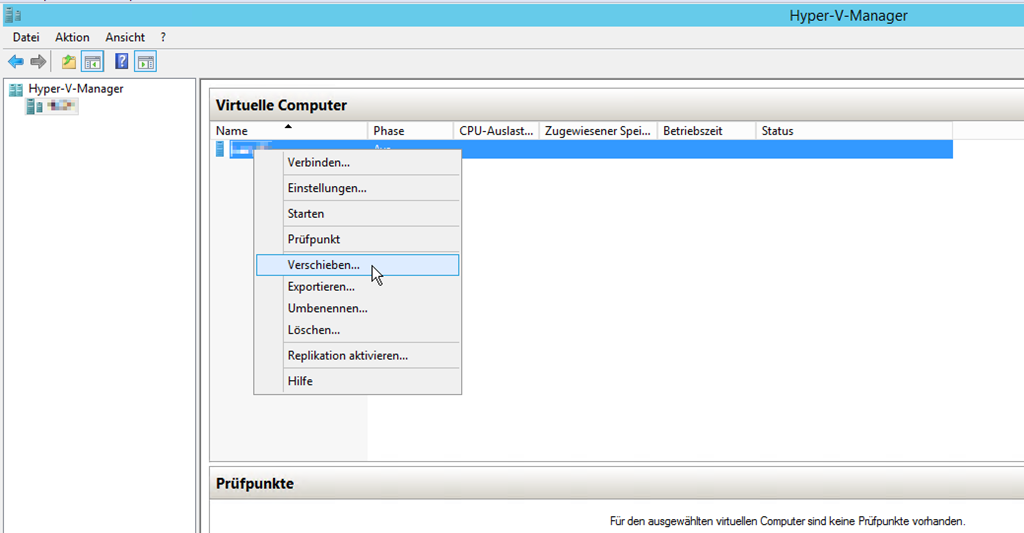
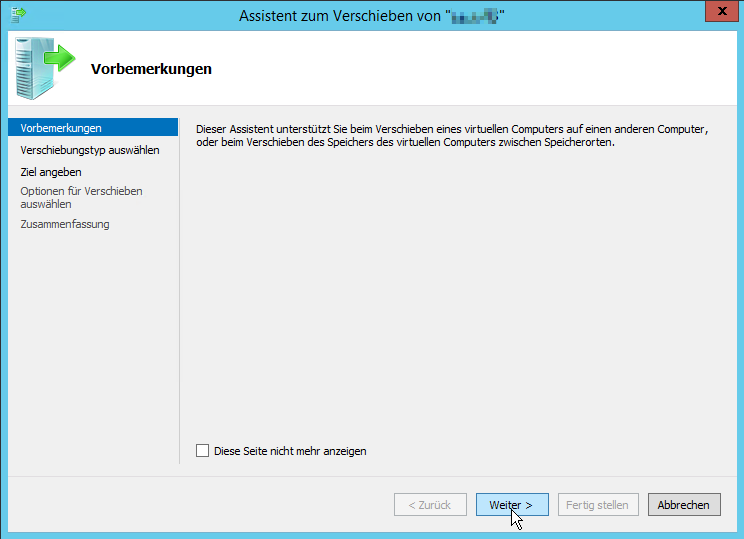
Nach der Wiederherstellung findet man die Maschine im Hyper-V-Manager, aber nicht im Failovercluster-Manager. Nun muss man sie wieder hochverfügbar machen. Dazu müssen die Dateien zuerst auf das CSV verschoben werden.

image

image

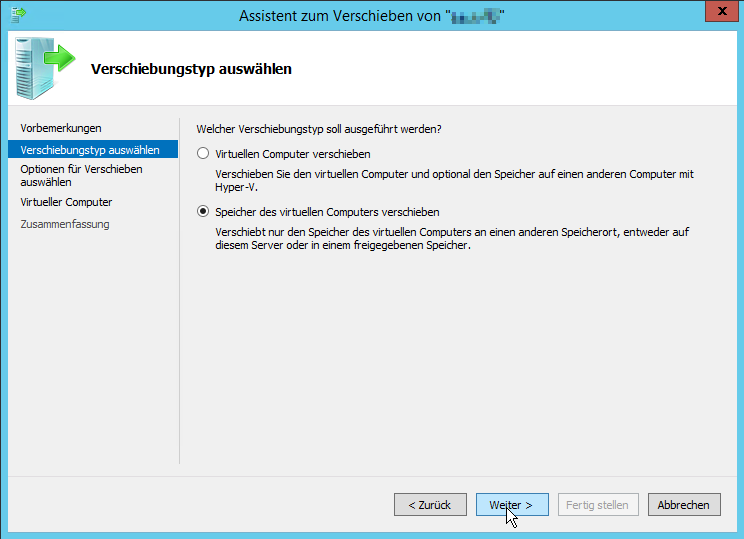
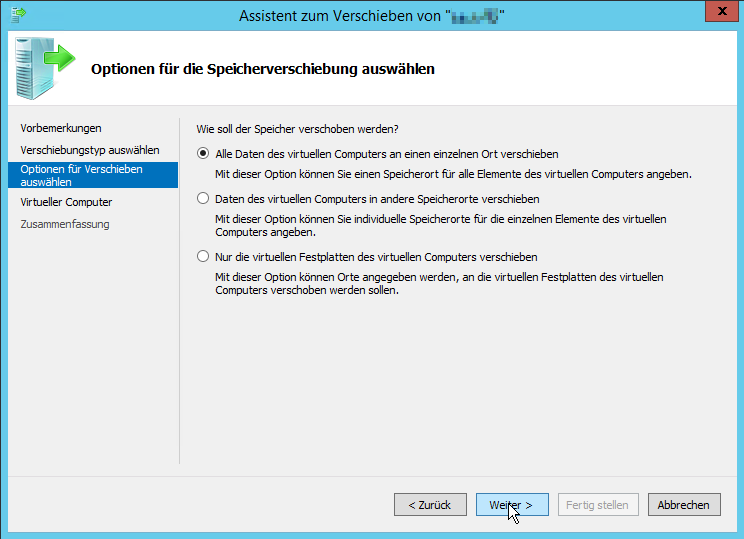
In der nächsten Auswahl muss man “Speicher des virtuellen Computers verschieben” auswählen, da das Ziel ja auf dem gleichen Computer liegt.

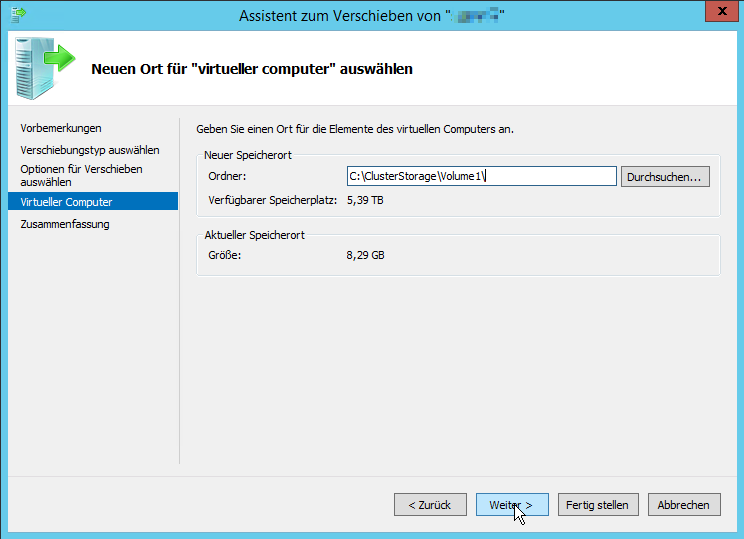
image

image

Am besten erstellt man auf dem CSV einen Unterordner für die entsprechende virtuelle Maschine (nicht wie im Bild direkt ins CSV)

image

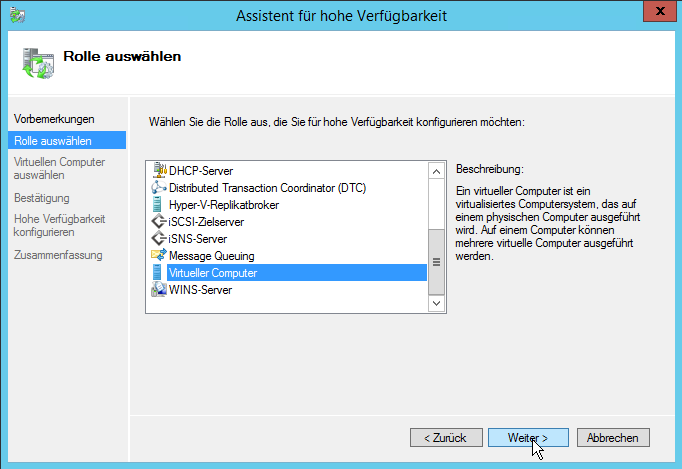
Nun ist die Maschine zwar im CSV gespeichert, aber noch nicht hochverfügbar. Um das auch noch zu erreichen, muss man im Failovercluster-Manager unter Rollen “Rolle konfigurieren” auswählen und “Virtueller Computer” auswählen. 

image

Nach der Wiederherstellung kann die Maschine erfolgreich im Failovercluster-Manager gestartet werden und ist wieder hochverfügbar. Über diesen Weg könnte also auch im Desasterfall wiederhergestellt werden.

Backup fehlgeschlagen

Wir sichern unsere Server mit BackupExec auf Band. Der eine Backupjob wurde nun mit einer Fehlermeldung abgeschlossen:

Auftrag beendet am Dienstag, 24. September 2013 um 01:55:57
Abschlussstatus: Fehlgeschlagen
Endgültiger Fehler: 0xe000fed1 – Beim Abfragen des Writer-Status trat ein Fehler auf.
Endgültige Fehlerkategorie: Ressourcenfehler

Im Eventlog wird die Ereignis-ID 34113 mit der Meldung “Der Auftrag schlug mit folgendem Fehler fehl: Beim Abfragen des Writer-Status trat ein Fehler auf.” protokolliert.

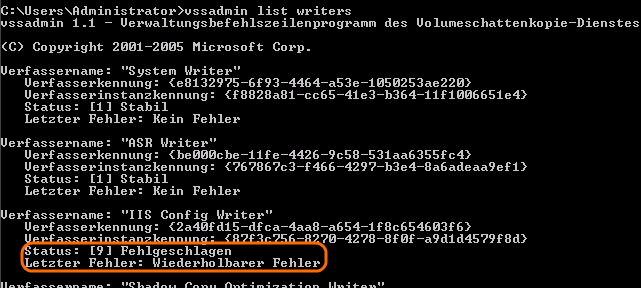
Auf dem betroffenen Server kann man mit “vssadmin list writers” überprüfen, ob ein Writer fehlerhaft arbeitet. Dies war bei mir der Fall für den “IIS Config Writer” und “IIS Metabase Writer”

image

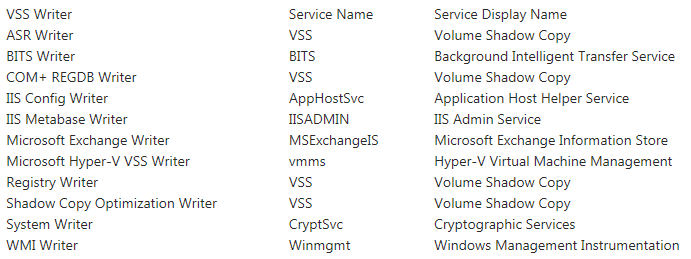
Gemäss einer Internetrecherche genügt es oft, wenn man den Server neu startet, damit diese Writer wieder korrekt arbeiten. Da der Server aber produktiv war, konnte ich ihn nicht gut neu starten. Dank diesem Technet Forumsbeitrag bin ich dann auf die entsprechenden Dienste gekommen.

image

Nachdem die Dienste “Anwendungshost-Hilfsdienst” und “IIS-Verwaltungsdienst” neu gestartet wurden, liefert nun auch wieder ein “vssadmin list writers” alle Writerabfragen ohne Fehler zurück. Somit sollte also auch das nächste Backup wieder funktionieren.

Probleme mit Webseite

Heute wurde mir von 3 Personen gemeldet, dass unsere Webseite nicht mehr funktioniere. Stattdessen kommt eine Seite, von der nicht klar ist, was denn der Zweck davon sein sollte (ausser allenfalls Malware zu verbreiten). 

 image

Zuhause ging es mir dann genau gleich. Statt unserer Seite www.schalt.ch kam eben die falsche Seite wie auf dem Bild oben. Man sah wie man weitergeleitet wurde und mein erster Gedanke war, dass die Website gehackt wurde und nun auf eine andere weiterleitet um eben z.B. Malware zu verbreiten.

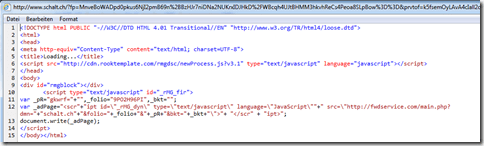
Zuerst wird folgende Seite geladen:

image

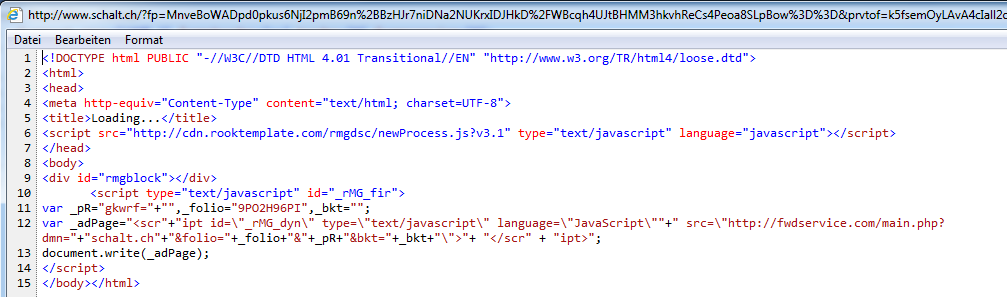
In einem zweiten Schritt wird dann die Seite mit den vielen Zeichen unter “frame src” im oberen Bild geladen.
image

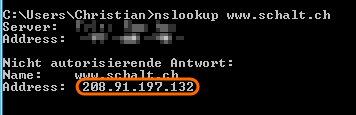
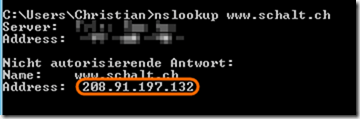
Bei einem zweiten Blick stellte ich dann fest, dass die Namensauflösung nicht korrekt funktioniert. Daher konnte ich wahrscheinlich bei einem erst oberflächlichen Blick mit Wireshark nichts entdecken, weil beim Öffnen der Seite im Browser schon eine falsche IP angesteuert wurde. Ein “nslookup www.schalt.ch” lieferte:
image

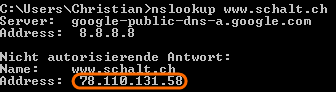
Der Client, von dem aus die Anfrage gemacht wurde, bekommt die DNS Antworten vom lokalen Router zuhause und dieser vom DNS Server meines Providers. Um zu überprüfen, ob die DNS Einträge grundsätzlich nicht mehr stimmen, habe ich dem Client eine manuelle Netzwerkeinstellung gegeben und als DNS Server einen von Google eingetragen (8.8.8.8). Nach einem “ipconfig /flushdns” stimmte auch die Namensauflösung wieder:

image

Komischerweise stimmte nun auch nach einem Zurückstellen (DNS vom Provider) die Namensauflösung wieder. Es scheint also nur ein temporäres Problem mit der Namensauflösung gewesen zu sein. Ich habe nun den Provider angefragt, ob sie ein Problem mit dem DNS gehabt hätten und werde voraussichtlich morgen eine Antwort erhalten.

Ich merke nun, dass ich mit meinem wenigen Wissen anstehe. Damit ich nichts vergesse, habe ich es hier niedergeschrieben. Vielleicht kann mir ja auch jemand, der diesen Blog liest, auf die Sprünge helfen.

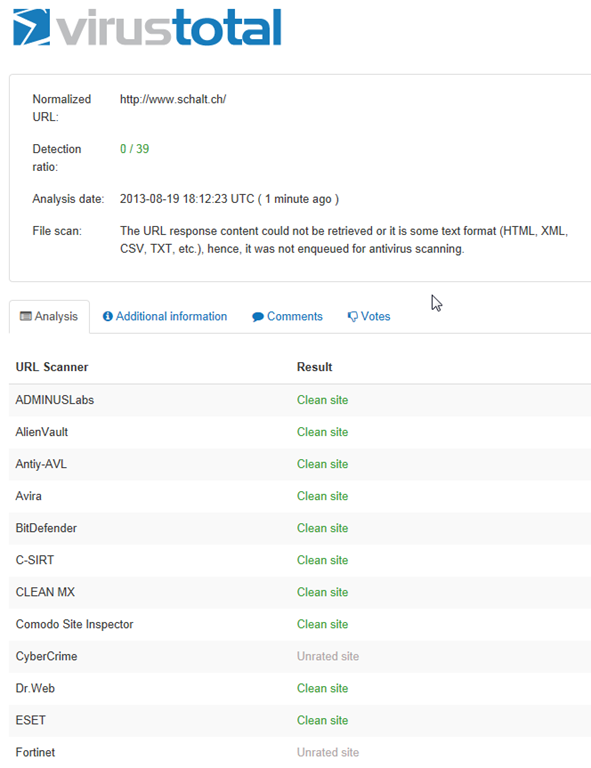
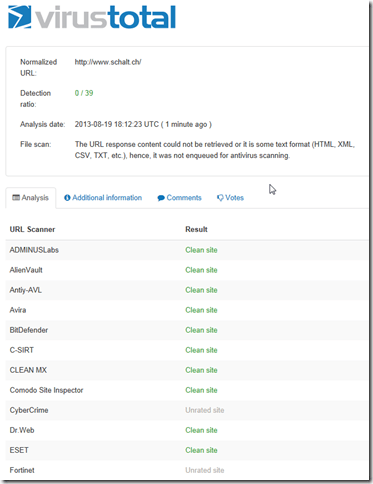
Wurde der Webserver gehackt? Die Weiterleitung auf eine andere Seite würde dafür sprechen. Wie kann aber eine gehackte Seite meine DNS Auflösung zuhause beeinflussen? Angenommen, die Seite würde Malware verteilen, die z.B. die Hostsdatei anpasst oder etwas ähnliches… Da müsste der Virenscanner Alarm schlagen und wenn nicht, dürfte die Umstellung auf die Google (DNS) Server keinen Einfluss haben. Zur Sicherheit habe ich noch mit Virustotal unsere Seite überprüft. Es wurde aber nichts gefunden. Wie zuverlässig das ist, weiss ich aber auch nicht. Ich hoffe jetzt einfach, dass es nichts mit einer gehackten Webseite zu tun hat, werde dem aber sicher noch nachgehen.
image

Im Moment sagt mir ein Blick auf die Bäume, die mir die Sicht auf den Wald versperren, dass es ein Problem mit der DNS Auflösung meines Providers zusammenhängt. Sollten wirklich alle 3 anderen Personen, die das gleiche gemeldet haben, auch den gleichen Provider benutzen? Da das Problem bei mir zuhause nach einem Löschen des DNS Caches auf dem Router behoben war, würde sich dann das Problem von alleine lösen. Dagegen spricht, dass die “falsche” Seite auch mit “Schalt” beschriftet war und auch die komische Umleitung. Mal schauen, was ich morgen noch weiter herausfinde.

to be continued…

Nachtrag 1
Mein (Internetzugangs-)Provider zuhause hat bestätigt, dass sie ungültige DNS Records bei ihnen hatten und hat diese gelöscht und den Cache geleert. Da aber andere Personen mit anderen Zugangsprovidern auch auf die falsche Seite kamen, kann es nicht an meinem Provider liegen. Der Fehler muss “weiter oben” in der DNS Infrastruktur passiert sein. Somit ist aber zumindest klar, dass es sich eindeutig um ein DNS Problem handelt. (Vielen Dank an die schnelle und kompetente Antwort meines Providers).

Nachtrag 2
Ein Leser dieses Blogs hat mich auf einen Eintrag von Heise Security aufmerksam gemacht (vielen Dank an dieser Stelle):

Tausende Domains umgeleitet
Rund 5000 Domains wurden durch einen menschlichen Fehler und Abwehrmaßnahmen einer Distributed-Denial-of-Service-Attacke (DDoS) bei dem Domain-Anbieter Network Solutions auf falsche Webseiten umgeleitet. Davon war unter anderem LinkedIn betroffen.

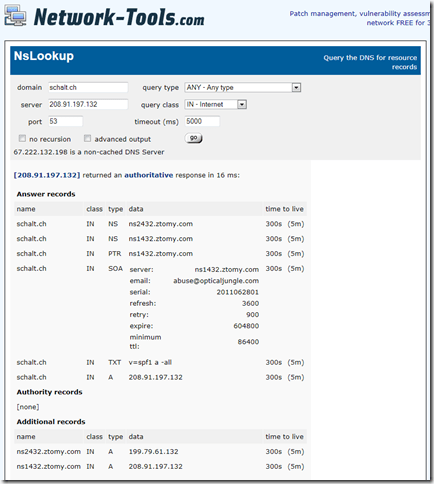
Wenn man nun eine DNS Abfrage auf den Server 208.91.197.132 durchführt (z.B. mit nslookup http://www.schalt.ch 208.91.197.132 oder mit der Seite network-tools.com über Advanced Tool bei DNS Records) liefert der auch heute noch die falsche IP zurück.
image

Diese Einträge xyz.ztomy.com decken sich wieder mit dem Beitrag bei heise Security. Der Server 208.91.197.132 gibt sich als authoritative für http://www.schalt.ch aus. Wenn nun also ein Internetzugangsprovider die Daten von diesem Server in seinen DNS Cache übernimmt, bekommen alle Kunden die falsche Webseite ausgeliefert.

Auf der Webseite von confluence-networks.com (Inhaber von 208.91.197.132) findet sich dann auch ein entsprechender Hinweis:

image

Ich habe mich nun dort mal gemeldet. Hoffe, dass das Problem nun behoben wird…

Nachtrag 3
Scheinbar waren noch andere Kunden der Swisscom betroffen: http://www.inside-it.ch/articles/33469

Am Montagabend waren viele Schweizer Websites stundenlang unerreichbar. Wer zum Beispiel nzz.ch ansurfen wollte, landete auf der Website des Providers Network Solutions. (…)

In der Schweizer Internet-Szene ist man sich allerdings ziemlich sicher, wie inside-it.ch erfahren hat, dass Swisscom schlicht vergessen hat, die Rechnung für die Domain rechtzeitig zu bezahlen. Ein "Anfängerfehler", der aber auch schon anderen Grossunternehmen unterlaufen ist.

Nachtrag 4
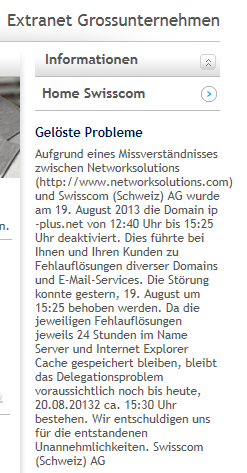
Nun scheint es definitiv zu sein. Vgl. Kommentar bei http://www.nzz.ch/aktuell/digital/nzz-dns-1.18135806). Die Swisscom informiert auf ihrer Seite und spricht von einem “Missverständnis”.

image

Schriftart verteilen

Um eine neue Schriftart auf verschiedene Computer zu verteilen, muss man zwei Dinge erfüllen.
  • Die Schriftart muss in den Ordner c:\windows\fonts kopiert werden.
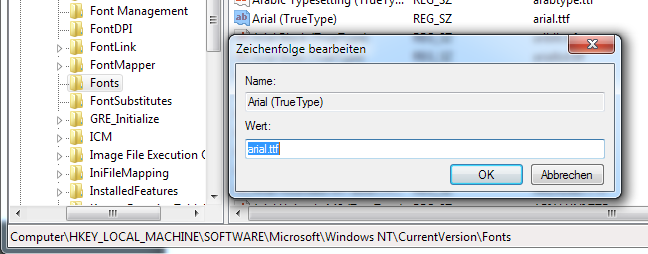
  • In der Registry muss unter HKLM\SOFTWARE\Microsoft\Windows NT\CurrentVersion\Fonts eine neue Zeichenfolge mit dem Namen der Schrift als Name und dem Namen der Datei als Wert erstellt werden.

image

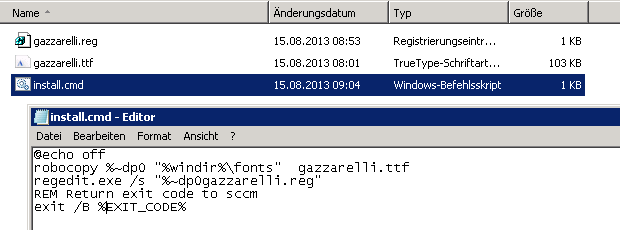
Diese beiden Dinge kann man auf unterschiedlichem Wege erreichen, z.B. mit den Group Policy Preferences. Da ich aber Software sonst auch mit SCCM verteile, wollte ich auch den neuen Font über SCCM verteilen. Also habe ich ein Paket mit der gewünschten Schriftart, der Registrydatei und einem Skript erstellt.

Das Skript lautet:

@echo off
robocopy %~dp0 "%windir%\fonts"  gazzarelli.ttf
regedit.exe /s "%~dp0gazzarelli.reg"
REM Return exit code to sccm
exit /B %EXIT_CODE%

image

Nun kann man in SCCM noch ein Programm erstellen, das das Skript ausführt.

cmd.exe /c install.cmd

Nach der Ausführung des Programms wird ein Neustart benötigt, damit die Schrift in einem Programm wie Word ausgewählt werden kann.

Forefront Endpoint Protection Reporting

Wir setzen an unserer Schule Forefront Endpoint Protection (FEP) als Virenschutzlösung ein. Dies nicht, weil ich der Ansicht bin, dass es die beste Antivirenlösung auf dem Markt ist, sondern weil der FEP-Client beim School Agreement von Microsoft bereits enthalten ist und wir uns so das Geld für eine andere Antivirenlösung sparen können.

Verwalten lässt sich FEP aber nur über SCCM (System Center Configuration Manager). Da aber SCCM auch viele Vorteile bei der Verteilung von Software und Betriebssystemimages bietet, ist das für eine grössere Schule mit Schweizer School Agreement eine empfehlenswerte Kombination, vor allem, weil die Kombination aus SCCM und FEP sogar bedeutend günstiger ist, als es unsere alte Antivirenlösung war.

Nun ist aber ein “worst case” eingetroffen. Ich habe keine Meldung mehr erhalten, dass ein Virenbefall abgewehrt wurde und auch in den Berichten standen 0 infizierte/gesäuberte Systeme. Daher bin ich davon ausgegangen, dass der Virenschutz problemlos funktioniert. Dank einem Hinweis unseres ISP’s bin ich auf einen Computer aufmerksam geworden, der mit dem Zeus-Trojaner infiziert wurde. FEP hat den Trojaner erkannt und in die Quarantäne verschoben, hat also seine Hauptarbeit erledigt, ABER hat mir keine Meldung zukommen lassen, damit ich über diesen Vorfall informiert gewesen wäre.

Damit FEP seine Meldungen an SCCM melden kann, muss der “Client-Agent für die Verwaltung gewünschter Konfigurationen” aktiviert sein.

image

Der muss früher schon einmal aktiviert gewesen sein, aber ist wahrscheinlich durch ein Layer-8 Problem meinerseits mal deaktiviert worden Trauriges Smiley.

Gemäss einem Test mit EICAR funktioniert nun auch das Reporting wieder. EICAR ist eine Datei, die zu Testzwecken von allen Antivirenprodukten als Virus erkannt wird. Man muss nur die Zeichenfolge
X5O!P%@AP[4\PZX54(P^)7CC)7}$EICAR-STANDARD-ANTIVIRUS-TEST-FILE!$H+H*
in einem Texteditor als ausführbare COM Datei abspeichern, damit das Antivirenprogramm reagiert.

image

Danach bekommt man wie gewünscht eine Mail an die konfigurierte Adresse mit den Angaben zur gefundenen Malware und den ausgeführten Aktionen.

image

Werde mir also in Zukunft angewöhnen, in einem festen Zeitintervall so eine EICAR-Testdatei auszuführen, um sicherzustellen, dass das Reporting auch wirklich funktioniert.