Archiv der Kategorie: Software

Windows Essentials 2012

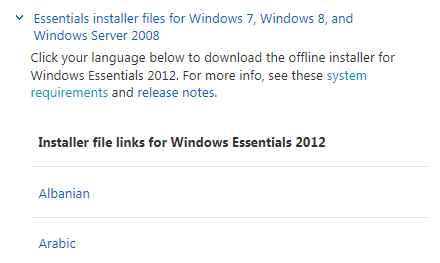
Nun gibt’s die Windows Essentials 2012 auch als Offline-Download auf Deutsch. Hier findet man ganz unten die verschiedenen Sprachversionen der Installationsdatei.

image

In unserem Netzwerk benötigen wir das Schnittprogramm MovieMaker. Bei dieser Installation kommt automatisch auch die Fotogalerie mit.

Man kann die gleichen Parameter verwenden, wie schon bei der Installation der 2011er Version:

wlsetup-all.exe /q /AppSelect:MovieMaker

Accounts für Educanet2

ACHTUNG: Hier findet sich eine aktualisierte Version der Synchronisation von Educanet2.

Educanet2 ist eine Schweizer Lern- und Arbeitsplattform, die von Bund und Kantonen lanciert wurde und allen Schulen offensteht. An unserer Schule wurde educanet2 bisher noch nicht flächendeckend eingesetzt.

Ursprünglich wollte ich eigentlich Moodle für unsere Schule aufsetzen, aber Aussagen wie die unten, liessen mich dann doch zweifeln…

image

Also wollte ich zuerst mal sehen, wie weit denn die Schweizer Bildungsplattform in der Zwischenzeit gekommen ist. Immerhin ist dort alles gratis und läuft auf fremden Servern, die ich dann nicht selber warten muss. Der weite Weg nach Bern an die e2change hat sich gelohnt. Mit den Werkzeugen “Lernplan” und “Courselets” lässt sich vieles abbilden, das wir mit unseren eigenen Servern nicht anbieten.

Ausserdem arbeiten wir nach dem Sommer mit ECDL Onlinekurs von bitmedia über Educanet2. Daher muss ich vor dem neuen Semester alle Schüler/-innen erfassen.

Die Frage ist aber, wie man eine Institution in unserer Grössenordnung effizient verwalten kann. Scheinbar gibt es sowohl beim Import wie beim Synchronisieren Vor- und Nachteile. Ich habe mich für die Synchronisierung entschieden. Diese lässt sich nicht über die Online Plattform realisieren, sondern nur über das Zusatzprogramm “WebWeaver Desktop für educanet2”.

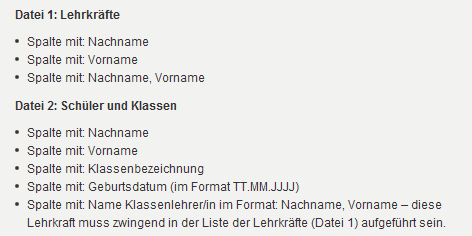
Gemäss der Hilfe zur Synchronisation mit Webweaver muss man zwei Exceldateien erstellen.

image

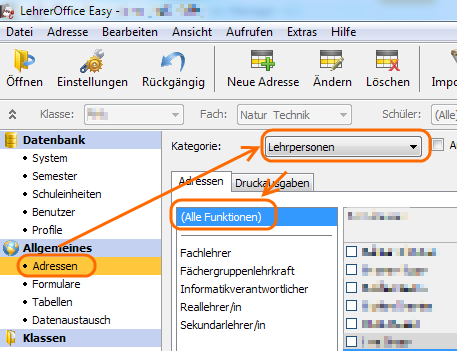
Diese beiden Dateien erstelle ich aus Lehreroffice. Für die Lehrkräfte wählt man “Adressen” unter “Allgemeines”. Allenfalls muss man noch unter Ansicht “Alles” auswählen. Nun kann man die ganze Tabelle über “Bearbeiten” –> “Tabelle kopieren” in Excel einfügen und die nicht gebrauchten Spalten löschen.

image

Für die Schülerdatei wählt man “Personaldaten” und dann alle Schüler/-innen (ich habe mir eine Arbeitsgruppe “alle ausser archivierte” erstellt). Auch hier ist darauf zu achten, dass man unter Ansicht “Alles” ausgewählt hat.

image

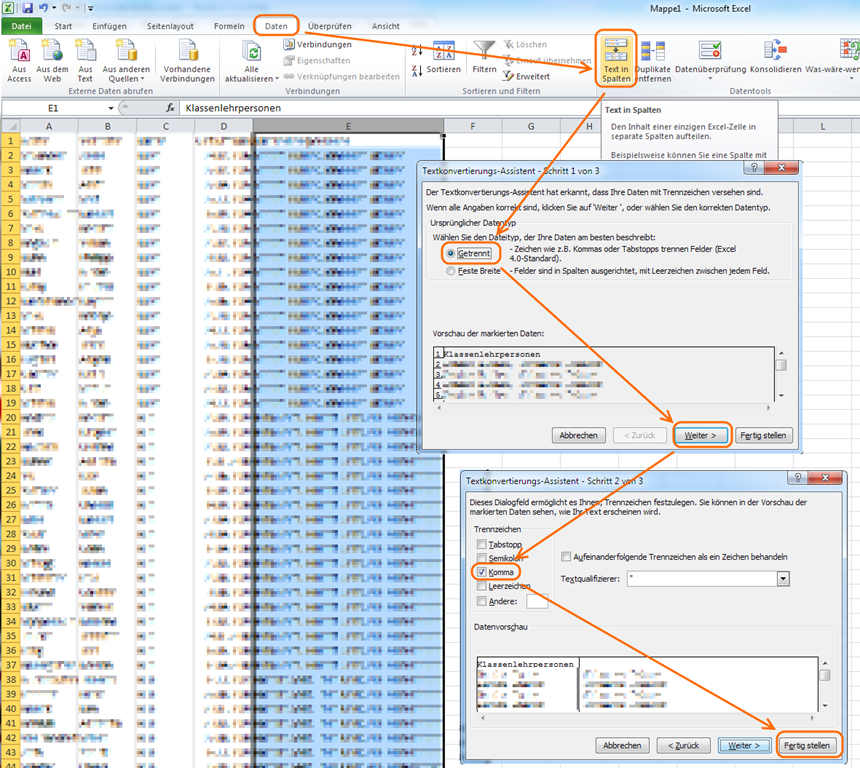
Das Umstellen und Löschen der nicht benötigten Spalten ist schnell erledigt. Bei uns sind aber oft die Parallellehrpersonen gegenseitig als Klassenlehrpersonen eingetragen. In der Spalte Klassenlehrperson stehen also oft zwei oder sogar 3  mit einem Komma voneinander getrennten Namen, obwohl man nur den ersten für die Synchronisation benötigt. Dies kann man aber einfach in Excel über das Register “Daten” –> “Text in Spalten” lösen.

image

Leider stehen bei den Schüler/-innen die Namen der Lehrpersonen in der falschen Reihenfolge Vorname/Nachname. Man kann diese Spalte also nochmals trennen und dann andersrum wieder zusammenführen.

image

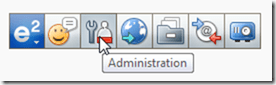
Wenn man die beiden Dateien erstellt hat, kann man mit der Synchronisation beginnen. Dazu wählt man beim WebWeaver Desktop “Administration”.
image

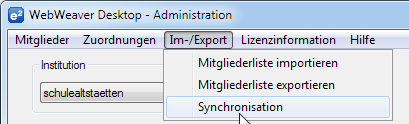
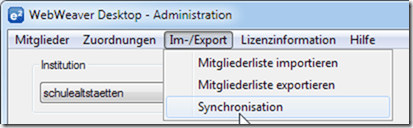
Nach der Auswahl der Institution kann man aus dem Menü “Im-/Export” “Synchronisation” wählen.
image

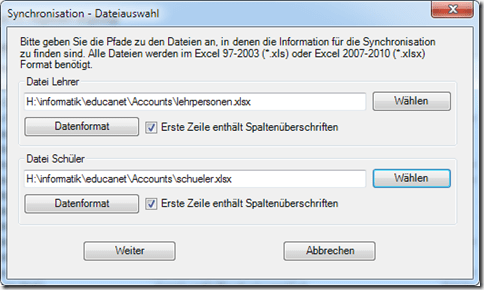
Im sich öffnenden Fenster kann man nun die vorher erstellten Dateien eintragen.
image

Da ich schon einige Lehrkräfte manuell erstellt habe, kommt eine Rückfrage, ob man diese auch synchronisieren möchte. Danach kann man die noch nicht erfassten Lehrpersonen und Schüler/-innen neu anlegen lassen.

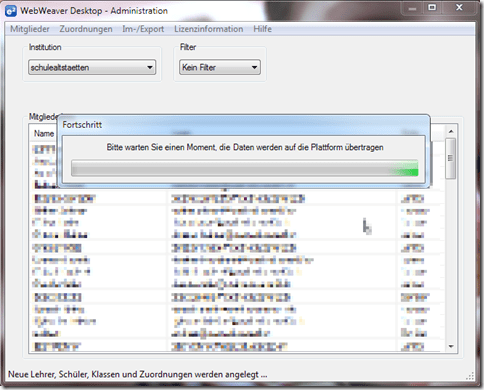
image

image

Am Schluss bekommt man eine Datei mit den neuen Passwörtern der neuen Schüler/-innen und Lehrkräften.

Praktisch wäre, wenn man die passenden Excellisten direkt aus Lehreroffice exportieren könnte. Es gibt zwar einen Export von Lehreroffice für educanet2, aber nicht für die praktische Synchronisation mit “WebWeaver Desktop”. Werde einen entsprechenden Wunsch im Lehreroffice Forum stellen. Wenn sie den in gewohntem Tempo umsetzen…

Nachtrag

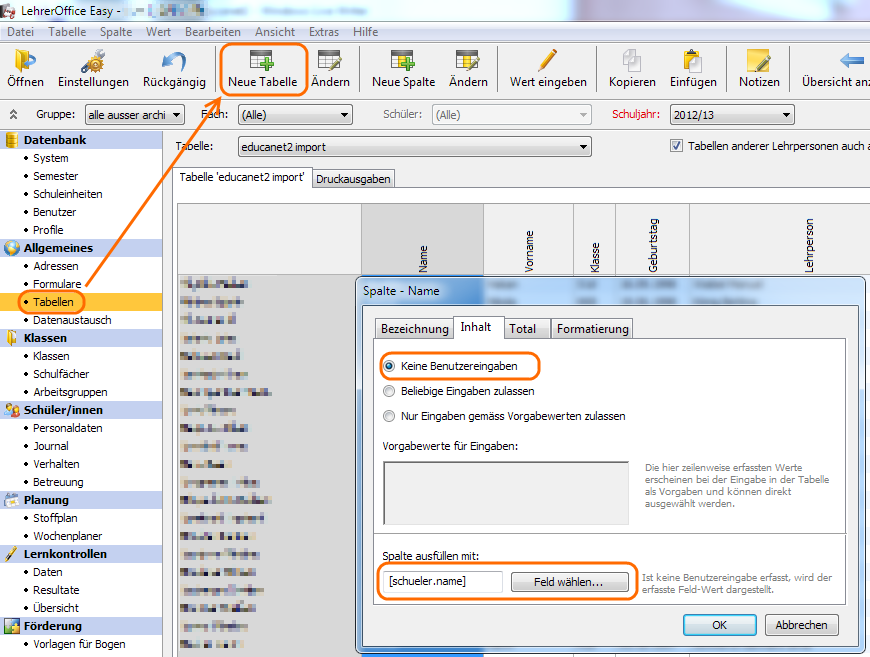
In der Zwischenzeit habe ich einen “Workaround” gefunden, um zumindest die Erstellung der Schülerdatei stark zu vereinfachen. Dazu erstellt man eine Arbeitsgruppe “alle ausser archivierte” mit allen aktiven Schüler/-innen. Nun kann man über “Tabellen” –> “Neue Tabelle” eine neue Tabelle für diese Arbeitsgruppe erstellen.

image

Durch einen Doppelklick auf die Spaltenüberschrift kann man die Spalte anpassen. Wie im Bild oben kann man nun auf vorhandene Felder zurückgreifen, um die Spalten korrekt füllen zu lassen. Bei “Inhalt” benötigt man der Reihe nach:

[schueler.name]
[schueler.vorname]
[schueler.klasse]
[schueler.birthdate]
[schueler.klasse.teacherid.nachname] [schueler.klasse.teacherid.vorname]

Im Lehreroffice Forum kann man verfolgen, ob Lehreroffice noch eine bessere Lösung anbieten kann.
Photoshop Elements 10 Trial verteilen

Bei uns findet wieder einmal ein Lehrerweiterbildungskurs mit Photoshop Elements statt, für den ich die Trialversion verteilen muss…

Diesmal soll die Version 10 eingesetzt werden. Version 9 habe ich schon mal verteilt, es ging also nur noch darum, die Änderungen herausfinden, zu testen und zu dokumentieren.

Adobe Application Manager findet man unter http://www.adobe.com/de/applicationmanagerpatch/downloadwin.html. Die entpackten Dateien kopiere ich in den neuen Unterordner AAM.

Das für die Version 10 angepasste Skript lautet neu:

@echo off
start /wait %~dp0AAM\setup.exe –mode=silent
msiexec /i "%~dp0Adobe Photoshop Elements 10.msi" TRANSFORMS=1031.mst ELEMENTS_DE_DE=1 ORGANIZER_DE_DE=1 STARTWATCHSERVICE=1 SUPPRESSREBOOT=1 NOT_STANDALONE=1 /qn /norestart
cd %~dp0ElementsOrganizer
msiexec /i "Elements 10 Organizer.msi" TRANSFORMS=1031.mst NOT_STANDALONE=1 /qn /norestart
REM Remove destop shortcuts 4 win7
if exist "C:\Users\Public\Desktop\Adobe Photoshop Elements 10.lnk" del "C:\Users\Public\Desktop\Adobe Photoshop Elements 10.lnk"
if exist "C:\Users\Public\Desktop\Adobe Application Manager.lnk" del "C:\Users\Public\Desktop\Adobe Application Manager.lnk"
REM Return exit code to sccm
exit /B %EXIT_CODE%

Um die korrekten Parameter zu bestimmen, kann man in einer virtuellen Maschine (die man immer wieder auf den Zeitpunkt vor der Installation zurücksetzen kann) Photoshop Elements normal installieren und diesen Prozess mit dem “Process Monitor” von Sysinternals beobachten.

image

Audio CD mit Windows Media Player

Bei Schüleraufführungen sollte man oft eine CD mit den benötigten Liedern haben, um nicht von einer Vorführung zur nächsten CD’s wechseln zu müssen.

Dies kann ganz einfach mit Windowsbordmitteln (Windows Media Player) erreicht werden.

Zuerst müssen die gewünschten Tracks auf die Festplatte. Dazu kann man sie herunterladen oder von einer bestehenden CD auslesen. Dazu startet man “Windows Media Player”. Nun kann man die gewünschten Lieder auswählen (Häklein).

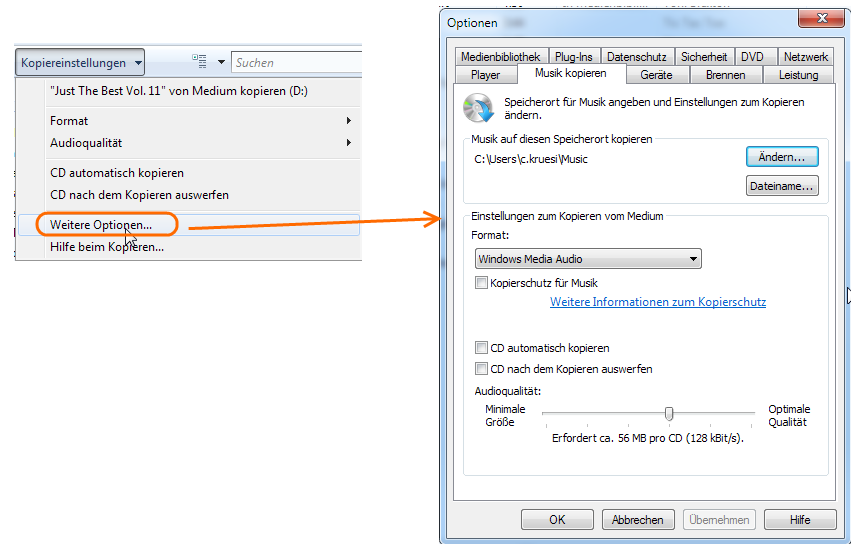
Wenn man Änderungen an den Standardeinstellungen vornehmen möchte, kann man unter Kopiereinstellungen Format, Qualität, etc. einstellen. Unter “Weitere Optionen…” kann man noch zusätzliche Einstellungen wie das Ändern des Speicherorts vornehmen.

image

Durch einen Klick auf “CD kopieren” werden nun die ausgewählten Lieder auf die Festplatte kopiert.

image

Nachdem man das gemacht hat, findet man die Lieder im Mediaplayer…

image

…und direkt in Windows unter eigene Musik.

image

Jetzt könnte man die Lieder bearbeiten, wenn dies gewünscht ist. Also z.B. auf eine gewünschte Länge verkürzen oder mehrere Lieder ineinander überblenden, oder…

Dazu empfehle ich Audacity, das wir auch auf allen Computern verteilt haben. Hier gibt es eine schon ältere Anleitung zu Audacity.

Nun muss man die (allenfalls bearbeiteten) Lieder wieder auf eine CD brennen. Dazu kann man wieder den Mediaplayer verwenden.

Wenn man rechts aussen die Registerkarte “Brennen” auswählt, kann man einfach mit der Maus die gewünschten Lieder auf die “Brennliste” ziehen und danach auf “Brennen starten” drücken.

image

Schweizer Weltatlas

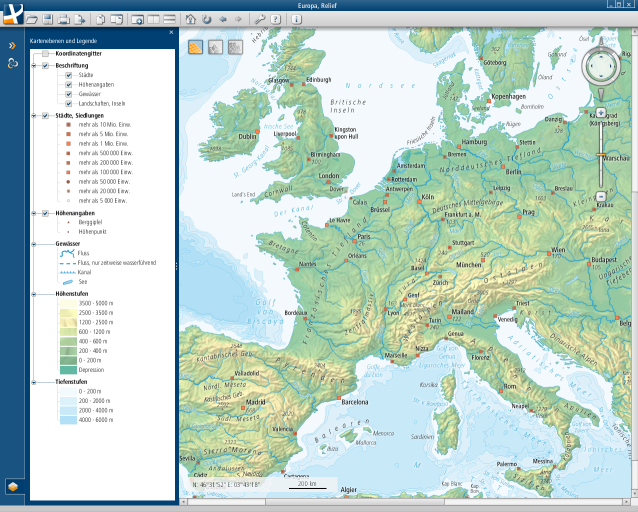
Auf der Seite http://schweizerweltatlas.ch/ findet sich eine interaktive Version des Schweizer Weltatlas.

image

Man hat so Zugriff auf sehr viel Kartenmaterial, das auch im Buch “Schweizer Weltatlas” zu finden ist.

image

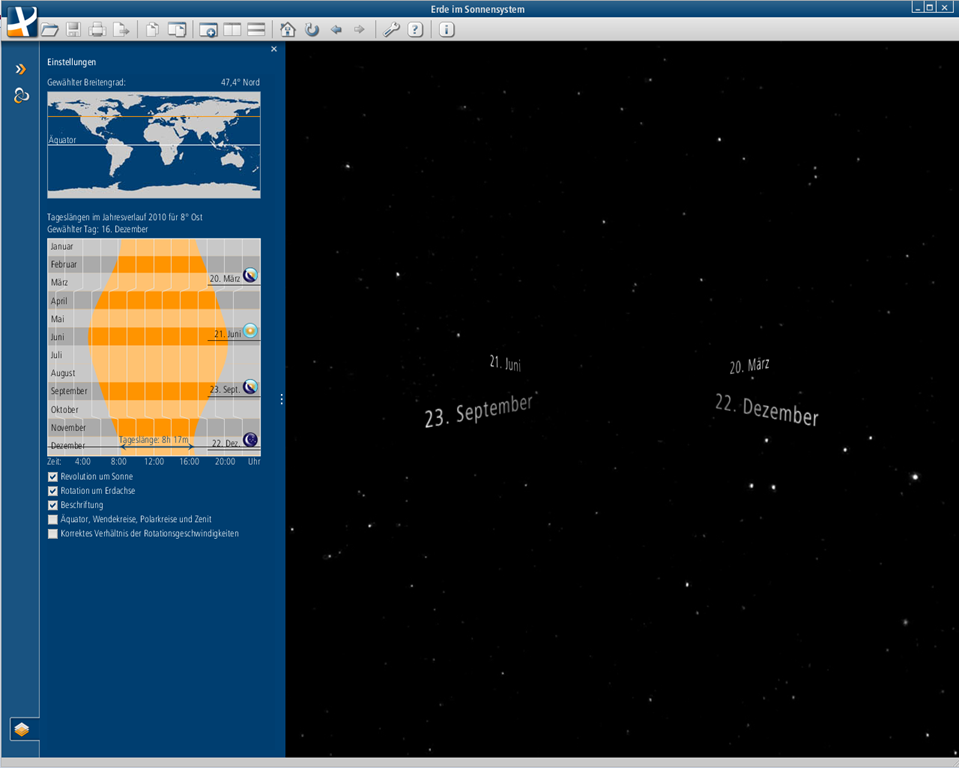
Ausserdem gibt es auch interaktive 3D Grafiken wie z.B. “Erde im Sonnensystem”, mit der man gut Tag und Nacht oder die Jahreszeiten erklären kann.

image

Für den interaktiven Weltatlas muss Java installiert sein. Die 3D Darstellungen wie “Erde im Sonnensystem” oben scheinen sehr grafikintensiv zu sein. Bei uns liefern die meisten Computer das Bild sowohl auf den Monitor, als auch auf den Beamer. Mit dieser Einstellung kann es zu unterschiedlichen Problemen bei der Grafikausgabe kommen. Das Bild unten zeigt ein Beispiel ohne Sonne und ohne drehende Erde.

image

Es kann genügen, den Bildschirm nur auf den Monitor (oder den Beamer) auszugeben, oder die Farbtiefe von 32bit auf 16bit zurückzustellen, um auch auf einem betroffenen Computer eine korrekte Ausgabe zu erreichen.

image

Audacity 2.0 verteilen

Audacity ist eine open-source Software, mit der man Töne aufnehmen, schneiden und bearbeiten kann. Die Software kann in der Schule eingesetzt werden, um beispielsweise ein Hörspiel aufzunehmen und zu schneiden. Eine schon etwas ältere Anleitung findet man hier.

Unter http://www.audacityteam.org/download/windows/ findet man Audacity als EXE für Windows.

image

Audacity kann aus Lizenzgründen standardmässig keine MP3’s exportieren:

Because of software patents, we cannot distribute MP3 encoding software ourselves. Follow these instructions to use the free LAME encoder to export MP3 files with Audacity.

Die Programmierer von Audacity empfehlen den Lame Encoder, um MP3’s zu erstellen. Auf der Downloadseite von Audacity  findet man unter Optional Downloads auch eine für Windows und Audacity geeignete Version.

Die heruntergeladenen Dateien benenne ich um, so dass keine Versionsnummern mehr drin vorkommen (dies, damit ich bei einer neuen Version das gleiche Paket in SCCM verwenden kann –  so muss man dann nur die Dateien ersetzen, den Verteilungspunkt aktualisieren und das Programm erneut ausführen)

image

Die beiden Programme verteile ich über eine Batchdatei (install.cmd) mit dem folgenden Inhalt:

@echo off
%~dp0audacity.exe /VERYSILENT /NORESTART /MERGETASKS=“!desktopicon“
%~dp0Lame.exe /VERYSILENT /NORESTART
REM Return exit code to sccm
exit /B %EXIT_CODE%

image

Nachtrag

Die alte Version (Audacity 1.3 Beta) wird bei der Installation der neuen Version nicht deinstalliert. Es ist möglich, beide Versionen parallel zu betreiben. Somit könnte man auch einfach die alte Verknüpfung aus dem Startmenü entfernen, um die Benutzer nicht zu verwirren.

image

Ich wollte aber die alte Version vollständig deinstallieren. Daher habe ich ein Skript geschrieben, um diese zu entfernen. (Vorsicht, es hat keinen Zeilenumbruch innerhalb der Zeilen mit “if exist”. Das Skript besteht also aus 3 Zeilen. Wenn man nur x64 oder x86 Maschinen hat, kann man sich die entsprechende Zeile auch sparen).

@echo off
if exist „C:\Program Files (x86)\Audacity 1.3 Beta\audacity.exe“ „C:\Program Files (x86)\Audacity 1.3 Beta\unins000.exe“ /verysilent
if exist „C:\Program Files\Audacity 1.3 Beta\audacity.exe“ „C:\Program Files\Audacity 1.3 Beta\unins000.exe“ /verysilent

Die alte Version wird so korrekt entfernt, aber scheinbar auch die Verknüpfung von Audacity mit den eigenen Projektdaten. Beim ersten Start kommt ein entsprechender Hinweis. Die Benutzer können dies mit “Ja” bestätigen und Audacity 2.0 funktioniert danach einwandfrei.

image

Wenn man das Hinweisfenster nicht haben möchte, kann man auch nach der Deinstallation der alten Version die neue nochmals installieren. Besser wäre es natürlich gewesen, zuerst die alte Version zu entfernen und danach die neue zu installieren, aber nachher ist man ja häufig schlauer. Zwinkerndes Smiley

Senden als…

Wir haben sekretariat@ Adressen, die wir auf unserer Homepage für Anfragen ans Sekretariat angeben. Diese Adresse war bisher einfach als zusätzliche E-Mail-Adresse einer unserer Sekretariatsmitarbeiterinnen eingetragen.

image

Es ist nun aber nicht möglich, dass diese Mitarbeiterin ein Mail verfasst, bei dem die sekretariat@ Adresse als Absender angegeben wird, es wird immer ihr Name angezeigt. Über einen Umweg kann man das trotzdem erreichen.

Dazu muss man einen zusätzlichen Account für das Sekretariat erstellen. In Exchange kann man dann unter “Nachrichtenübermittlungseinstellungen” –> “Übermittlungsoptionen” –> “Weiterleiten an:” die Adresse der Weiterleitung angeben. Die Box “Nachricht an Weiterleitungsadresse und Postfach übermitteln” sollte man nicht ankreuzen, da sonst das Postfach irgendwann “überläuft” (weil ja niemand die Mails darin löscht).

image

An dieser Stelle könnte man auch unter “Senden im Auftrag von” eine zusätzliche Adresse angeben. Dies führt aber dazu, dass das “im Auftrag von” auch bei der Mail angezeigt wird.

image

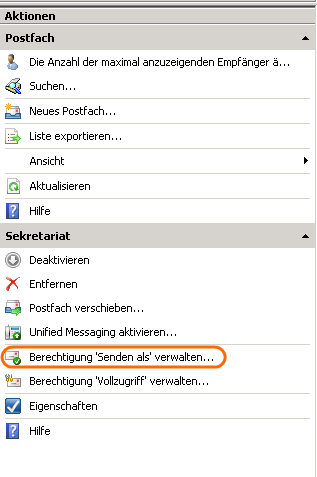
Die richtige Einstellung findet sich im Aktionen Fenster unter “Berechtigung ‘Senden als’ verwalten…”

image

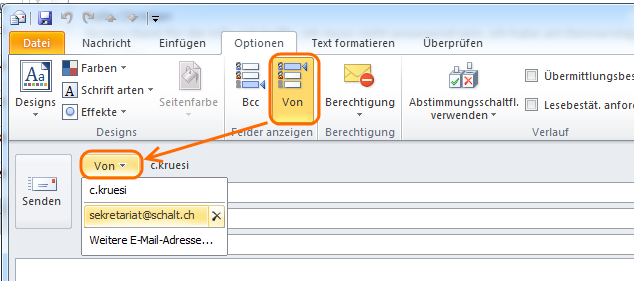
Um nun ein Mail mit der sekretariat@ Adresse zu verfassen, kann die so berechtigte Person auf der Registerkarte “Optionen” das Von Feld anzeigen lassen und dann die andere Adresse auswählen.

image

Diese “Senden als” Berechtigung funktioniert aber erst nach einer Exchange Replikation. Also kurz abwarten oder den Information Store Dienst neu starten.

Probleme mit Demo bei Netop Vision Pro

Mit unseren neuen Computern funktioniert bei Netop Vision Pro der Demomodus nicht. Wenn man eine Demo starten möchte, kommt auf den Clients nur ein kleines Fenster mit einem Countdown und dem Hinweis “Demo startet”:

image

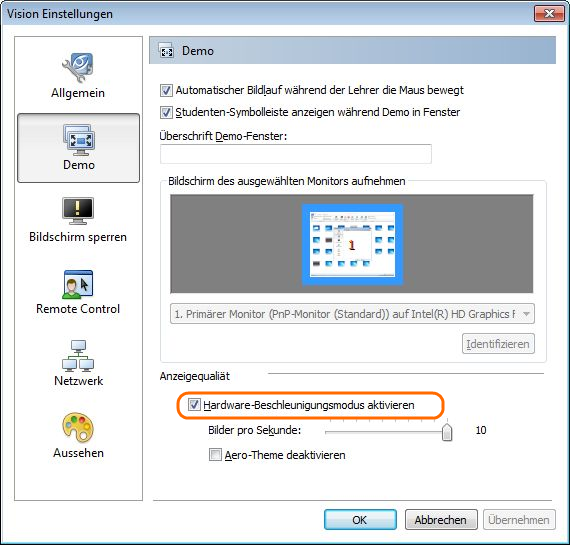
Es stellte sich heraus, dass es bei diesen Computer notwendig ist, den Hardware-Beschleunigungsmodus zu aktivieren:

image

Eine Überprüfung mit dem Process Monitor von Sysinternals ergab, dass es sich um den folgenden Registry Key handelt.

HKCU\Software\Netop\Vision\6\Configuration\Demo

image

Wahrscheinlich schaue ich einmal, ob ich diesen verteilen kann. Besser wäre es, wenn Netop eine Möglichkeit bieten würde, solche Einstellungen direkt bei der Erstellung des MSI’s vorzunehmen.


Nachtrag

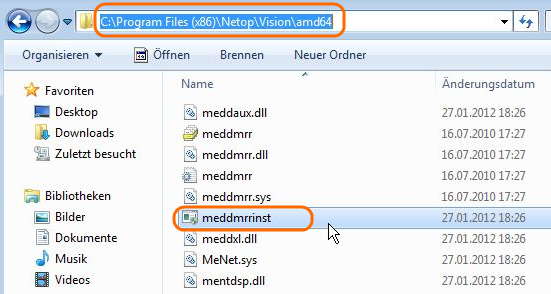
Gemäss Netop Support müsste die Demo auch funktionieren, ohne dass man die Hardware-Beschleunigung aktiviert. Ich habe dann gemäss Anleitung im Gerätemanager den “Netop Mirror Driver” gelöscht, den Computer neu gestartet und manuell als lokaler Administrator die Datei meddmrrinst.exe im Ordner C:\Program Files (x86)\Netop\Vision\amd64 (bei 32bit Installationen liege die Datei im Ordner TSEngine statt AMD64) ausgeführt.
image

Nun funktioniert die Demo auch ohne Hardwarebeschleunigung. Wenn ich dann das Informatikzimmer mal wieder neu aufsetze, werde ich versuchen, das Programm direkt aus dem Batch (siehe Vision Pro ersetzt Netop School) aufzurufen.

Problem mit Outlookkalenderfreigabe

Man kann in Outlook seinen Hauptkalender oder einen eigens dafür erstellten Kalender für andere Personen freigeben. Einfach einen Rechtsklick auf den entsprechenden Kalender machen und im sich öffnenden Kontextmenü “Freigeben” –> “Kalender freigeben” auswählen.

image

Nun öffnet sich ein E-Mail an die eingeladene Person. Hier kann man noch ein Häklein setzen, ob diese Person die Kalendereinträge nur sehen darf oder auch bearbeiten.

image

Nun ist aber bei einer unserer Lehrpersonen bei diesem Vorgang folgende Fehlermeldung aufgetreten:

image

Dies passiert, wenn man den Empfänger aus der eigenen Kontaktliste auswählt (resp. wenn er von dort vervollständigt wird). Wenn man den Empfänger aus dem Globalen Adressbuch auswählt, funktioniert es wie gewünscht.

image