Archiv der Kategorie: Software

Hyperlinks in Excel auf DFS-Freigaben

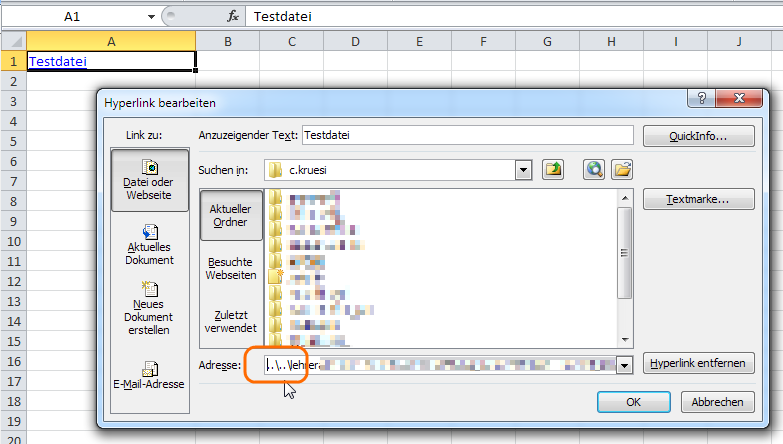
Scheinbar hat Excel ein Problem mit Hyperlinks zwischen verschiedenen DFS Freigaben. Auf unserem neuen Fileserver haben wir verschiedene DFS Freigaben, unter anderem ein persönliches Userhome und einen Lehreraustausch. Wenn man nun z.B. eine Exceldatei im Userhome erstellt und einen Hyperlink auf eine Datei im Lehreraustausch einfügt, funktioniert dieser Hyperlink nach dem Speichern nicht mehr.

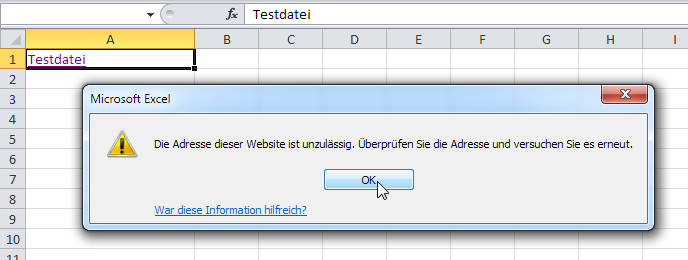
Der eingefügte Hyperlink funktioniert, bis man die Datei speichert. Nach dem Speichern führt ein Klick auf den Hyperlink zu der Fehlermeldung:

“Die Adresse dieser Website ist unzulässig. Überprüfen Sie die Adresse und versuchen Sie es erneut.”

image

Der Hyperlink wird in einen relativen Pfad umbenannt. “..\..\” bedeutet, dass man von der Datei zwei Ordnerebenen tiefer gehen muss und dann dort weitersuchen soll. Dies würde in diesem Fall sogar stimmen. Nur funktioniert es trotzdem nicht.

image

Wenn die Exceldatei auf einem anderen Laufwerk liegt, wird die Verknüpfung absolut und nicht relativ erstellt und es funktioniert problemlos. Auch funktioniert ein Link auf der DFS-Freigabe innerhalb von Word. Das Problem tritt also wirklich nur in Excel auf.

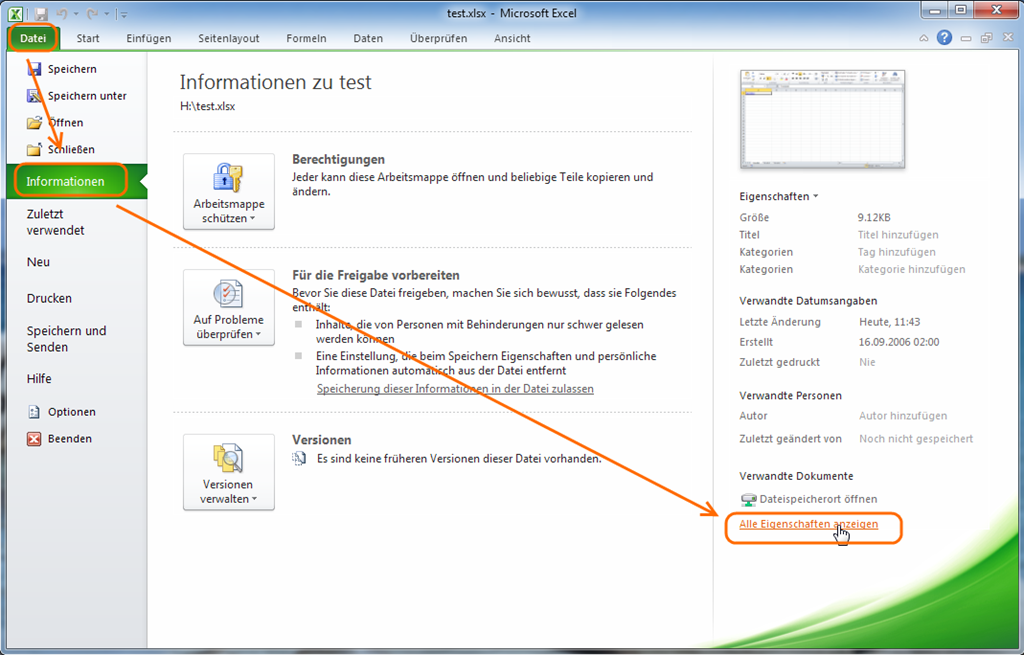
Man kann aber erzwingen, dass Excel in dem Fall absolute Pfade verwendet. Bei den Dokumenteigenschaften (Datei –> Informationen –> Alle Eigenschaften anzeigen) gibt es eine Eigenschaft “Hyperlinkbasis”.

image

Wenn dort nichts eingetragen ist (es steht “Text hinzufügen”), nimmt Excel den Speicherplatz als Hyperlinkbasis und erstellt relative Pfade.

image

Sobald man hier etwas einträgt (z.B. C:\ oder eine Netzwerkfreigabe) werden die Hyperlinks absolut eingetragen und die Links funktionieren.

VLC Media Player verteilen

Nachtrag: Neu verteile ich das MSI vom VLC Media Player.

Diese Anleitung ist zwar schon älter, funktioniert aber bis und mit Version 3.0.3. Ganz unten stehen Bemerkungen zu den einzelnen Versionen.

Bisher haben wir den Mediaplayer benutzt, um Filme abzuspielen. Diesen habe ich auch um weitere Codecs erweitert, damit man möglichst viel abspielen kann.

Trotzdem hat sich gezeigt, dass damit nicht alles gelöst werden kann und so wollte ich den VLC Player verteilen. Obwohl es sich dabei um eine weitere Software handelt, die man regelmässig aktuell halten muss, da sie mit dem Internet kommuniziert und damit über allfällige Sicherheitslücken Malware auf ein System kommen könnte.

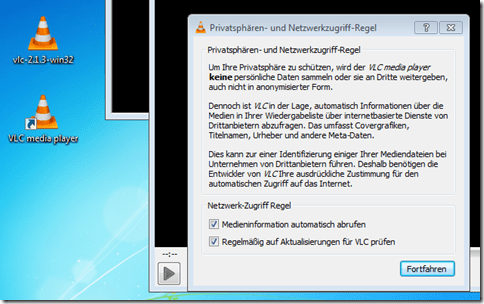
Eine Möglichkeit wäre, VLC mit Silent-Parametern zu installieren, dann gibt es aber auch eine Desktopverknüpfung und eine Abfrage beim ersten Start.
image

Ausserdem scheint gemäss Internet dann ein Upgrade auf eine neue Version nicht zu funktionieren. Mit dem Silentparamter /S wird die Abfrage unterdrückt, ob die alte Version erneuert werden soll und so bleibt die Installation stehen. Dies habe ich aber nicht selber überprüft.

Besser schienen mir da die verschiedenen Anleitungen, die das Installationsprogramm anpassen, bevor es verteilt wird.

Um die Installation anzupassen, muss man NSIS (nullsoft scriptable install system) herunterladen und installieren.

Das entsprechende NSIS Script, um die Installation anzupassen, ist nicht in allen Versionen vom VLC Player enthalten. Am besten verwendet man die 7z Version vom FTP Server.

Nun kann man die Datei “vlc.win32.nsi” mit einem Editor öffnen (z.B. mit Notepad++) und anpassen.

Standardsprache
Hier muss man Deutsch ausschneiden und vor dem ersten Eintrag wieder einfügen. Der erste Eintrag unter “Language files” wird zur Standardsprache.

image

Verknüpfungen
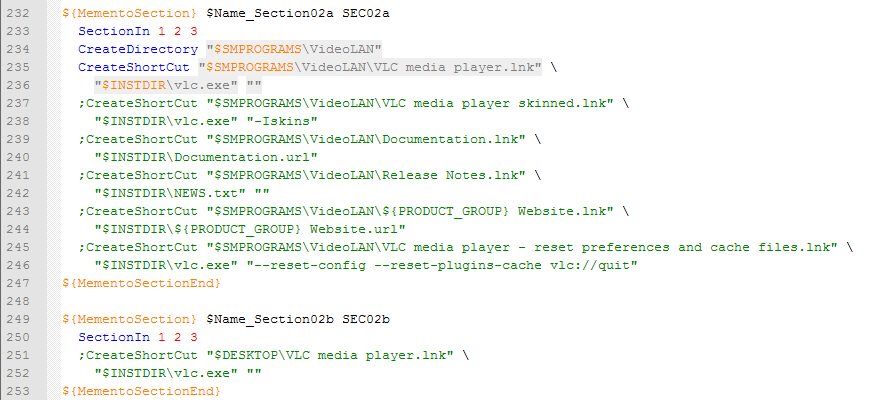
Da deaktiviere ich alle Verknüpfungen, ausser derjenigen im Startmenü, die das Programm startet. Dazu kann man die Zeilen einfach mit einem führenden Semikolon auskommentieren.
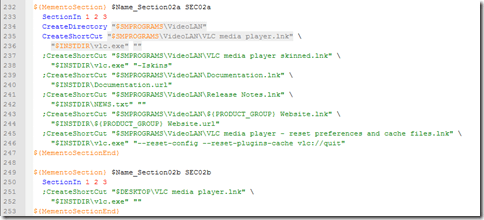
image

Fragen beim Start
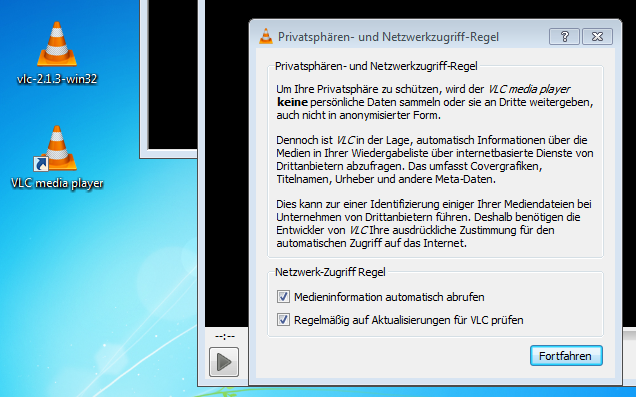
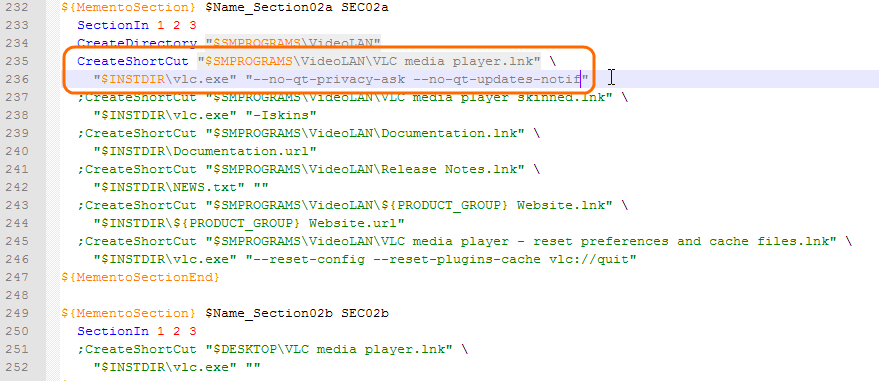
Damit die Fragen beim Start (Bild ganz oben) nicht kommen, kann man die verbleibende Verknüpfung um folgenden Eintrag ergänzen:


--no-qt-privacy-ask --no-qt-updates-notif
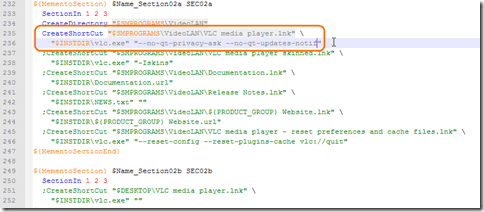
image

Fehler beheben
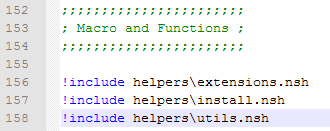
Leider ist im Skript ein Fehler, den man noch beheben muss. Die folgenden Zeilen haben einen falschen Schrägstrich. Statt einem normalen Slash muss ein Backslash gesetzt werden.
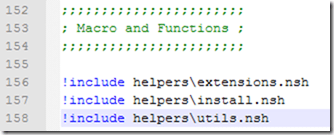
image

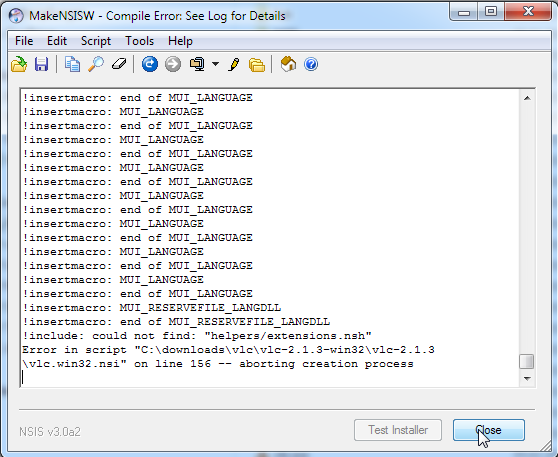
Wenn man diesen Fehler nicht behebt, bekommt man folgende Fehlermeldung.
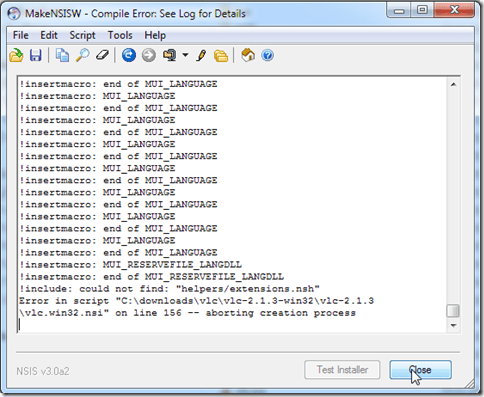
image

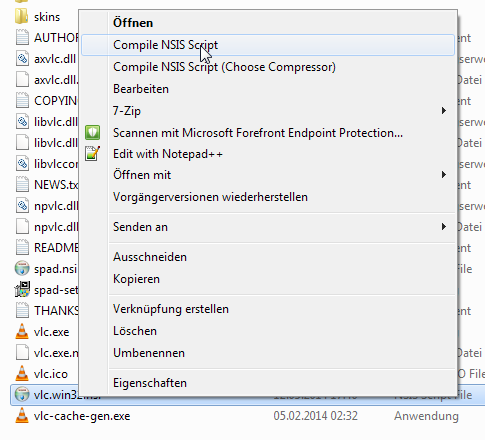
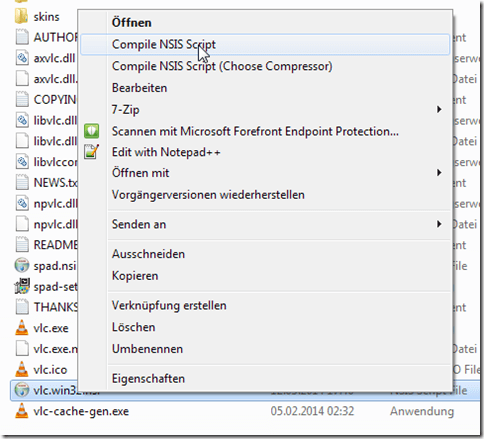
Am Schluss kann man die Datei speichern und schliessen. Um ein angepasstes Setup zu erhalten kann man einen Rechtsklick auf “vlc-win32.nsi” machen und “Compile NSIS Script” auswählen.
image

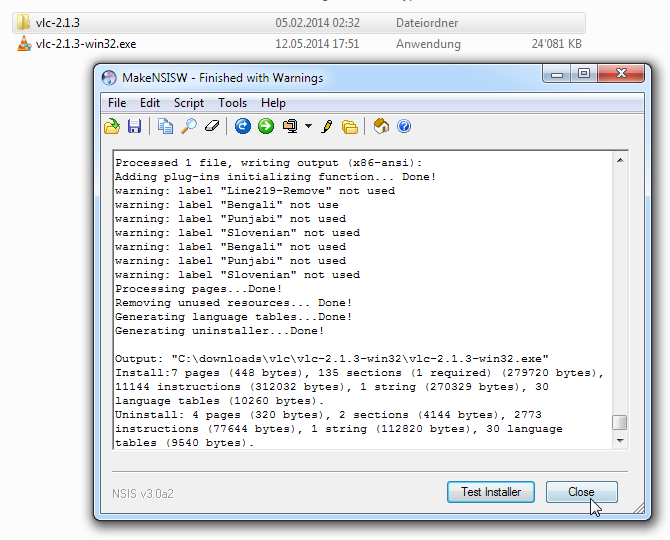
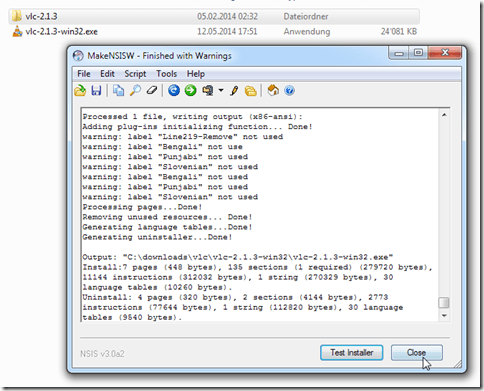
In NSIS wird angegeben, wohin die neu erstellte EXE-Datei gespeichert wird (in dieser Version im gleichen Verzeichnis, wie der entpackte Ordner).
image

Ich ändere jeweils noch den Namen von vlc-2.1.3-win32.exe auf vlc-aktuell.exe, damit die Version nicht im Namen steht. So kann man mit SCCM später einfach die Datei ersetzen und die Verteilung erneut auslösen lassen.

Diese angepasste Version kann man nun mit dem Silentparameter /S verteilen:

vlc-aktuell.exe /S

Nachtrag
Bei der Version 2.1.5 war das NSIS Skript leider auch bei der 7z Version vom FTP Server nicht dabei. Daher habe ich die Version 2.1.3 heruntergeladen, bei der es noch dabei war. Man kann dann folgende Dateien resp. Verzeichnisse in den Ordner mit der neuen Version kopieren:

  • Verzeichnis helpers
  • Verzeichnis languages
  • Verzeichnis NSIS
  • spad.nsi
  • spad-setup.exe
  • vlc-win32.nsi

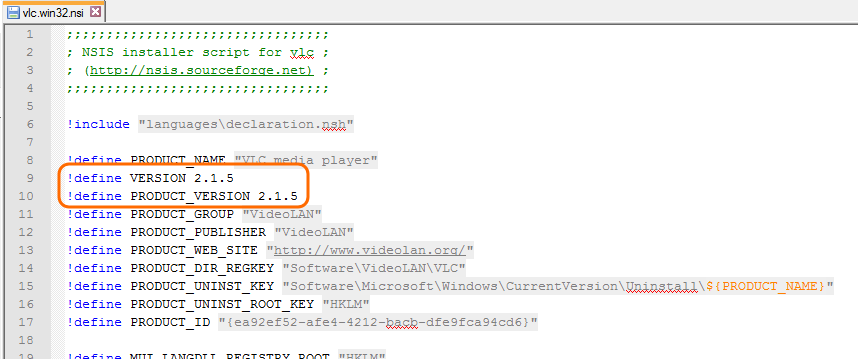
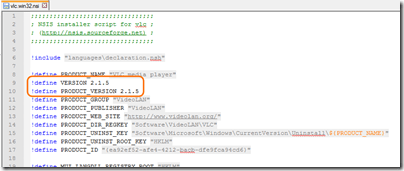
Da auf diesem Weg ein altes NSIS Skript verwendet wird, muss man zusätzlich zu den oben beschriebenen Änderungen noch die Versionsnummer anpassen.
image

Nachtrag 2
Perfekt. Bei der Version 2.2.0 ist das NSIS Skript wieder dabei…

Nachtrag 3
Bei der Version 2.2.6 ist das NSIS Skript wieder nicht mehr dabei. Daher habe ich wieder von 2.2.4 die im Nachtrag (1) beschriebenen Dateien und Ordner kopiert und entsprechend angepasst. Zusätzlich musste ich dieses Mal noch die 3 Manifest Dateien

  • axvlc.dll.manifest
  • npvlc.dll.manifest
  • vlc.exe.manifest

in den 2.2.6 Ordner kopieren.

Nachtrag 4 (Version 3.0.0)
Bei der Version 3.0.0 ist das NSIS Skript auch nicht dabei. Man bekommt die Daten z.B. aus der Version 2.2.5.1 und kann der Anleitung bis und mit Nachtrag (1) folgen. Die Dateien aus Nachtrag 3 werden nicht benötigt.
Word benötigt lange zum Starten wegen eingebetteter Vorlage

Man kann sich in Word eigene Vorlagen und dann Dokumente basierend auf diesen Vorlagen erstellen. Dies könnte zum Beispiel für Protokolle oder Arbeitsblätter für die Schule, die immer gleich aussehen sollen, sinnvoll sein.

Wenn nun ein altes Dokument geöffnet werden soll, der Pfad zu der zugrundeliegenden Vorlage aber nicht mehr vorhanden ist, dauert das Öffnen sehr lange.

Weiterlesen

Sophia Testumgebung für ECDL verteilen

Wir sind ECDL Testcenter und bieten unseren Schüler/-innen die Möglichkeit, ECDL Prüfungen bei uns abzulegen. Beim Wechsel auf den neuen ECDL hat auch das Testsystem gewechselt. Vorher musste man sich auf einer Webseite (Enlight) anmelden und für die Prüfung Javascript für diese Seite erlauben. Neu benötigt man einen Ordner mit Schreibberechtigungen für alle User, in dem die Prüfungssoftware Sophia.exe vorhanden ist. Hinweis: Diese Anleitung funktioniert bis und mit Version 3.32.

Berechtigungen: Sophia benötigt keine Administratorrechte, sondern kann auch mit stark eingeschränkten Rechten ausgeführt werden. Sophia braucht jedoch Schreibrechte auf dem Ordner, in dem sie installiert wurde (Installation der Arbeitsdateien, Updates). (Quelle: sophia Installation.pdf aus internem Bereich auf www.ecdl.ch)

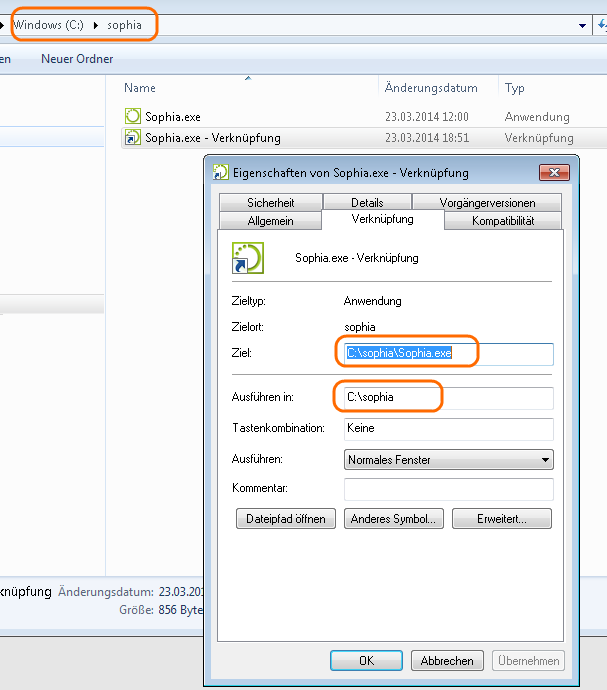
Ziel ist es also, einen Ordner c:\sophia anzulegen mit der Datei Sophia.exe darin. Ausserdem soll eine Verknüpfung im Startmenü erstellt werden.

Die Verknüpfung kann man am einfachsten erstellen, in dem man die Ordnerstruktur an einem Computer herstellt und dann eine Verknüpfung erstellt.

image

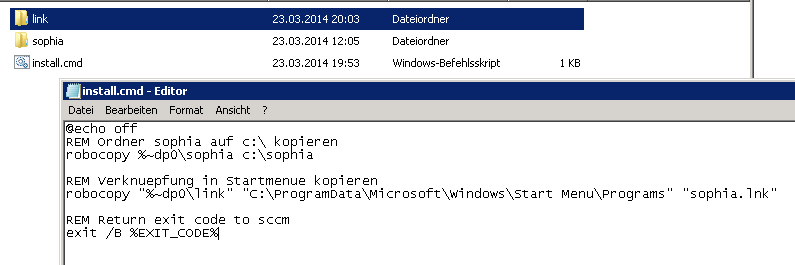
Mit robocopy kann man nun die Dateien ans richtige Ort kopieren.

@echo off
REM Ordner sophia auf c:\ kopieren
robocopy %~dp0\sophia c:\sophia
REM Verknuepfung in Startmenue kopieren
robocopy „%~dp0\link“ „C:\ProgramData\Microsoft\Windows\Start Menu\Programs“ „sophia.lnk“
REM Return exit code to sccm
exit /B %EXIT_CODE%

image

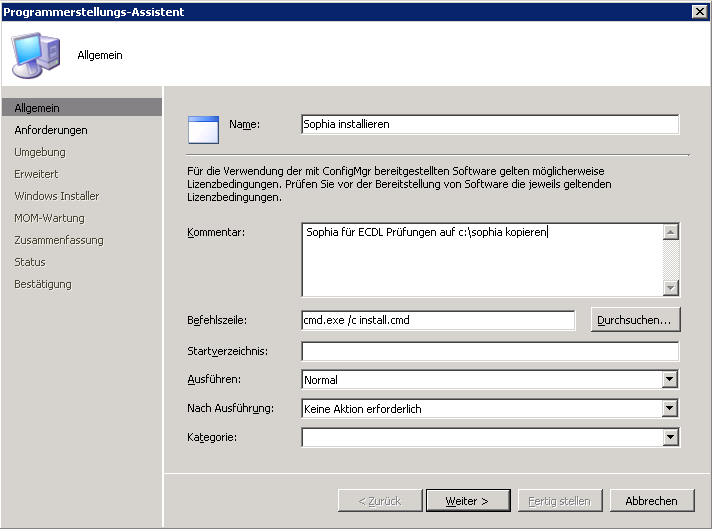
Nun kann man mit SCCM den ganzen Ordner auf einen Verteilungspunkt verteilen und als Programm das install.cmd Skript ausführen.

image

Microsoft erfüllt mit seinem Clouddienst Anforderungen der Datenschützer

In diesem Artikel habe ich darauf hingewiesen, dass die Vereinigung der Schweizer Datenschützer den Einsatz von Cloud-Services zumindest stark in Frage stellen. Dies hat nun dazu geführt, dass Microsoft nachgegeben hat und bei Streitigkeiten Schweizer Recht gilt. Somit steht einem Einsatz von Office 365 in den Schulen aus Sicht der Datenschützer nichts mehr im Weg (immer noch im Gegensatz zu anderen Clouddiensten).

Weiterführende Informationen bei 20min und NZZ.

image

Kantonslizenz für ECDL Online Kurs

Unsere Schüler/-innen bereiten sich mit den Educanet2-E-Learning-Paketen von bitmedia auf die ECDL Prüfungen vor. Wie man diese bereitstellt, wird hier beschrieben.

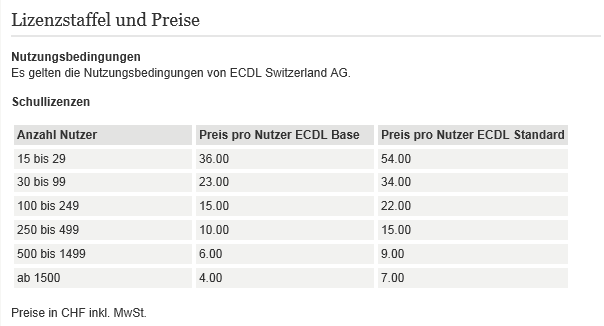
Wir haben jeweils knapp 450 Schüler/-innen auf der Oberstufe. In der ersten Klasse ist Tastaturschreiben/Informatik ein Pflichtfach, für die 2. und 3. Oberstufe bieten wir ein Freifach an. Die Schüler/-innen haben dann die Möglichkeit, ECDL Prüfungen abzulegen und ein Zertifikat zu erlangen. Ab 300 Schüler/-innen ist es billiger, wenn man gleich 500 Lizenzen bezieht (300 x 15.- Fr. = 4’500.- Fr.; 500 x 9.- Fr. = 4’500.- Fr.), was wahrscheinlich für verschiedene Schulen im Kanton zutrifft.

image

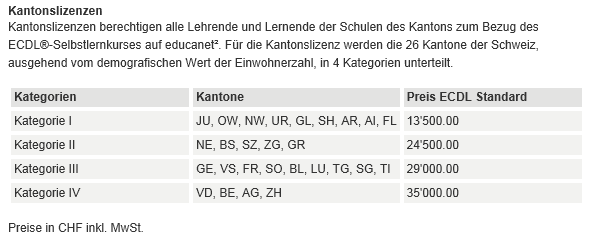
Nun habe ich aber gesehen, dass der Kanton St. Gallen eine Kantonslizenz für 29’000.- Fr. beziehen könnte. Bei 7 Schulen unserer Grösse würde sich das schon lohnen. Ich werde mal abklären, ob der Kanton sich das schon überlegt hat, gehe aber davon aus, dass dies nicht geplant ist. Aber allenfalls könnten sich ein paar Schulen zusammenlegen und sich über den Kanton anmelden und die Kurse selber bezahlen. Falls der Kanton die Abwicklung nicht übernehmen möchte, könnten die teilnehmenden Schulen das auch selber machen. Ich gehe davon aus, dass wir so deutlich günstiger kommen würden.

image

Wenn also jemand Interesse daran hätte, soll er sich doch bei mir (c.kruesi_(at)_osalt.ch oder im Kommentar des Blogs) melden.

Smartboard Software in Zukunft kostenpflichtig

Bis jetzt konnte man nach einem Kauf eines Smartboards jeweils die neueste Software von Smart dazu benutzen, es waren also alle Upgrades der Software inklusive. Neu muss man die Software lizenzieren.  Wenn ich die Informationen auf dieser Seite richtig verstehe, bekommt man ein Jahr lang (April 2013 bis April 2014) ein Upgraderecht auf die nächste Softwareversion und danach muss man eine neue Lizenz kaufen. Da wir und viele andere wahrscheinlich auch, verschiedene Jahrgänge von Smartboards im Einsatz haben und trotzdem auf allen die gleiche Software einsetzen möchten, bleibt wohl nichts anderes übrig, als solche Lizenzen ab April 2014 zu kaufen. Bleibt zu hoffen, dass sie einigermassen bezahlbar sind.

image

Nachtrag
In der Zwischenzeit haben wir eine solche Lizenz gekauft. Wie man die neue Software im Netzwerk verteilt, findet man hier.