Windows Essentials 2012

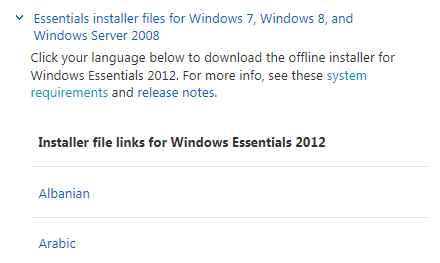
Nun gibt’s die Windows Essentials 2012 auch als Offline-Download auf Deutsch. Hier findet man ganz unten die verschiedenen Sprachversionen der Installationsdatei.

image

In unserem Netzwerk benötigen wir das Schnittprogramm MovieMaker. Bei dieser Installation kommt automatisch auch die Fotogalerie mit.

Man kann die gleichen Parameter verwenden, wie schon bei der Installation der 2011er Version:

wlsetup-all.exe /q /AppSelect:MovieMaker

ECDL Online Kurs auf educanet2

In diesem Blogbeitrag habe ich dokumentiert, wie man die Schüleraccounts für Educanet2 erstellen kann. Damit die Schüler/-innen mit dem Online Kurs ECDL arbeiten können, muss dieser für sie freigeschaltet sein. Eine Möglichkeit ist, dass man die Schüler/-innen als Administrator anmeldet. Dazu kann man in der Bibliothek den Kurs auswählen und auf “Teilnehmer anmelden” klicken.

Weiterlesen

Accounts für Educanet2

ACHTUNG: Hier findet sich eine aktualisierte Version der Synchronisation von Educanet2.

Educanet2 ist eine Schweizer Lern- und Arbeitsplattform, die von Bund und Kantonen lanciert wurde und allen Schulen offensteht. An unserer Schule wurde educanet2 bisher noch nicht flächendeckend eingesetzt.

Ursprünglich wollte ich eigentlich Moodle für unsere Schule aufsetzen, aber Aussagen wie die unten, liessen mich dann doch zweifeln…

image

Also wollte ich zuerst mal sehen, wie weit denn die Schweizer Bildungsplattform in der Zwischenzeit gekommen ist. Immerhin ist dort alles gratis und läuft auf fremden Servern, die ich dann nicht selber warten muss. Der weite Weg nach Bern an die e2change hat sich gelohnt. Mit den Werkzeugen “Lernplan” und “Courselets” lässt sich vieles abbilden, das wir mit unseren eigenen Servern nicht anbieten.

Ausserdem arbeiten wir nach dem Sommer mit ECDL Onlinekurs von bitmedia über Educanet2. Daher muss ich vor dem neuen Semester alle Schüler/-innen erfassen.

Die Frage ist aber, wie man eine Institution in unserer Grössenordnung effizient verwalten kann. Scheinbar gibt es sowohl beim Import wie beim Synchronisieren Vor- und Nachteile. Ich habe mich für die Synchronisierung entschieden. Diese lässt sich nicht über die Online Plattform realisieren, sondern nur über das Zusatzprogramm “WebWeaver Desktop für educanet2”.

Gemäss der Hilfe zur Synchronisation mit Webweaver muss man zwei Exceldateien erstellen.

image

Diese beiden Dateien erstelle ich aus Lehreroffice. Für die Lehrkräfte wählt man “Adressen” unter “Allgemeines”. Allenfalls muss man noch unter Ansicht “Alles” auswählen. Nun kann man die ganze Tabelle über “Bearbeiten” –> “Tabelle kopieren” in Excel einfügen und die nicht gebrauchten Spalten löschen.

image

Für die Schülerdatei wählt man “Personaldaten” und dann alle Schüler/-innen (ich habe mir eine Arbeitsgruppe “alle ausser archivierte” erstellt). Auch hier ist darauf zu achten, dass man unter Ansicht “Alles” ausgewählt hat.

image

Das Umstellen und Löschen der nicht benötigten Spalten ist schnell erledigt. Bei uns sind aber oft die Parallellehrpersonen gegenseitig als Klassenlehrpersonen eingetragen. In der Spalte Klassenlehrperson stehen also oft zwei oder sogar 3  mit einem Komma voneinander getrennten Namen, obwohl man nur den ersten für die Synchronisation benötigt. Dies kann man aber einfach in Excel über das Register “Daten” –> “Text in Spalten” lösen.

image

Leider stehen bei den Schüler/-innen die Namen der Lehrpersonen in der falschen Reihenfolge Vorname/Nachname. Man kann diese Spalte also nochmals trennen und dann andersrum wieder zusammenführen.

image

Wenn man die beiden Dateien erstellt hat, kann man mit der Synchronisation beginnen. Dazu wählt man beim WebWeaver Desktop “Administration”.

image

Nach der Auswahl der Institution kann man aus dem Menü “Im-/Export” “Synchronisation” wählen.

image

Im sich öffnenden Fenster kann man nun die vorher erstellten Dateien eintragen.

image

Da ich schon einige Lehrkräfte manuell erstellt habe, kommt eine Rückfrage, ob man diese auch synchronisieren möchte. Danach kann man die noch nicht erfassten Lehrpersonen und Schüler/-innen neu anlegen lassen.

image

image

Am Schluss bekommt man eine Datei mit den neuen Passwörtern der neuen Schüler/-innen und Lehrkräften.

Praktisch wäre, wenn man die passenden Excellisten direkt aus Lehreroffice exportieren könnte. Es gibt zwar einen Export von Lehreroffice für educanet2, aber nicht für die praktische Synchronisation mit “WebWeaver Desktop”. Werde einen entsprechenden Wunsch im Lehreroffice Forum stellen. Wenn sie den in gewohntem Tempo umsetzen…

Nachtrag

In der Zwischenzeit habe ich einen “Workaround” gefunden, um zumindest die Erstellung der Schülerdatei stark zu vereinfachen. Dazu erstellt man eine Arbeitsgruppe “alle ausser archivierte” mit allen aktiven Schüler/-innen. Nun kann man über “Tabellen” –> “Neue Tabelle” eine neue Tabelle für diese Arbeitsgruppe erstellen.

image

Durch einen Doppelklick auf die Spaltenüberschrift kann man die Spalte anpassen. Wie im Bild oben kann man nun auf vorhandene Felder zurückgreifen, um die Spalten korrekt füllen zu lassen. Bei “Inhalt” benötigt man der Reihe nach:

[schueler.name]
[schueler.vorname]
[schueler.klasse]
[schueler.birthdate]
[schueler.klasse.teacherid.nachname] [schueler.klasse.teacherid.vorname]

Im Lehreroffice Forum kann man verfolgen, ob Lehreroffice noch eine bessere Lösung anbieten kann.

medienpädagogisches Unterrichtsmaterial

Die Landesmedienanstalt von Niedersachsen hat 8 fertig ausgearbeitete Unterrichtseinheiten veröffentlicht, um den von der Landesregierung geforderten Einzug der Medienkunde zu beschleunigen.

"Die Lehrer sind nicht systematisch vorbereitet auf den Einsatz neuer Medien", sagte der NLM-Abteilungsleiter für Medienkompetenz, Klaus Jürgen Buchholz, gegenüber dpa. Die Kinder seien ihnen oft technisch überlegen. Deshalb versuche die Medienanstalt die Pädagogen für die Mediennutzung der Kinder zu sensibilisieren. "Wir erzeugen Veränderungsdruck und machen konkrete Fortbildungsangebote." (Quelle: heise News).

Die Unterlagen finden sich auf http://www.nlm.de/unterrichtsmaterialien.html.

image

Photoshop Elements 10 Trial verteilen

Bei uns findet wieder einmal ein Lehrerweiterbildungskurs mit Photoshop Elements statt, für den ich die Trialversion verteilen muss…

Diesmal soll die Version 10 eingesetzt werden. Version 9 habe ich schon mal verteilt, es ging also nur noch darum, die Änderungen herausfinden, zu testen und zu dokumentieren.

Adobe Application Manager findet man unter http://www.adobe.com/de/applicationmanagerpatch/downloadwin.html. Die entpackten Dateien kopiere ich in den neuen Unterordner AAM.

Das für die Version 10 angepasste Skript lautet neu:

@echo off
start /wait %~dp0AAM\setup.exe –mode=silent
msiexec /i "%~dp0Adobe Photoshop Elements 10.msi" TRANSFORMS=1031.mst ELEMENTS_DE_DE=1 ORGANIZER_DE_DE=1 STARTWATCHSERVICE=1 SUPPRESSREBOOT=1 NOT_STANDALONE=1 /qn /norestart
cd %~dp0ElementsOrganizer
msiexec /i "Elements 10 Organizer.msi" TRANSFORMS=1031.mst NOT_STANDALONE=1 /qn /norestart
REM Remove destop shortcuts 4 win7
if exist "C:\Users\Public\Desktop\Adobe Photoshop Elements 10.lnk" del "C:\Users\Public\Desktop\Adobe Photoshop Elements 10.lnk"
if exist "C:\Users\Public\Desktop\Adobe Application Manager.lnk" del "C:\Users\Public\Desktop\Adobe Application Manager.lnk"
REM Return exit code to sccm
exit /B %EXIT_CODE%

Um die korrekten Parameter zu bestimmen, kann man in einer virtuellen Maschine (die man immer wieder auf den Zeitpunkt vor der Installation zurücksetzen kann) Photoshop Elements normal installieren und diesen Prozess mit dem “Process Monitor” von Sysinternals beobachten.

image

tar unter Linux

Unser Webserver läuft auf Typo3 unter Linux. Ich sichere die MySQL Datenbanken und die Verzeichnisstruktur. Heute musste ich einen Teil der Verzeichnisstruktur wiederherstellen. Einfach, damit ich es für ein anderes Mal nicht vergesse:

Mit dem folgenden Befehl wird das Backupverzeichnis entpackt
sudo tar –vxf backup.tar

Mit diesem Befehl kann man vorher schauen, was entpackt wird.
sudo tar –vtf backup.tar

Und wenn man, wie in meinem Fall, nicht das Ganze entpacken möchte, kann man das durch Angabe eines Unterordners erreichen.
sudo tar –vxf backup.tar var/www/Ordner/Unterordner/

So wird der Inhalt in den Ordner entpackt, in dem man den Befehl ausführt. Danach kann man die gewünschten Ordner/Dateien an die richtige Stelle verschieben. Alternativ dazu könnte man den Befehl schon im richtigen Ordner ausführen, dann werden aber vorhandene Dateien ohne Rückfrage überschrieben.

Gimp 2.8 verteilen

Gimp ist eine open-source Bildbearbeitung, die in der Photoshop Liga spielt (hier findet man eine schon etwas angestaubte Anleitung). Die Version 2.8 bietet einige Neuerungen. So kann man neu in einem “Ein-Fenster-Modus” arbeiten, Ebenen-Gruppen erstellen oder erweiterte Textfunktionen verwenden. Weitere Neuerungen finden sich in den Release Notes.

Gimp lässt sich einfach mit einem Parameter /VERYSILENT verteilen. image

Wir hatten noch die alte Version 2.6.11 installiert. Diese wird bei der Installation der Version 2.8 automatisch deinstalliert. Nachtrag: Diese Anleitung und damit die automatische Deinstallation funktioniert bis zur aktuellsten Version – im Moment 2.8.22.

Um mit dem neuen Einzelfenster-Modus zu arbeiten, muss man ihn unter “Fenster” –> “Einzelfenster-Modus” aktivieren.
image

Das sieht dann so aus.
image