Drucken funktioniert nicht mehr

Manchmal passieren komische Dinge. Ein Benutzer hat gemeldet, dass er nicht mehr drucken könne. Remote schauen wir uns das gemeinsam an.

Die Fehlermeldung meldet was vom Print Spooler und einen Fehler 0x000006ba. Also services.msc starten und den Dienst Druckerwarteschlange überprüfen. Dieser ist aus welchen Gründen auch immer nicht gestartet. Doch auch nachdem der Dienst manuell gestartet ist, lässt sich nicht drucken. Der Dienst stoppt immer wieder wie von Geisterhand…

image

Im Internet findet man viele Leidensgenossen, die ein ähnliches Verhalten dokumentiert haben. Die meisten zwar unter Vista, aber meistens auch mit lokal angeschlossenen HP Druckern. Mit den vielen Hinweisen konnte ich dann das Problem beheben. Man muss die Dateien unter C:\Windows\System32\Spool\PRINTERS manuell löschen. Danach konnte ich die Druckerwarteschlange immer noch nicht manuell starten, aber nach einem Neustart kam dann der Status “Gestartet”.

image

Das Ganze konnte ich dann reproduzieren. Sobald man das eine PDF Dokument auf den lokalen HP Drucker ausdrucken möchte, stoppt die Druckerwarteschlange und es bleiben Dokumente im Spool\PRINTERS Ordner. Das gleiche Dokument lässt sich problemlos auf den Kopierer im Netzwerk ausdrucken, was jetzt halt auch der “Workaround” ist, bis eine neue Version von Adobe Reader oder ein Windowsupdate das Problem behebt oder der Drucker den Geist aufgibt. Für den alten Drucker stellt HP nämlich nur noch einen Basistreiber aus dem Jahre 2009 zur Verfügung… Aber die wollen ja auch nur immer wieder neue Geräte verkaufen…
Lokale Drucker übers Netzwerk verbinden

Wir haben in unserem Netzwerk diverse Kopierer, auf die Lehrpersonen ausdrucken können. In der Oberstufe haben wir pro Stockwerk einen netzwerkfähigen Laserdrucker in einem Gruppenraum, auf den auch die Schüler/-innen ausdrucken können und in der Primarschule haben alle Lehrercomputer einen lokalen Drucker, obwohl dies garantiert zu höheren Druckkosten führt. Zum einen wird so mehr ausgedruckt, zum anderen sind die Kosten für viele kleine Drucker höher als für weniger grössere, aber um das geht’s ja jetzt gar nicht…

Die lokalen Drucker werden von den Lehrpersonen freigegeben. Die Schüler/-innen können sich so diese Drucker verbinden und darauf ausdrucken. Nun wurde ich angefragt, ob es möglich ist, einen Drucker für alle Benutzer gleichzeitig zu installieren, damit die Primarschüler/-innen dies nicht selber machen müssen (oder die Lehrperson für alle Schüler/-innen). Natürlich könnte man das über ein Startskript lösen oder über Group Policy Preferences, die ja neu bei den Gruppenrichtlinien vieles vereinfachen.

image

Aber es geht ja hier nur um 2 Laptops pro Klassenzimmer. Das wäre ein unverhältnismässiger Aufwand und hätte auch noch andere Nachteile.

Wie kann man das also so lösen, dass dies die einzelne Lehrperson mit Standardbenutzerrechten selber machen kann?

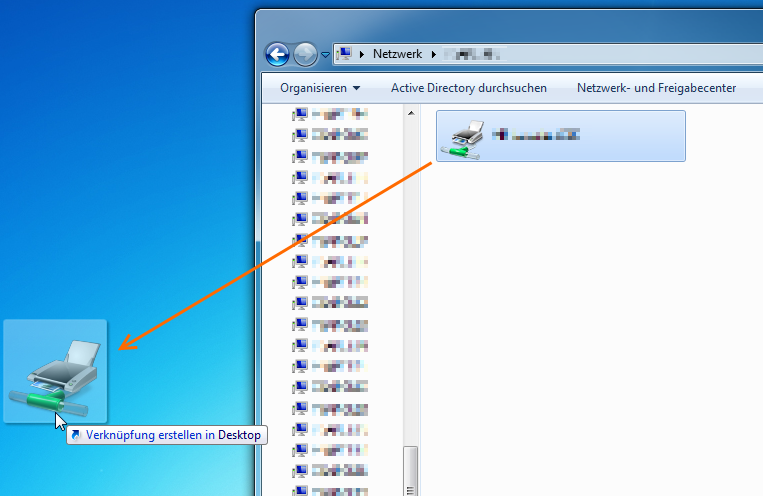
Es gibt zwei Lösungen. Die erste ist nicht automatisch, sondern verkürzt nur das Verbinden mit dem Drucker. Wenn man das Netzwerk nach dem Computer mit dem angeschlossenen Drucker durchsucht und den Computer auswählt, wird der freigegebene Drucker angezeigt. Diesen kann man nun z.B. auf den Desktop ziehen. Ein Doppelklick auf den Drucker stellt eine Verbindung damit her. Man kann nun diese Verknüpfung irgendwo ablegen, wo alle Schüler/-innen darauf Zugriff haben (Austauschordner, öffentlicher Ordner auf lokalem PC, …). Schüler/-innen müssen dann nur noch einen Doppelklick auf diese Verknüpfung machen, um eine Verbindung damit herzustellen.

image

Doch dies ist ja auch nicht wirklich automatisch, also nur eine Halblösung Zwinkerndes Smiley.

Besser ist es den Drucker so zu installieren, dass er für alle Benutzer installiert wird. Dies geht leider nicht über ein GUI, zumindest habe ich nichts dazu gefunden.

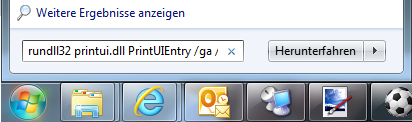
Es genügt aber, folgenden Befehl einzutippen (siehe Technet

rundll32 printui.dll PrintUIEntry /ga /n\\computername\Druckerfreigabename

image

Nach Ab- und wieder Anmelden ist der Drucker für alle Benutzer vorhanden.

Einen kleinen Schönheitsfehler hat diese Lösung aber auch. Es ist mir nicht gelungen, den Befehl auszuführen, wenn der Drucker im Freigabenamen einen Leerschlag hat… Man muss also beim Drucker freigeben darauf achten, dass der Freigabename keine Leerschläge aufweist. 

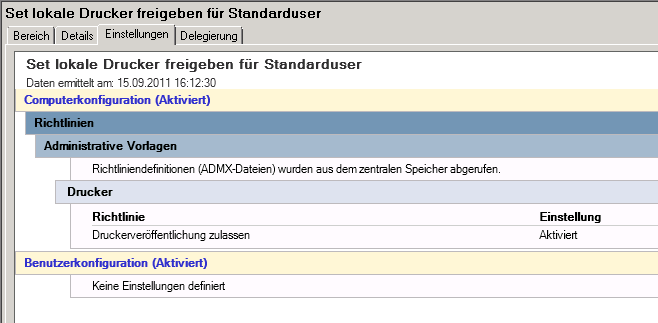
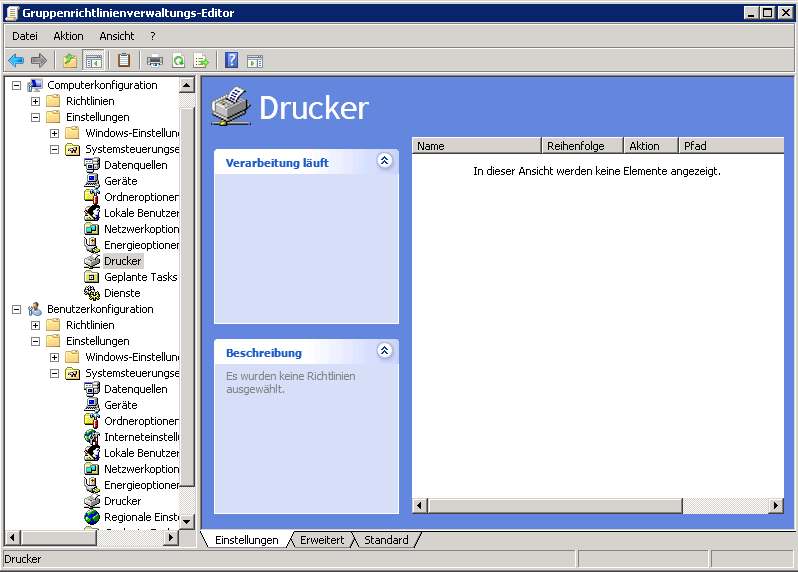
Einen Drucker über diesen Befehl zu verbinden, funktioniert aber nur, wenn Standardbenutzer sich Drucker selber verbinden können, was unter Windows 7 aber nicht der Fall ist. Dies kann aber einfach über eine Gruppenrichtlinie erreicht werden.

image

Typo3 Gruppenberechtigung Seite löschen

Wir setzen für unsere Homepage Typo3 ein, mit dem es möglich ist, verschiedenen Benutzern verschiedene Rechte einzuräumen. So können wir erreichen, dass einzelne Lehrkräfte nur ihre Seite bearbeiten können. Jedes Schulhaus hat einen Schulhausverantwortlichen, der dann alle Unterseiten bearbeiten kann und dann haben wir noch den Verantwortlichen für die Homepage, der Zugriff auf alles hat, die Frontseite pflegt und schaut, dass trotz der vielen Redaktoren eine einigermassen konsistente Bedienung über die ganze Seite gewährleistet ist.

Weiterlesen

Spotty

Für den CAS Informatikverantwortliche an der Volksschule hat Christina Kleger als Zertifizierungsarbeit ein Kinderbuch mit Lehrerkommentar erstellt. Mithilfe von Spotty wird den Kindern der Unterstufe ein Einstieg in die neuen Medien geboten.

In diesem Buch geht es darum, dass sich die Kinder der Unterstufe (2./3.Klasse) früh mit dem Thema Medien und Kommunikation auseinandersetzen. Die Kinder lernen, wie sich die Menschen vor vielen Jahren miteinander unterhalten haben. Ein grosses Augenmerk wird dabei auf die modernen, heutigen Medien gerichtet. Diese werden eingeführt und genauer unter die Lupe
genommen.

Auf www.spotty.ch ist alles zum Download vorhanden, Buch, Lehrerkommentar, Arbeitsblätter. Definitiv einen Besuch wert.

image

ausgemusterte Computer

Wir ersetzen unsere Computer nach 7 Jahren, ab nächstem Jahr schon nach 6 Jahren. Die Frage ist ja, was man mit den ausgemusterten Computern machen kann.

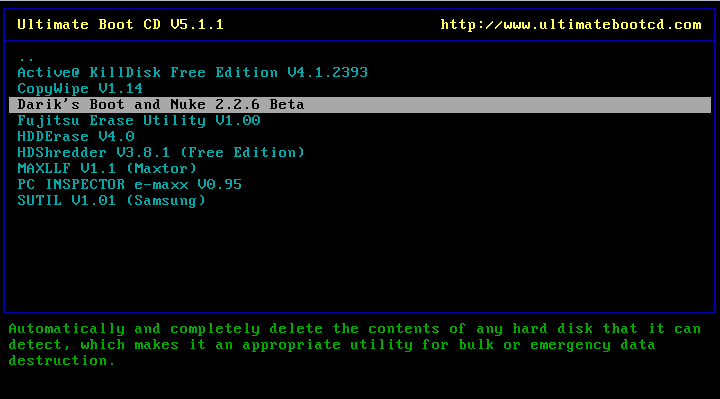
Da nicht auszuschliessen ist, dass sich auf den lokalen Festplatten noch sensitive Daten befinden, sollten diese vollständig gelöscht werden. Dazu verwende ich das “schweizer Sackmesser” UBCD. UBCD steht für “Ultimate Boot CD” und kann hier heruntergeladen werden.

Als erstes muss man die Bioseinstellungen wieder so anpassen, dass man von CD booten kann (dies ist nämlich bei all unseren Computern aus gutem Grund deaktiviert). Nun kann man also mit der gebrannten UBCD booten.

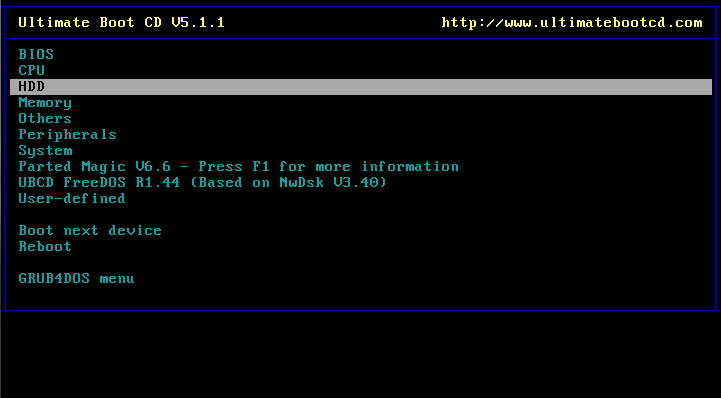
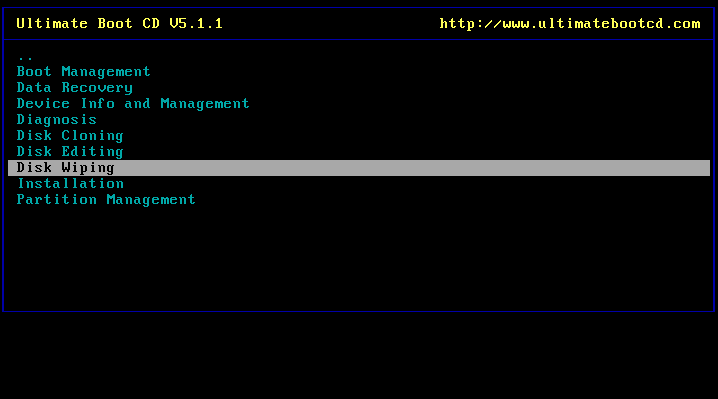
Nun kann man sich durch “HDD” –> “Disk Wiping” zu “Darik’s Boot and Nuke” (DBAN) durchhangeln und mit Enter bestätigen.

image

image

image

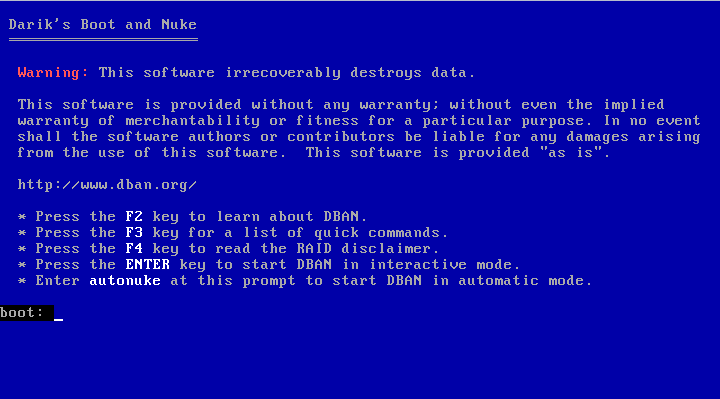
Mit Enter startet man nun DBAN
image

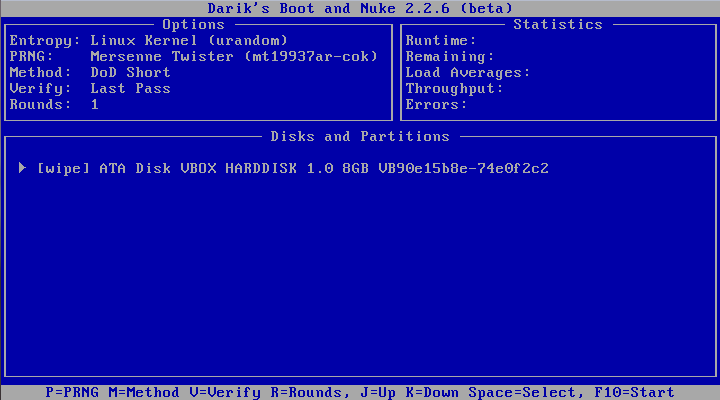
Mit einem Leerschlag kann man die Festplatte zum löschen auswählen (Space = Select)
image

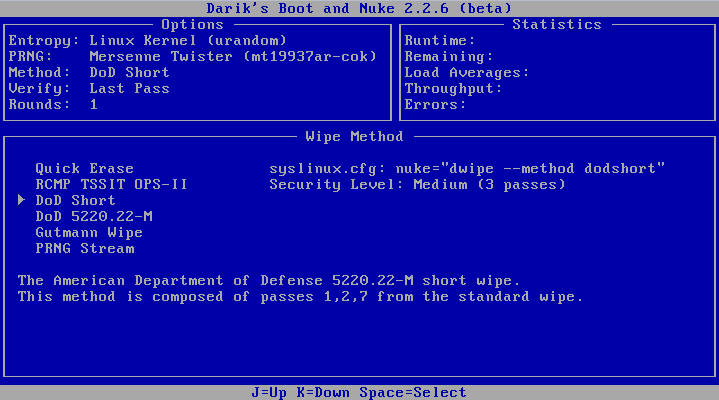
Standardmässig ist “DoD Short” ausgewählt. Dies ist ein Standard, der dem “Department of Defense” genügt und die Fesplatte dreimal hintereinander mit zufallsgenerierten Nullen oder Einsen füllt. Seit ich aber in der Computerzeitschrift c’t gelesen habe, dass sie niemanden gefunden haben, der eine einmal mit Nullen beschriebene Festplatte wieder herstellen kann, wechsle ich jeweils mit “M” zu einer anderen Methode. Hier kann man nun mit den Pfeiltasten zu “Quick Erase” wechseln und wieder mit Space (Leertaste) bestätigen.
image

Zurück im Hauptfenster muss man nur noch F10 drücken, um DBAN zu starten. Danach ist die Festplatte vollständig gelöscht.

Um Schülern eine Möglichkeit zu geben, günstig zu einem Computer zu kommen, verkaufen wir die Laptops jeweils für 30.- Fr. An den PC’s hatten bisher nur wenige Interesse, da wir die Bildschirme behalten.
Als Betriebssystem verwende ich Lubuntu. Das ist eine Linuxdistribution, die extra für ältere und schwache Hardware ausgelegt ist und auch auf unseren alten Geräten noch einigermassen schnell läuft.

Damit man sich nicht jedes Mal durch die Länderwahl und Tastatureinstellungen etc. klicken muss, kann man auch einen Laptop aufsetzen und dann mit Clonezilla klonen, aber das wäre wohl mal ein Thema für einen anderen Beitrag…

Standby nach Betriebssystembereitstellung

Wir setzen unsere Computer über SCCM neu auf.

Nach der Installation des Betriebssystems wird auch über SCCM die zusätzliche Software verteilt.

Nachdem aber diese Betriebssystembereitstellung (auch OSD = Operating System Deployment) fertiggestellt ist, kann es passieren, dass der Computer in den Standby wechselt, bevor er die zusätzliche Software erhält.

Office 2010 ist die einzige Software , die wir zusammen mit dem Betriebssystem verteilen. Bei Software wie Adobe Reader macht dies keinen Sinn, da sie so häufig ändert. Die Lernsoftware wird je nach Stufe installiert, kann also auch nicht während dem OSD installiert werden.

Nun kann es also sein, dass der Computer neu aufgesetzt ist, aber die Software nicht installiert wurde, bis jemand den Computer aus dem Standby “weckt”.

Man kann dies umgehen, indem man beim OSD-Task einen Task “Befehlszeile ausführen”  mit dem gewünschten Energieschema mitgibt. Um herauszufinden, wie die GUID des Enegieschemas lautet, kann man folgenden Befehl in der Eingabeaufforderung eingeben:

powercfg –list

image

Jetzt kann man über einen zusätzlichen Task das Energieschema “Höchstleistung” zuweisen:

powercfg –setactive 8c5e7fda-e8bf-4a96-9a85-a6e23a8c635c

image

Dies genügt, dass der Configuration Manager Client die ihm zugewiesenen Ankündigungen übernehmen kann, also z.B. die benötigte Software installiert wird. Nun kann man auch die Energieeinstellungen noch genauer definieren: http://technet.microsoft.com/en-us/library/ff977066.aspx.

Informatik-Biber

In der Woche vom 7. bis 11. November findet erneut ein Informatik-Biber statt.

Der Informatik-Biber ist ein Online-Quiz mit spannenden, interessanten Aufgaben, die Köpfchen und keine speziellen Informatik-Vorkenntnisse erfordern. Es richtet sich an Schülerinnen und Schüler der Jahrgangsstufen 5 bis 12. Der Informatik-Biber wird in vier verschiedenen Altersgruppen durchgeführt: Stufen 5+6, Stufen 7+8, Stufen 9+10 und Stufen 11–12.

Die Aufgaben sind eher mathematischer-logischer Natur und man benötigt somit keine Kenntnisse in Informatik, um sie zu lösen.
Hier kann man sich die Aufgaben vom letzten Jahr als PDF mit Lösungen ansehen.
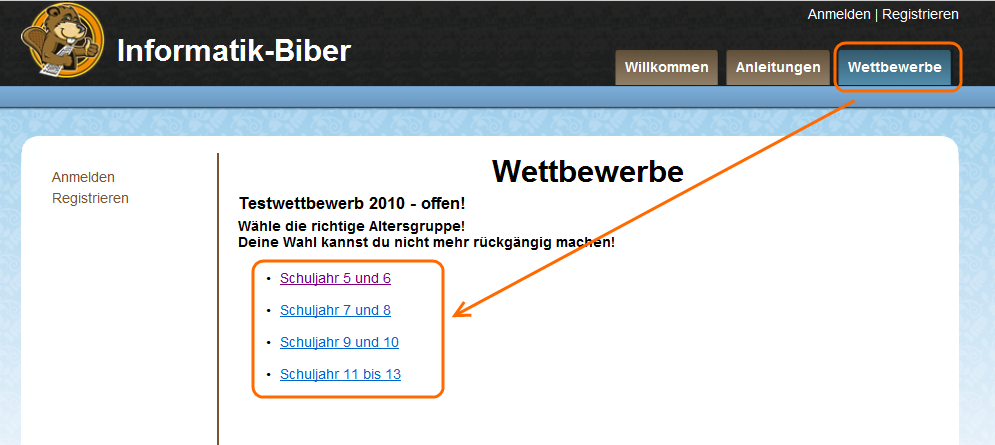
Hier kann man direkt die Aufgaben vom letzten Jahr online lösen. Dazu muss man zuerst auf die Registerkarte “Wettbewerbe” klicken und dann die entsprechende Stufe auswählen. Somit kann man schon ein wenig für dieses Jahr üben.
image

Wenn man dieses Jahr mitmachen möchte, muss die Schule von einem Verantwortlichen erfasst werden, der dann die Accounts importiert.

Die Schüler bearbeiten dann in der Woche vom 7. bis 11. November die Aufgaben (-> Anleitung). Der Wettbewerb dauert weniger als eine Lektion. Es gibt eine Urkunde für alle, die mitgemacht haben und Sachpreise für die besten Teilnehmenden und die aktivsten Schulen.

Arbeitsgruppen in Lehreroffice

Arbeitsgruppen in Lehreroffice zu erstellen ist ein Riesenaufwand. Nun habe ich im Lehrerofficeforum den Wunsch platziert, dass man einfach eine Liste der Namen für eine Arbeitsgruppe in einen Assistenten kopieren kann, damit die Arbeitsgruppe erstellt wird (http://www.lehreroffice.ch/forum/viewtopic.php?t=6680&highlight).

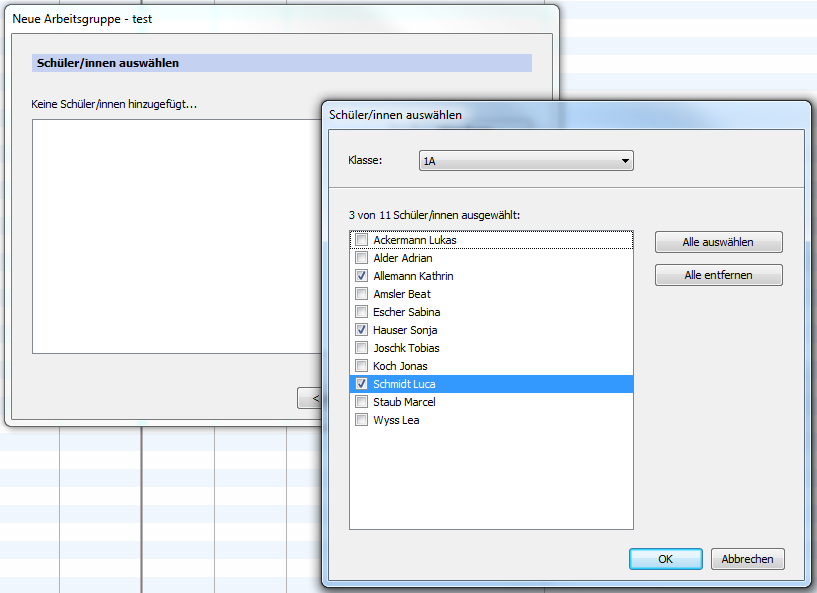
Im Moment muss man ja die einzelnen Schüler/-innen durch anklicken auswählen. Wenn man viele Arbeitsgruppen hat und Arbeitsgruppen auch noch aus verschiedenen Klassen kommen, ist man bei jedem Semesterwechsel ziemlich lange mit diesen Arbeitsgruppen beschäftigt. Im schlimmsten Fall bekommt man eine Liste mit Namen, die nicht mal nach Klasse sortiert ist und muss z.B. die entsprechenden Namen in allen 3. Sekundarklassen suchen…

image

Mein Vorschlag wäre nun, dass man einen Assistenten hätte, in den man die erhaltenen Namen aus einem Mail oder einer Excelliste einfügen kann (egal ob “vorname nachname” oder “nachname vorname”).

image

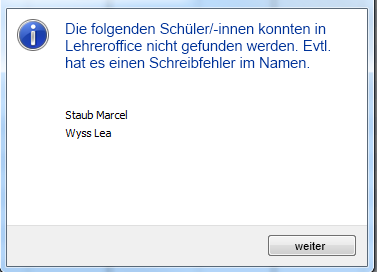
Der Assistent würde dann die Namen mit der Datenbank abgleichen und die Arbeit des “Zusammenklickens” für den Administrator erledigen. Von Vorteil wäre es natürlich, wenn auch noch ein Hinweis kommen würde, der angibt, wenn eine Schülerin oder ein Schüler nicht gefunden werden konnte, weil bei der Meldung ein Schreibfehler gemacht wurde:

image

Da mir so ein Assistent sehr viel Arbeit ersparen könne, habe ich mal nachgefragt, was ich denn machen könne, damit der Wunsch eine hohe Priorität erhält. Hier ein Ausschnitt aus der Antwort:

Gerne können sie andere Administratoren ermuntern, auch ihre Rückmeldung zu erfassen/ergänzen. Wir können aber nicht versprechen, dass anschliessend der Wunsch sofort umgesetzt werden kann. Aber sicherlich können wir die "Anzahl Wünsche/Meldungen" dann entsprechend erhöhen.

Wenn dieser Wunsch etwas wäre, dass auch an eurer Schule viel Arbeit sparen könnte, wäre ich dankbar, wenn ihr das auch im Lehrerofficeforum melden könntet, damit der Wunsch eine hohe Priorität erhält.

Vielen Dank.