OneDrive Übersicht
Kommentar verfassen
Microsoft hat ein Kursnotizbuch-Add-In für OneNote (2013 oder 2016) veröffentlicht. Damit lassen sich OneNote Kursnotizbücher deutlich einfacher direkt im lokal installierten OneNote verwalten.

Neu muss man das MSI zur Verteilung nicht mehr aus der EXE Datei extrahieren und pro Benutzer verteilen. Microsoft bietet neu direkt ein MSI zur Verteilung pro Gerät an.
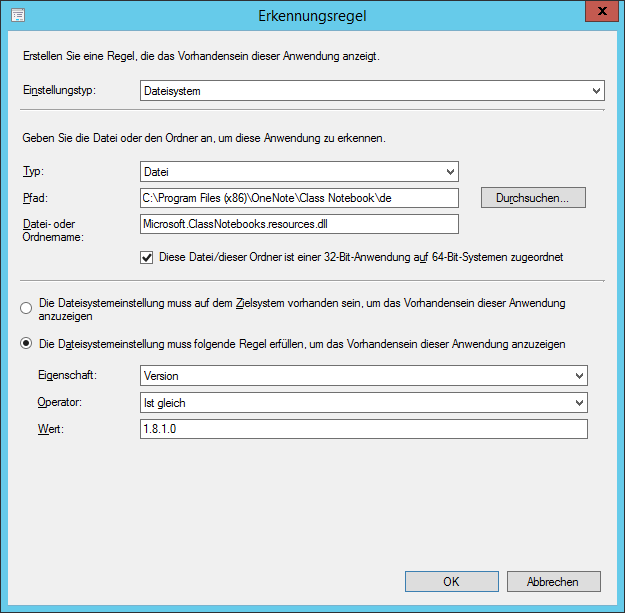
Das MSI lässt sich nun mit „msiexec /i „classNotebook.msi“ /qn“ installieren. Da ich schon Probleme mit der Erkennung hatte, habe ich eine eigene Erkennungsregel erstellt, die überprüft, ob unter c:\program files(x86)\OneNote\Class Notebook\de die Datei Microsoft.ClassNotebooks.resources.dll die richtige Version aufweist:
Hier findet sich eine aktualisierte Anleitung zur Verteilung des Add-Ins.
Microsoft hat ein Kursnotizbuch-Add-In für OneNote (2013 oder 2016) veröffentlicht. Damit lassen sich OneNote Kursnotizbücher deutlich einfacher direkt im lokal installierten OneNote verwalten.

Damit mehrere Personen Mails an eine übergeordnete Adresse (wie info@, support@, …) bearbeiten können, kann man ein freigegebenes Postfach einrichten. Bei Office 365 benötigt man dazu nur ein paar Klicks (vgl. untere Hälfte dieses Beitrags). Ich musste so ein Postfach für ein neues Projekt an einer unserer Oberstufen einrichten:
Wie in diesem Beitrag beschrieben hat Microsoft mit “Clutter” einen Dienst veröffentlicht, der selbständig aus dem Verhalten des Nutzers lernt, “unwichtige” Mails zu identifizieren und in einen Unterordner mit dem Namen “Clutter” zu verschieben. Damit soll viel Zeit beim Bearbeiten der Mails eingespart werden. Im Internet findet man Stimmen, die das genial finden und andere, die es nicht gut finden, dies hängt wohl davon ab, wie viele Mails man bekommt und wie man diese abarbeitet.
Seit Juni veröffentlicht Microsoft bei allen Office 365 Kunden Clutter (engl. für Durcheinander). Clutter versucht durch maschinelle Intelligenz unwichtige(re) Mails in einen Unterordner auszusortieren.
Clutter learns from your actions to determine the messages you are likely to ignore. As less important messages arrive, they are automatically moved to the Clutter folder. Clutter does this by leveraging Office Graph’s sophisticated machine learning techniques to determine which messages are Clutter. (Quelle)
Bei einzelnen Lehrpersonen kam es vor, dass einzelne Kacheln im Office Portal ausgegraut sind und statt dem richtigen Namen nur “Einrichten…” steht.

Dies passiert, wenn die Lehrpersonen Office 365 privat installieren wollen und beim Self Sign-Up etwas schiefläuft. In einem Fall war es so, dass die Lehrperson auf der Seite statt “Lehrer/Dozenten” “Schüler/Studenten” ausgewählt hat.

Man kann die Schülerlizenz als Administrator im “Office 365 Admin Center” unter “Benutzer” –> “Aktive Benutzer” löschen, indem man den Benutzer sucht und dann “Bearbeiten” auswählt (oder einen Doppelklick auf den Benutzernamen ausführt). Bei den Benutzereinstellungen wählt man dann “Lizenzen” und deaktiviert die Lizenz “Office 365 Education für Studenten”. Wenn die Lehrperson beim Self Sign-Up Portal die richtige Lizenz ausgewählt hat, ist das Häklein bei “Office 365 Education für Lehrpersonal” gesetzt.

In einem anderen Fall hat die Lehrperson sich für die richtige Lizenz angemeldet. Weil das Problem trotzdem auftrat, habe ich auch in diesem Fall die eigentlich richtigen Lizenzen “Office 365 Education (E1) für Lehrpersonal” gelöscht und wieder hinzugefügt. Danach funktionierte es in diesem Fall auch wieder (es dauert einen Moment bis die Änderungen übernommen werden).
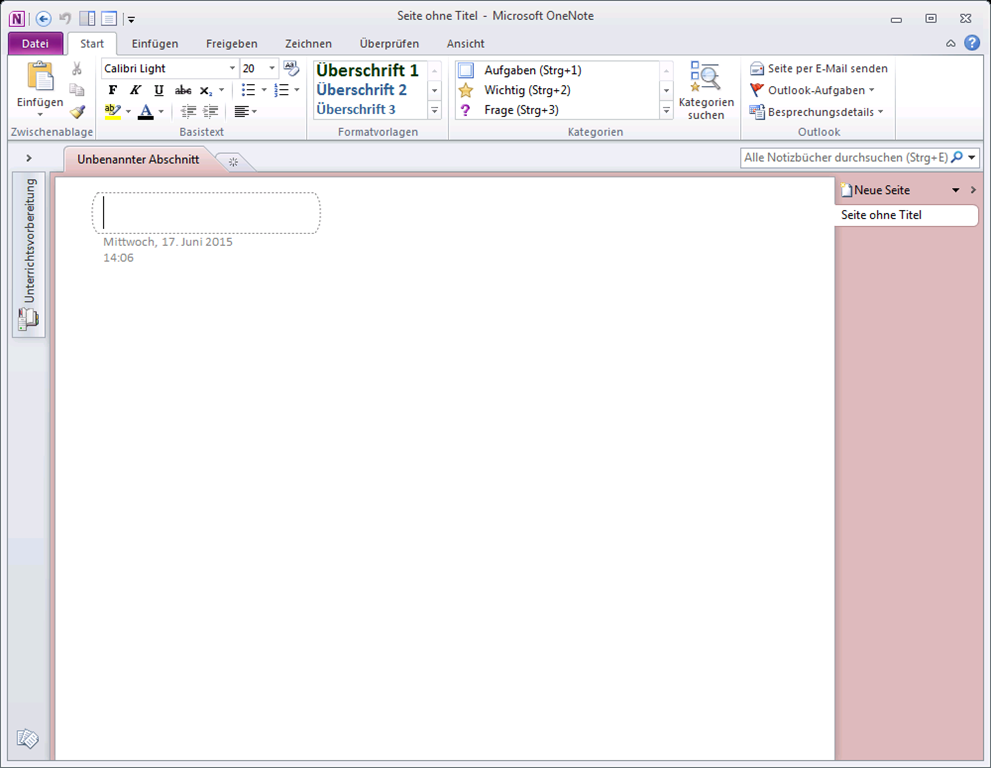
Wir haben immer noch Office 2010 im Einsatz. Wenn man bei unserer Installation versucht, mit OneNote 2010 eine Datei auf OneDrive zu öffnen, erhält man die Fehlermeldung:
“Leider muss zum Öffnen dieses Dokuments auf dem Computer eine unterstützte Version von Microsoft OneNote ausgeführt werden sowie ein Browser, der das Öffnen von Dateien direkt aus Office Online unterstützt.”
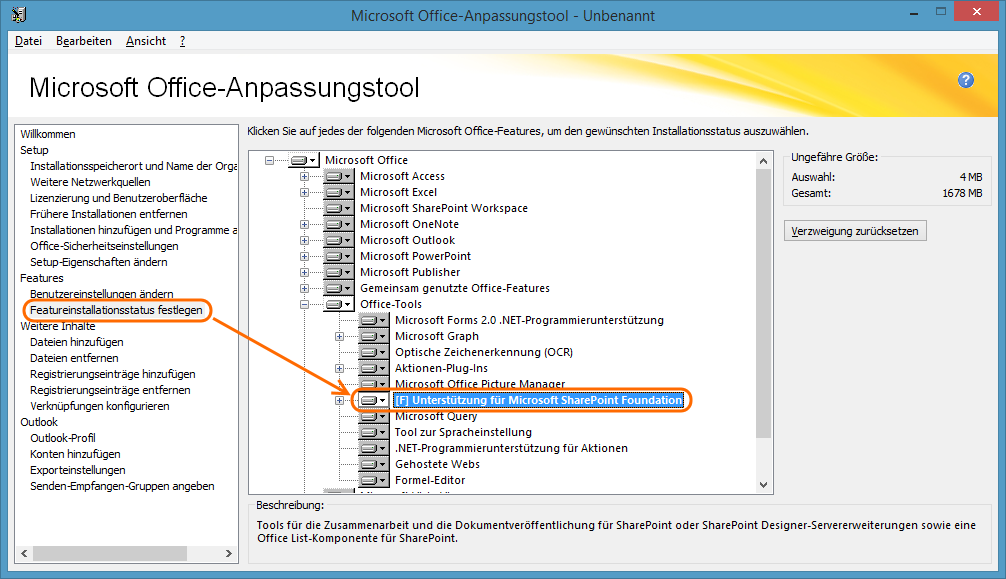
Der Link “Problembehandlung” führt auf diese Webseite, auf der auch die Lösung beschrieben ist. In unserem Fall fehlt die “Unterstützung für Microsoft SharePoint Foundation”.

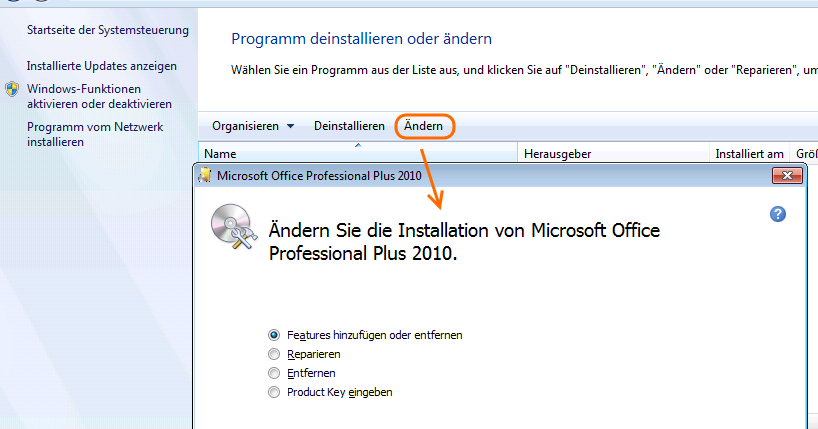
Man kann sich über “Systemsteuerung” –> “Programme” –> “Programme und Funktionen” eine Liste der installierten Programme anzeigen lassen. Dort wählt man “Microsoft Office Professional Plus 2010” und klickt auf “Ändern”. Nun kann man “Features hinzufügen oder entfernen” auswählen.
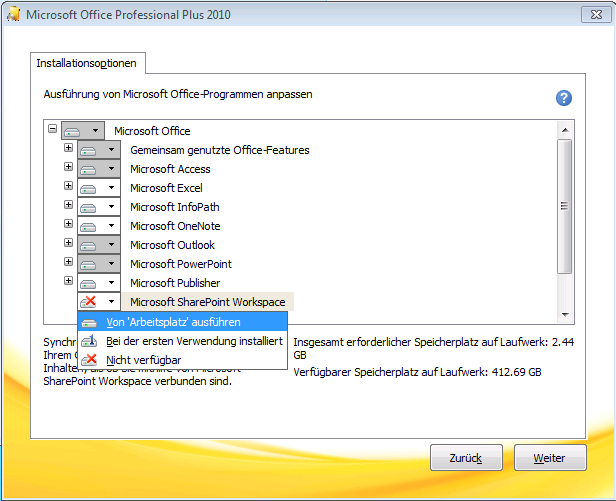
Bei unserer Installation ist “Microsoft SharePoint Workspace” nicht verfügbar. Hier kann man “Von Arbeitsplatz ausführen” auswählen.
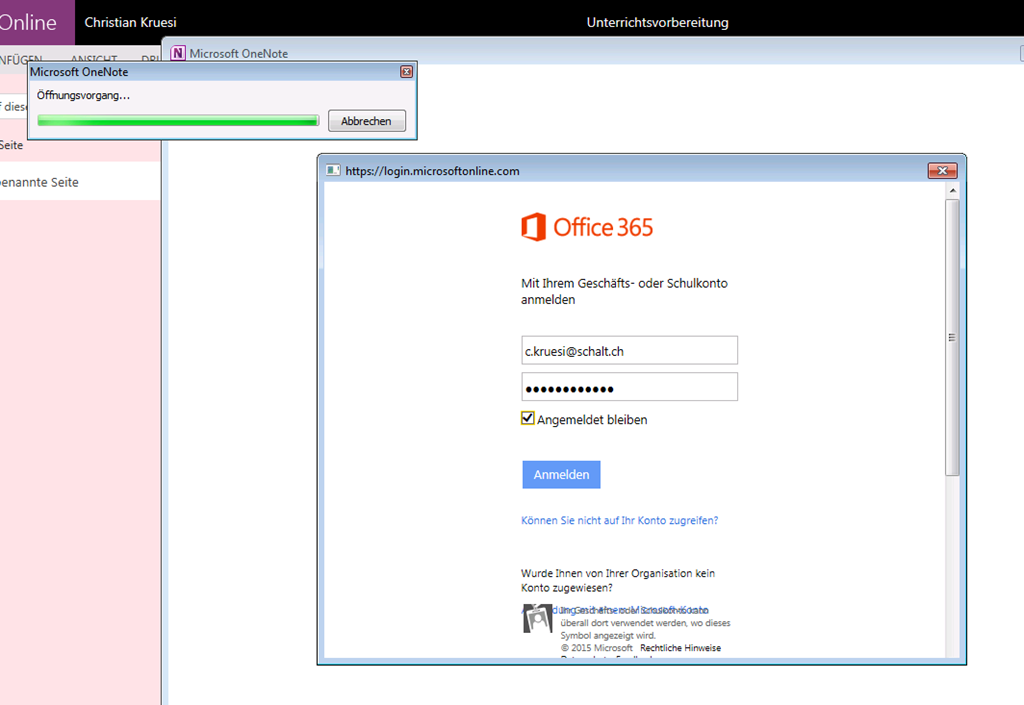
Danach kommt beim Öffnen wie gewünscht ein Fenster, in dem man seine Anmeldedaten eintragen kann.
Nun hat sich OneNote verbunden und man kann nun normal mit der lokalen Version von OneNote arbeiten.
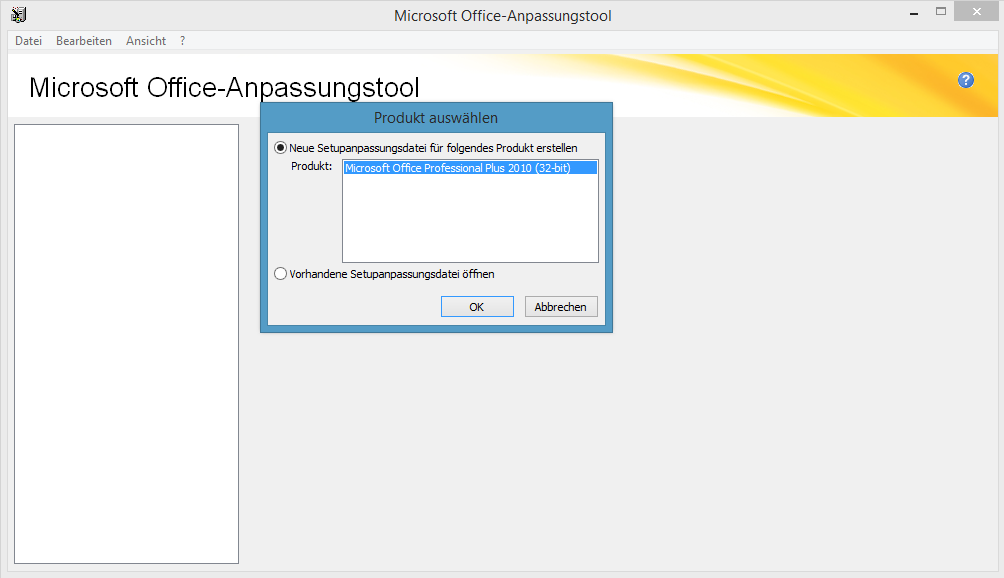
Man kann dies in einem Netzwerk auch automatisieren. Dazu nimmt man die originalen Installationsdateien und startet “setup.exe /admin”. Damit startet das “Microsoft Office-Anpassungstool” (OCT) mit dem man eine neue Setupanpassungsdatei erstellen kann.
Die einzige Änderung, die man vornimmt, ist das Hinzufügen des Features “Unterstützung für Microsoft SharePoint Foundation”.
Nun speichert man die MSP-Datei.
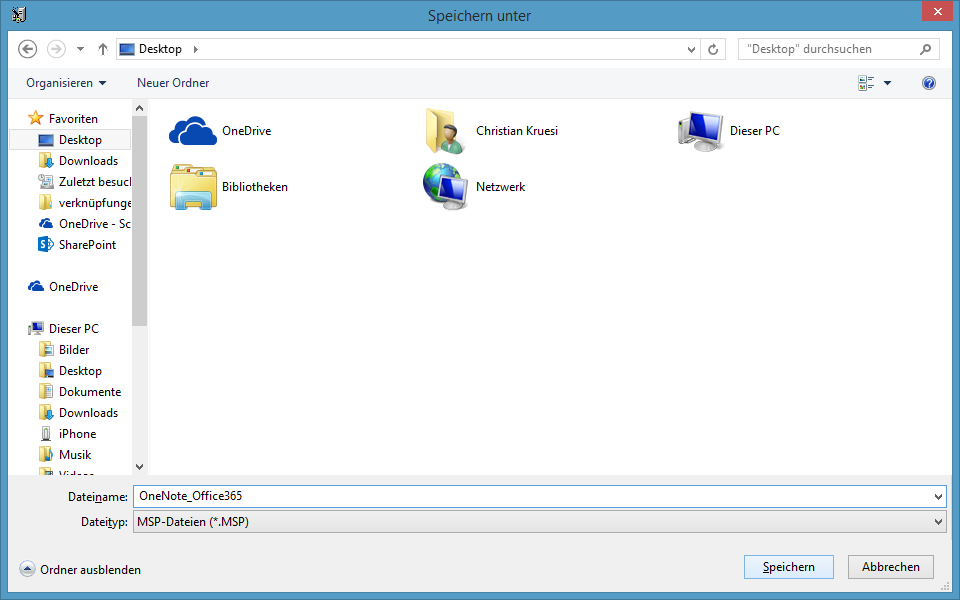
Diese MSP-Datei kann nun auf alle Computer angewandt werden, z.B. mit SCCM.
msiexec.exe /p OneNote_Office365.msp /qn
Unglücklich ist, dass bei der Erstkonfiguration weiterhin nur ein privates Microsoft Konto akzeptiert wird.
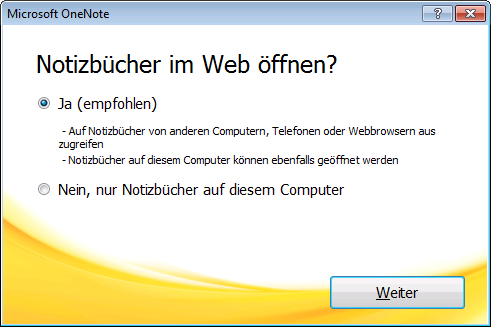
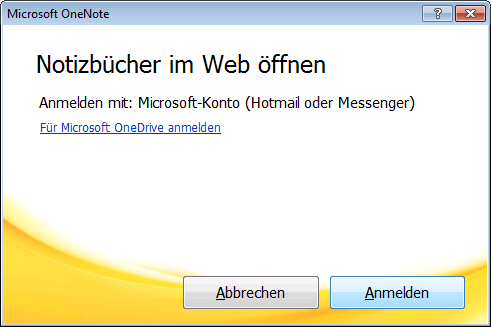
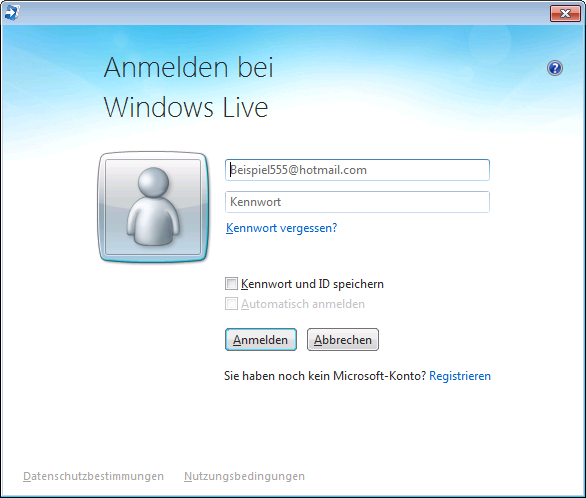
Erst wenn man in diesem Anmeldefenster auf “Abbrechen” klickt, wird das zweite Fenster mit der Office365 Anmeldung angezeigt.
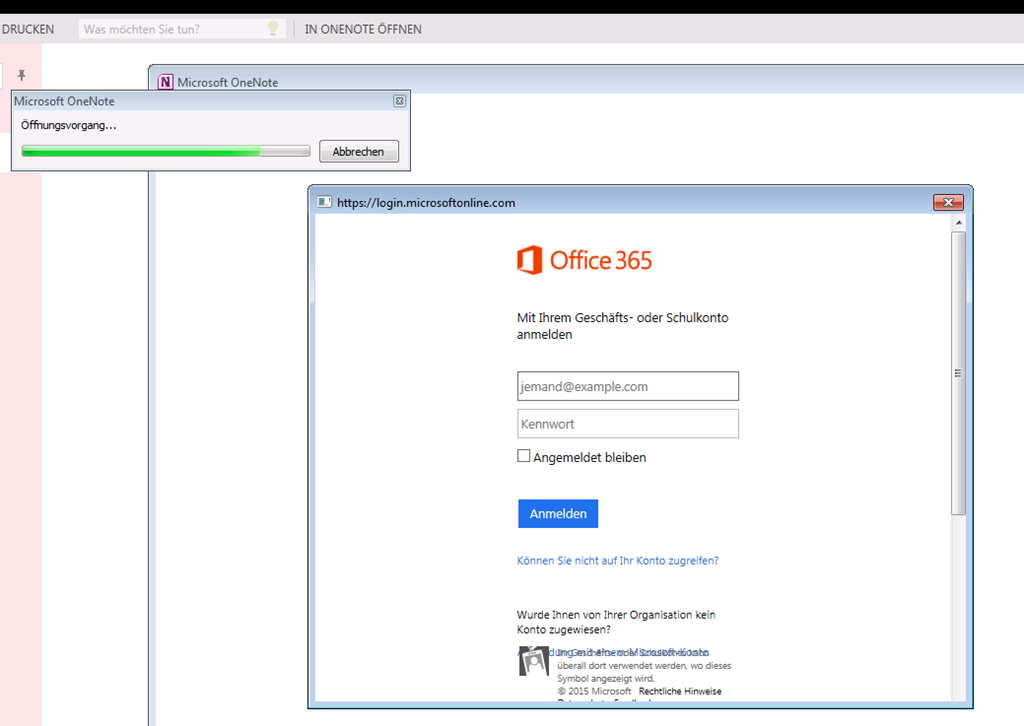
Dieses funktioniert dann wie gewünscht.
Wir synchronisieren unsere Accounts mit DirSync nach Office 365. Dies hat den Vorteil, dass Lehrpersonen und Schüler/-innen das gleiche Passwort für die Benutzeranmeldung wie auch für Office 365 benutzen können. Der Nachteil dabei ist, dass das Passwort nicht im Office 365 Portal geändert werden kann.
Daher haben wir für Sekretariat, Schulratsmitglieder, Visitationspersonen, … Accounts, die nur in Office 365 existieren und nicht synchronisiert werden.
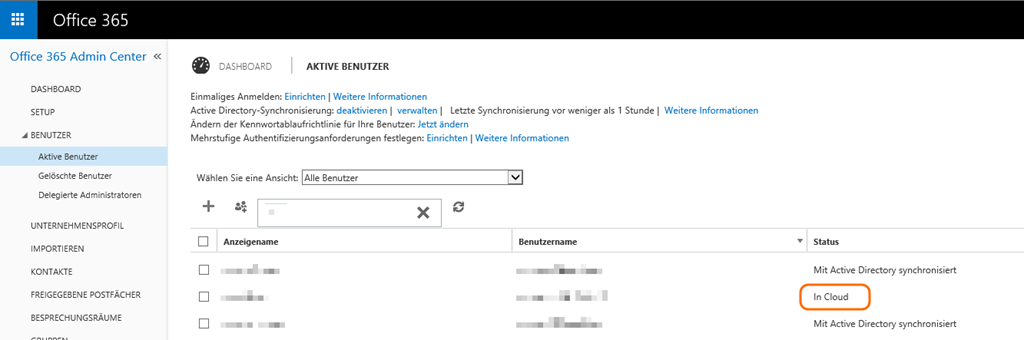
Nun musste ich aber so einen “in Cloud” Account ändern, damit er auch mit dem Active Directory synchronisiert wird. Gemäss diesem Beitrag funktioniert das, wenn die SMTP Adresse eines lokalen Accounts mit der Office 365 Mailadresse übereinstimmt.
Da keine Mails verloren gehen sollten, habe ich zur Sicherheit das entsprechende Passwort vom Benutzer erhalten und mit Outlook das ganze Postfach in eine PST Datei als Backup gesichert.
Danach kann man den Benutzer lokal anlegen und mit DirSync synchronisieren lassen. Im Office 365 Admin Center wechselt der Account kurz danach wie gewünscht auf “Mit Active Directory synchronisiert”.
Der Bezug vom kostenlosen Office Paket von Microsoft für Schüler/-innen und Angestellte von Schulen funktioniert neu über Self Sign-Up. Nachdem man als Administrator die Domänen gemeldet hat, können die Schüler/-innen einfach auf die Seite www.office.com/getoffice365 und dort ihre Mailaddresse eingeben und auf „Erste Schritte“ klicken.

 ictschule