Archiv der Kategorie: ICT

Tablets Arbeitsgruppe

Wie wohl auch an vielen anderen Schulen machen auch wir uns Gedanken zu einer 1:1 Ausstattung der Schüler/-innen an unserer Schule.

Seit 2012 wird bei uns auf der Stufe 5./6. Primar eine iPad Klasse geführt, um erste Erfahrungen mit 1:1 Ausstattung zu machen.

Nun hat der Schulrat beschlossen, eine Arbeitsgruppe mit Mitgliedern aus Primar, Oberstufe, Schulrat und Informatik zu beauftragen, zuhanden des Schulrats eine Empfehlung bis zum Budget 2016 für ein weiteres Vorgehen abzugeben. Die Pilotklasse wird bis zu diesem Zeitpunkt weitergeführt.

In der Arbeitsgruppe haben wir festgestellt, dass alle anderen Abklärungen unwichtig sind, wenn die Lehrpersonen nicht bereit sind, mitzumachen. Aus diesem Grund wollen wir zuerst eine Umfrage bei den Lehrpersonen durchführen, ob sie überhaupt einen Mehrwert in einer 1:1 Ausstattung sehen und ob sie überhaupt gewillt sind, die vorhandenen Geräte dann auch einzusetzen. Um alle Lehrpersonen auf einen gemeinsamen Stand zu heben, wollten wir vor der Umfrage ein Referat von einem ausgewiesenen Experten auf diesem Gebiet. Wir konnten Beat Döbeli, Professor am Institut für Medien und Schule der PHZ Schwyz für diesen Vortrag gewinnen. Damit die Lehrpersonen nicht völlig unvorbereitet an diesen Gesamtkonvent kommen, werden alle Teams darauf vorbereitet. Zuerst wird den Teams erklärt, wieso der Anlass stattfindet (Auftrag Schulrat) und dann haben sie jeweils in Gruppen Zeit, sich folgenden 3 Fragestellungen zu widmen:

  1. Vorteile: Was wären wirkliche Vorteile einer 1:1 Ausstattung der Schülerinnen und Schüler. Wo würdet ihr eine konkrete Anwendung sehen, die euch im Unterricht einen wirklichen Mehrwert bringen könnte?
  2. Bedenken: Wo habt ihr Bedenken, wo könnte es zu einem Problem werden, oder was müsste man gut regeln, damit es zu keinem Problem wird?
  3. Fragen: Offene Fragen für den Referenten. Der Referent beschäftigt sich beruflich mit neuen Technologien und Schule und begleitet nun seit fast 5 Jahren die Projektschule Goldau auf ihrem Weg. Gibt es Hoffnungen oder Ängste, die wir nur erahnen können, auf die er aber allenfalls eine Antwort hat?

Die Idee ist, dass die Lehrpersonen so nicht überfahren werden und genügend Zeit haben, sich mit dem Thema auseinanderzusetzen und auch allfällige Fragen nach dem Referat stellen können. Zusammen mit dem Referat erhoffen wir uns, dass die Lehrpersonen dann genügend Informationen haben, um unseren Fragebogen auch auszufüllen.

Smartboard Software in Zukunft kostenpflichtig

Bis jetzt konnte man nach einem Kauf eines Smartboards jeweils die neueste Software von Smart dazu benutzen, es waren also alle Upgrades der Software inklusive. Neu muss man die Software lizenzieren.  Wenn ich die Informationen auf dieser Seite richtig verstehe, bekommt man ein Jahr lang (April 2013 bis April 2014) ein Upgraderecht auf die nächste Softwareversion und danach muss man eine neue Lizenz kaufen. Da wir und viele andere wahrscheinlich auch, verschiedene Jahrgänge von Smartboards im Einsatz haben und trotzdem auf allen die gleiche Software einsetzen möchten, bleibt wohl nichts anderes übrig, als solche Lizenzen ab April 2014 zu kaufen. Bleibt zu hoffen, dass sie einigermassen bezahlbar sind.

image

Nachtrag
In der Zwischenzeit haben wir eine solche Lizenz gekauft. Wie man die neue Software im Netzwerk verteilt, findet man hier.

Windows Server 2012 R2 virtuell installieren

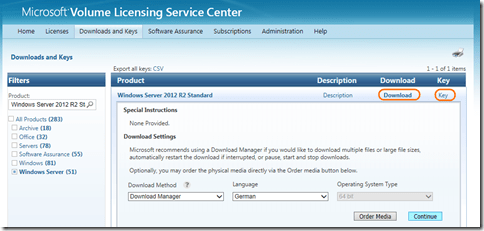
Unter www.microsoft.com/licensing und dort unter “Sign in to the Volume Licensing Service Center” kann man sich sowohl die ISO Datei als auch den benötigten Lizenzschlüssel herunterladen.
image

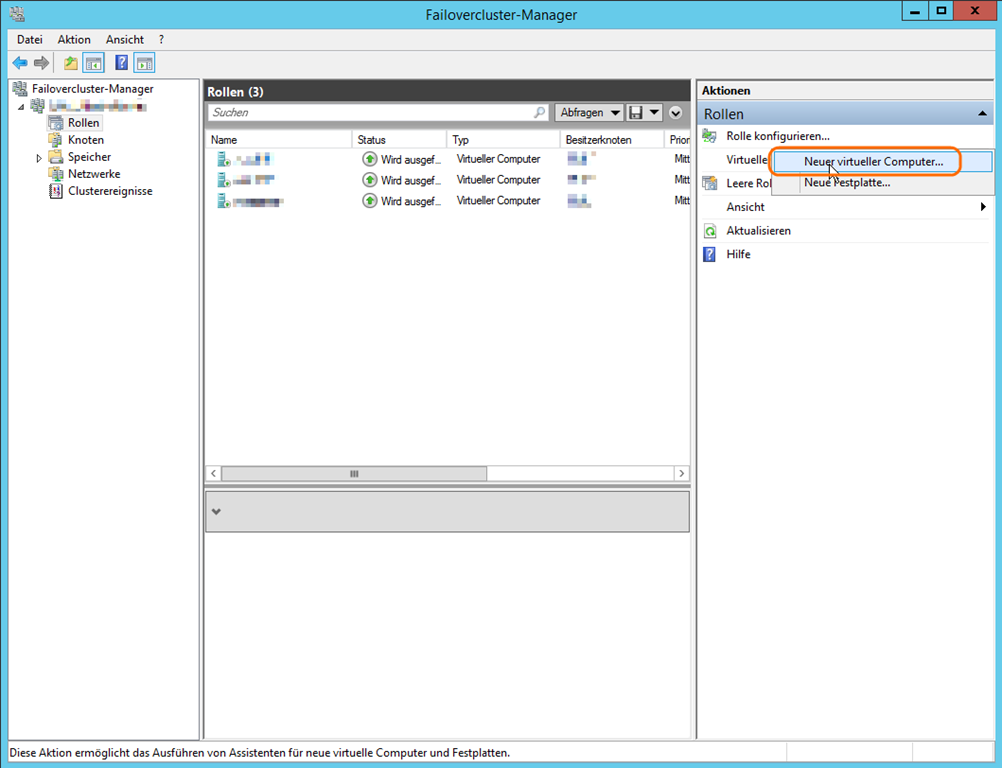
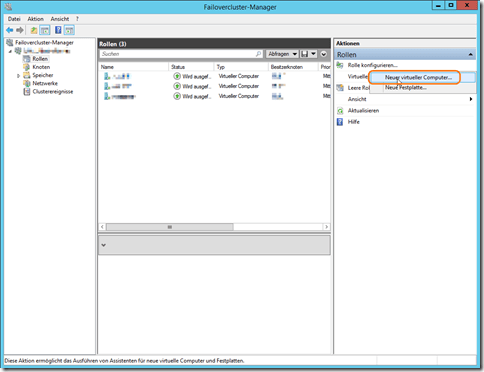
Im Failovercluster-Manager (oder im Hyper-V-Manager wenn man keinen Cluster hat), kann man einen neuen virtuellen Computer hinzufügen.
image

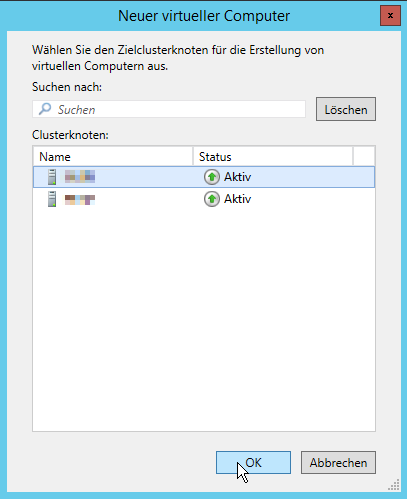
Nun kann man noch den gewünschten Clusterknoten für die Installation wählen.

image

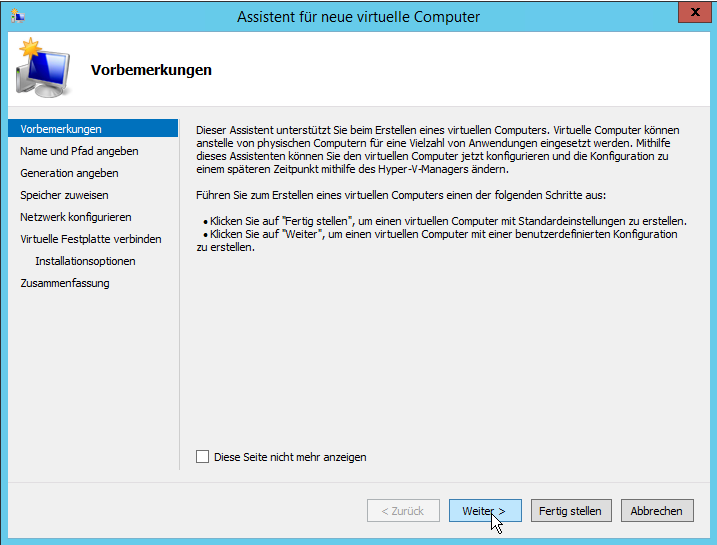
Der Assistent benötigt nun die Grundparameter für die virtuelle Maschine.

image

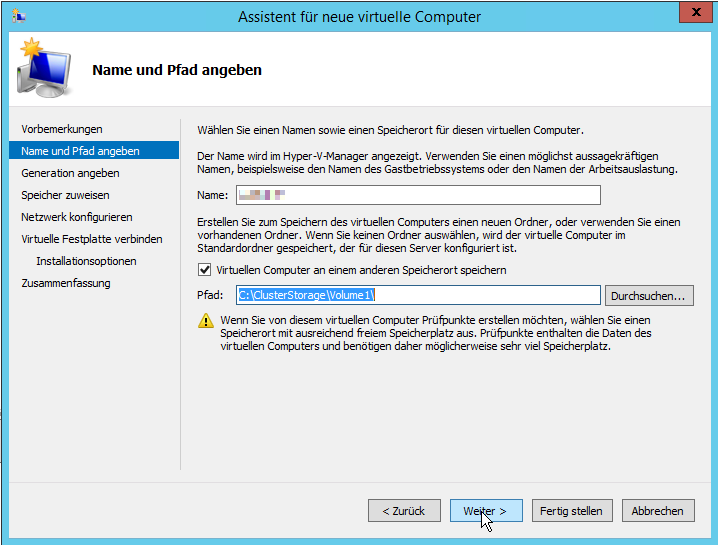
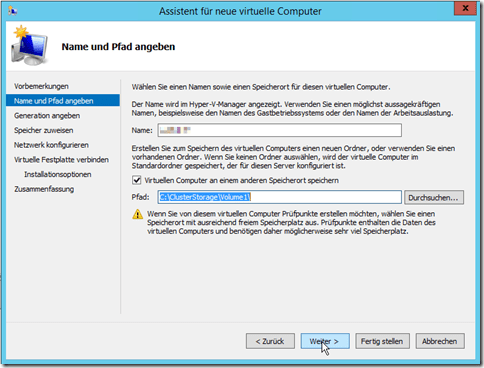
Man muss einen Namen vergeben und den Speicherort auswählen. Im Falle eines Clusters muss sich der Speicherort auf dem CSV (Cluster Shared Volume) befinden, auf das alle Knoten des Clusters zugreifen können.
image

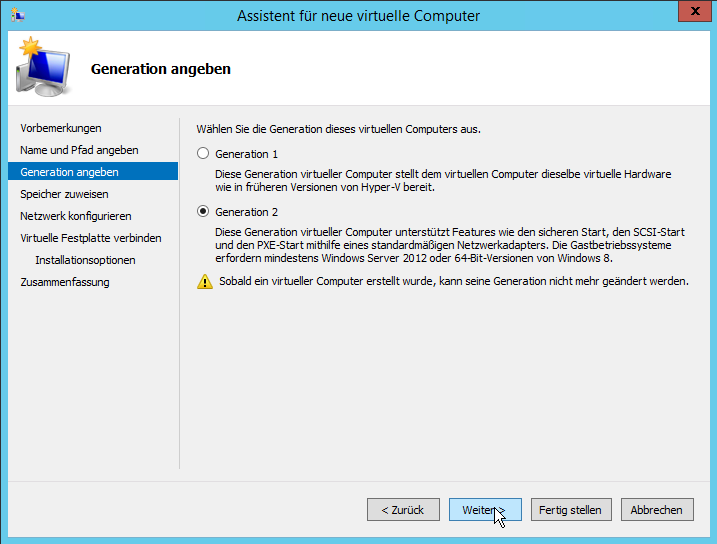
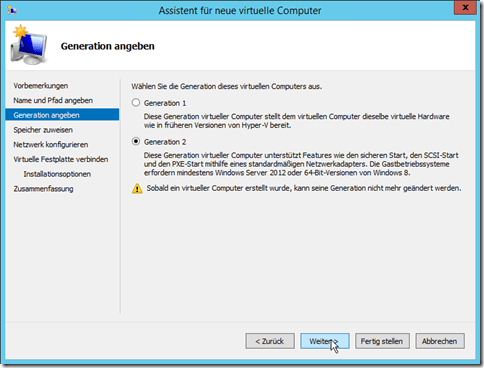
Für neuere virtuelle Maschinen kann man die neue Generation 2 verwenden.
image

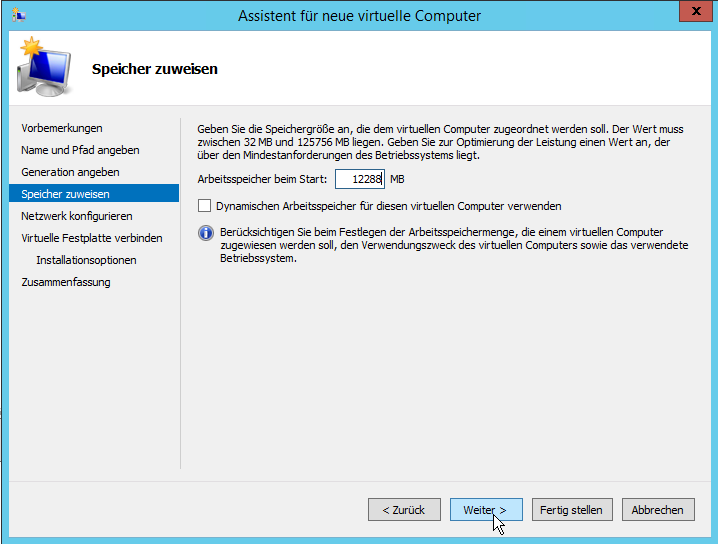
In diesem Fenster kann man der virtuellen Maschine Arbeitsspeicher zuteilen.

image

Nun muss man noch auswählen mit welchem Netzwerkadapter die virtuelle Maschine ins Netz kommt.

image

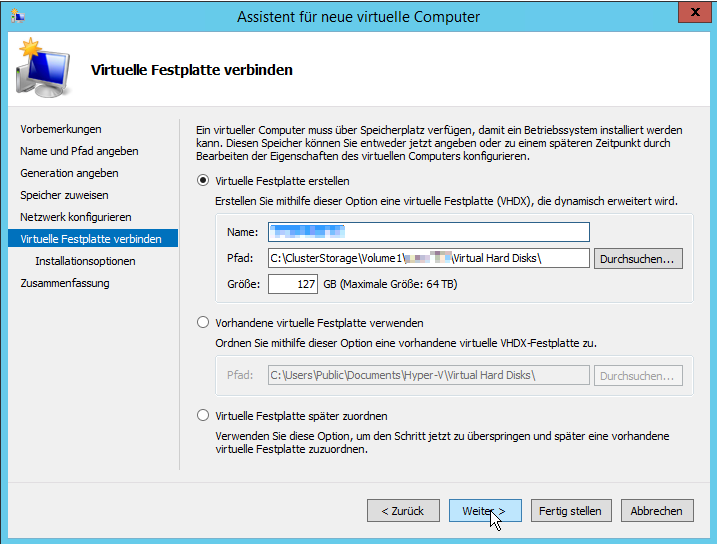
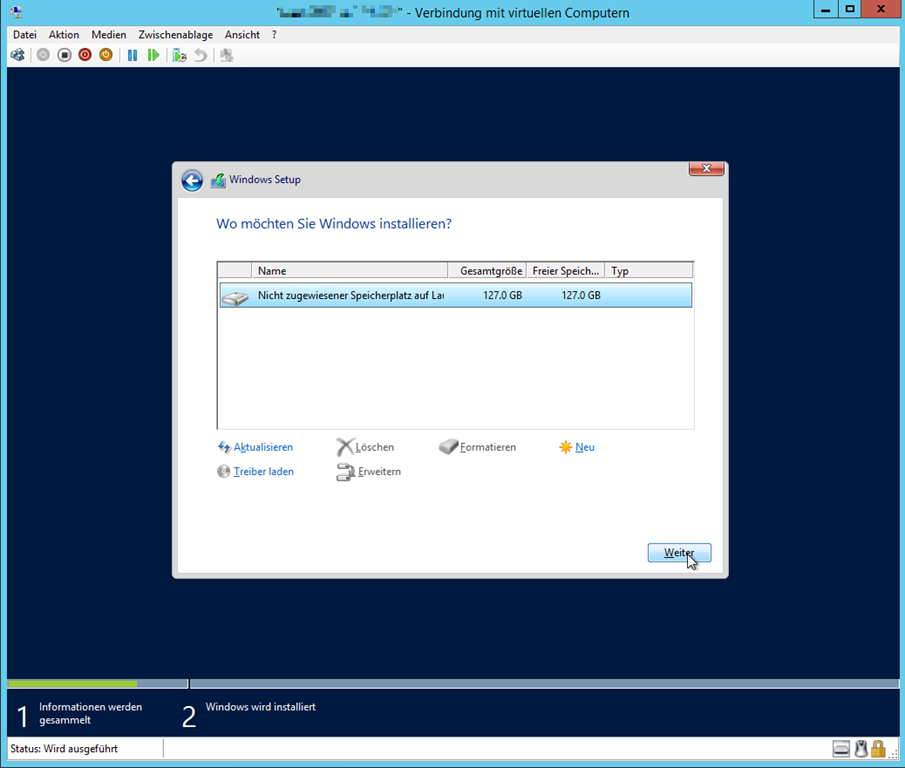
Für die virtuelle Festplatte lasse ich die vorgeschlagenen 127 GB stehen und erstelle je nach Verwendungszweck des Servers später noch eine zweite Festplatte (D:) für die Daten.

image

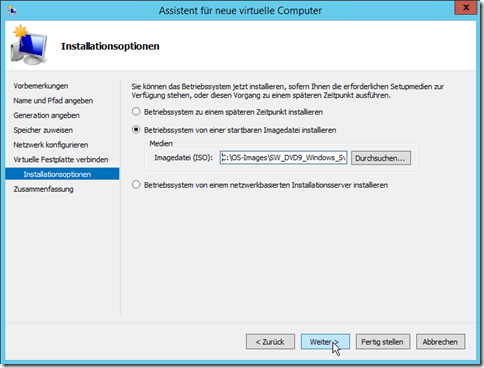
Als Imagedatei verwendet man die vorher von Microsoft heruntergeladene ISO Datei.
image

image

Hier bekomme ich jeweils eine Fehlermeldung, dass die eingelegte CD (resp. ISO Datei (und damit die virtuelle Maschine)) nicht auf einen anderen Clusterknoten verschiebbar ist (weil die ISO Datei auf dem lokalen C: liegt). Das ist aber kein Problem. Nach erfolgreicher Installation “wirft” man die virtuelle CD ja wieder aus und dann ist wieder alles verschiebbar.

image

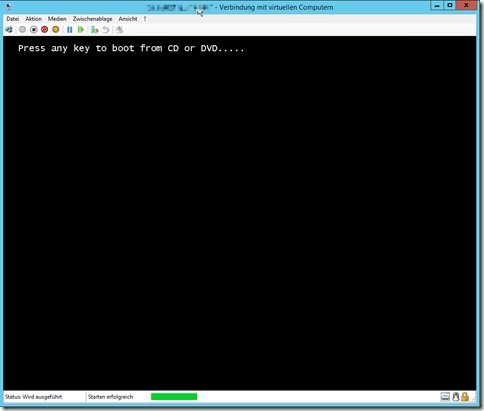
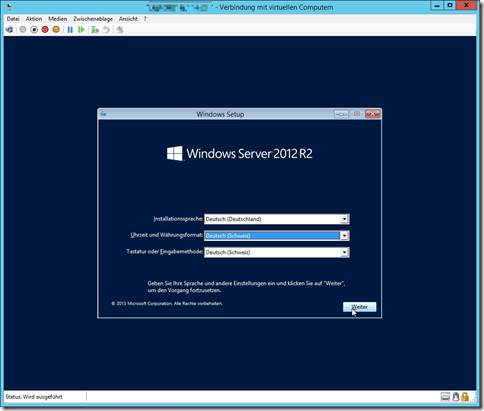
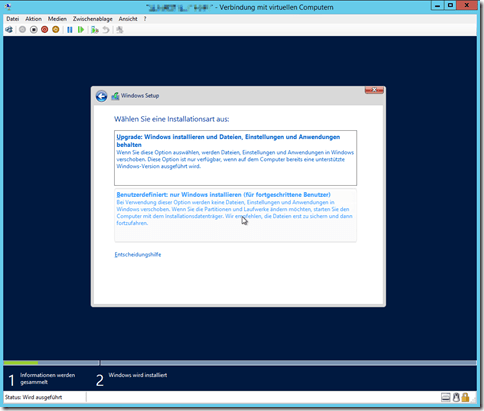
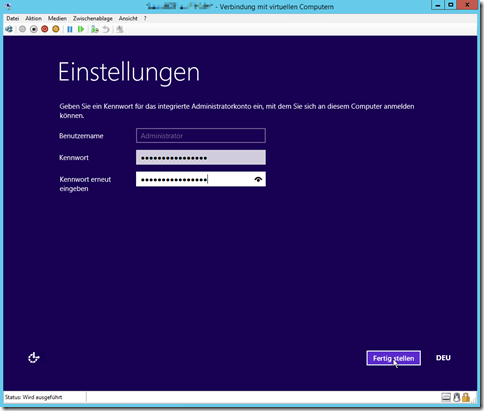
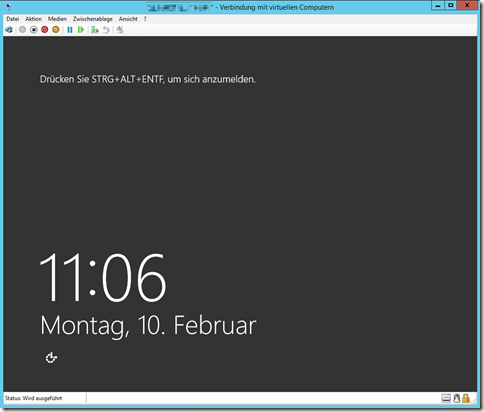
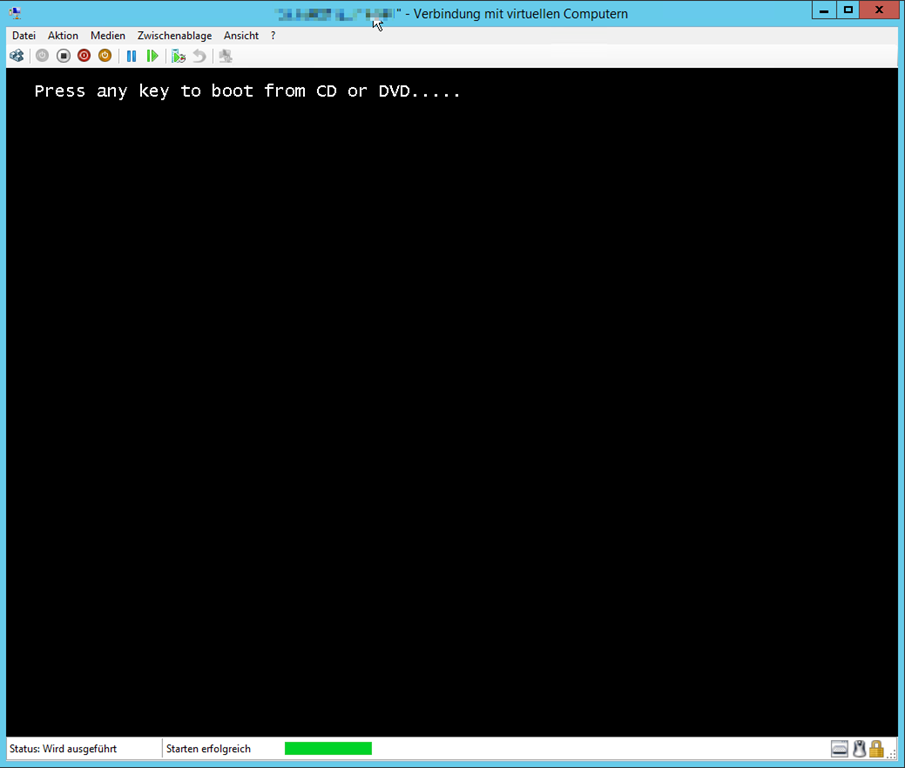
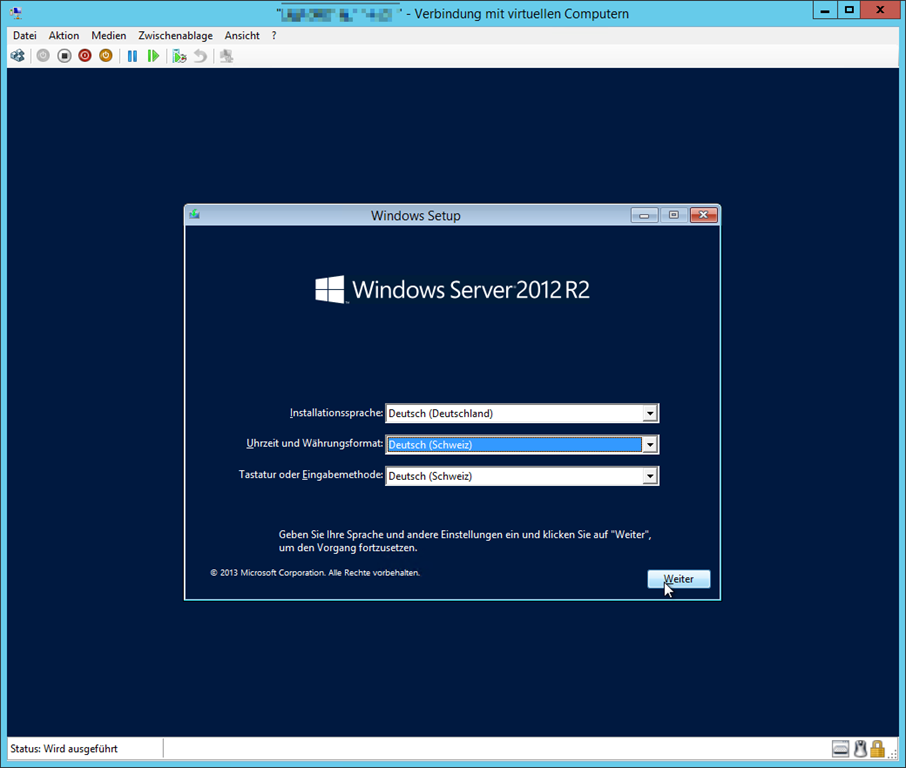
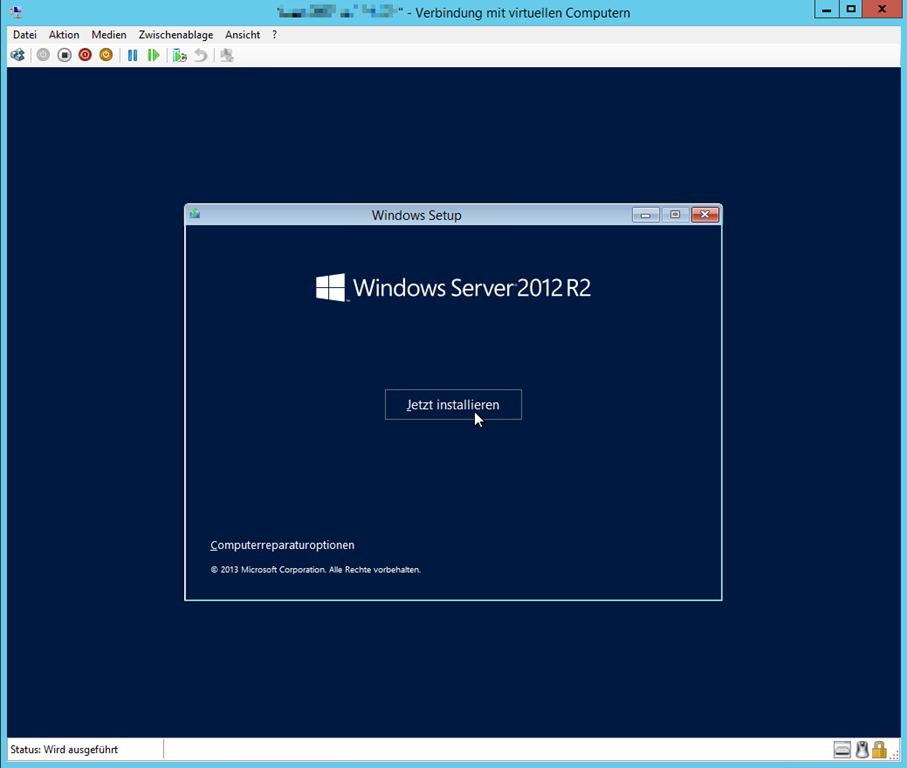
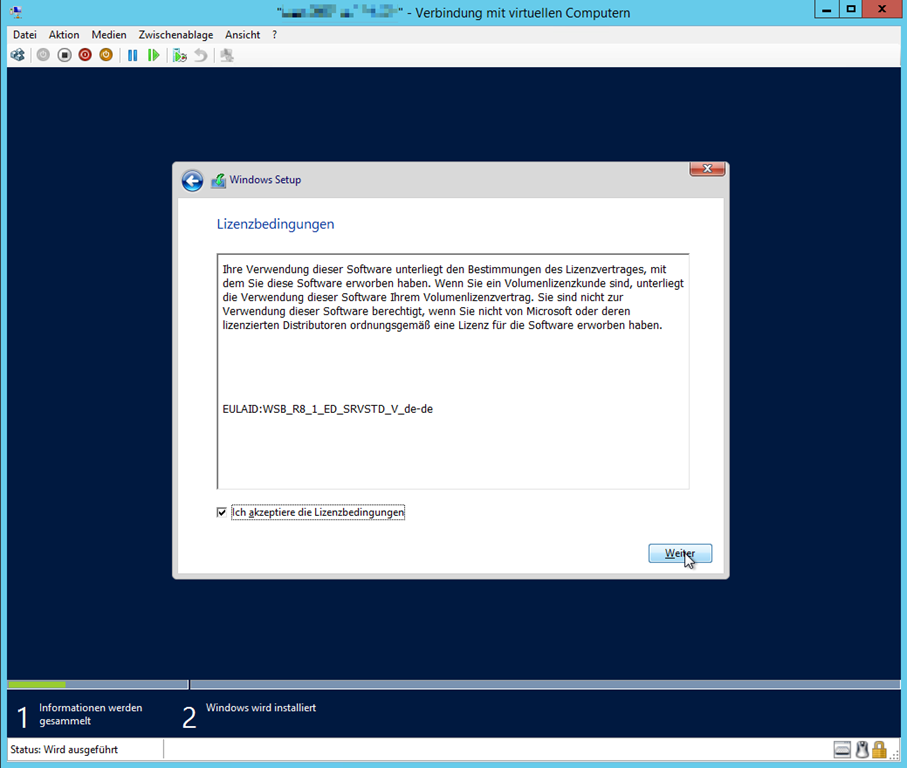
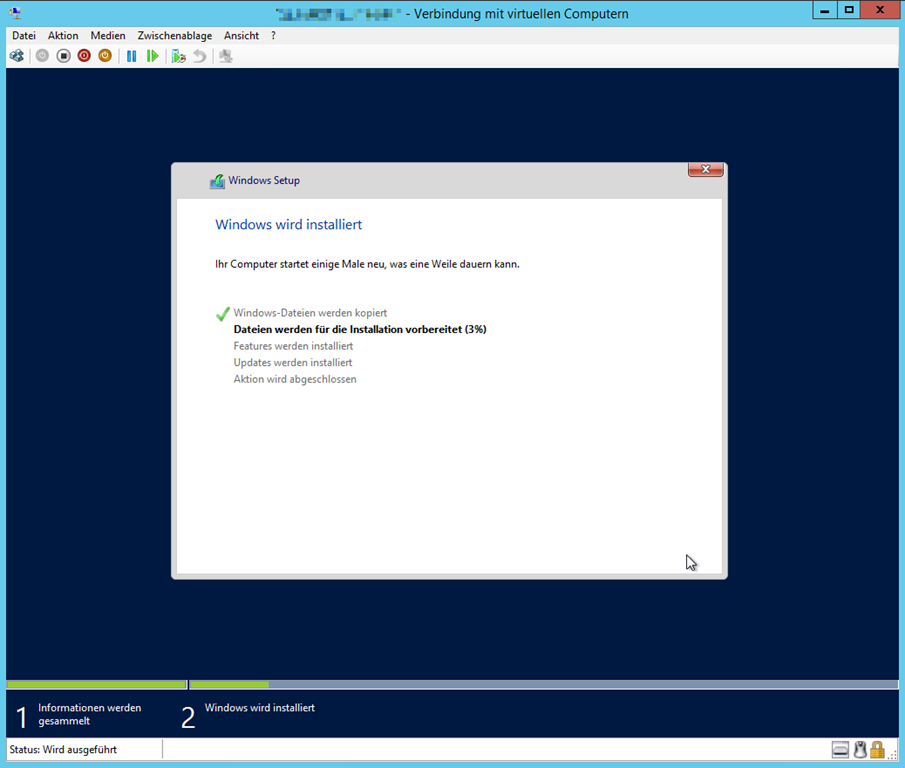
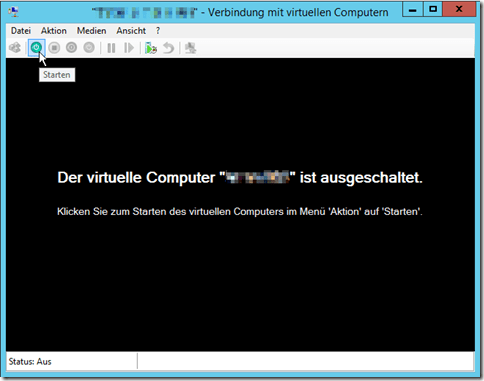
Nun kann man den virtuellen Server starten.
image

image

image

image

image

image

image

image

image

image

image

Nach der Anmeldung startet der Server-Manager. Von hier aus kann man nun noch einige benötigte Änderungen vornehmen. So kann man den Computernamen ändern und den Server zur Domäne hinzufügen (1), Remotedesktop aktivieren (2), eine statische IP Adresse vergeben (3) und Windows Updates installieren (4).

image

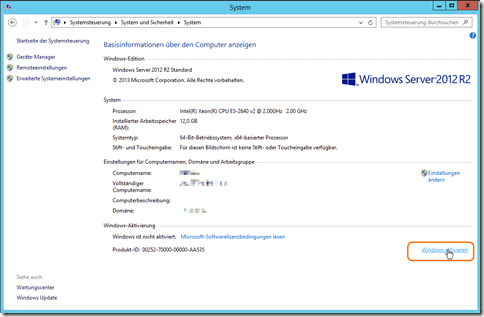
Dann aktiviert man Windows von Vorteil auch direkt noch. Wenn man (noch) keinen KMS Server betreibt, kann man den MAK Key von www.microsoft.com/licensing  verwenden.
image

Für die nächsten Schritte habe ich den virtuellen Server heruntergefahren, weil sich nicht alle Einstellungen im laufenden Betrieb vornehmen lassen.

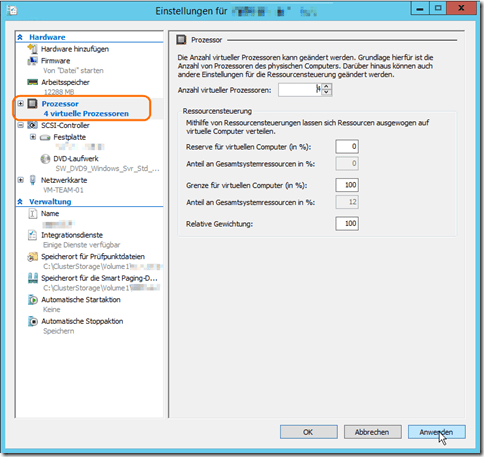
Man muss abwägen, wie viele virtuelle Prozessoren man der virtuellen Maschine zuordnet. Grundsätzlich kann man virtuelle Prozessoren im Verhältnis 8:1 zuweisen. Wenn also der physikalische Host 16 Kerne und 32 logische Prozessoren hat, könnte man bis zu 256 virtuelle Prozessoren verteilen. Dabei darf man nicht vergessen, dass der Host selber auch Ressourcen benötigt. Am besten verteilt man eh nicht einfach virtuelle Prozessoren, nur weil man solche hat, sondern vergibt nur so viele wie man benötigt. Gerechnet wird am Schluss auf der physikalischen Hardware. Wenn ich also einen Arbeitsschritt habe, der parallel auf 4 Prozessoren berechnet werden könnte und ich der Maschine nur einen zuteile, muss der Arbeitsschritt nacheinander auf einem logischen Prozessor gerechnet werden, auch wenn andere noch Kapazität hätten. Weiterführende Informationen findet man im Internet z.B. hier und hier.
image

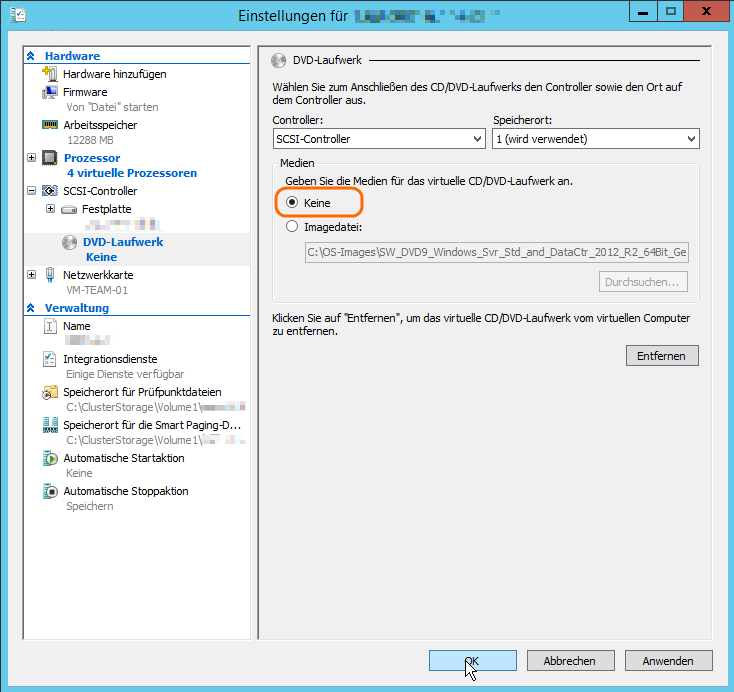
Dann sollte man auch noch die ISO Datei aus dem virtuellen DVD-Laufwerk auswerfen. Eine ISO Datei, die nicht von beiden Hosts erreichbar ist (lokales C: auf einem Host) verhindert eine Live-Migration resp. einen Failover.

image

Bei den Integrationsdiensten deaktiviere ich die Zeitsynchronisierung. Der virtuelle Server soll sich die Zeit wie in einem Windowsnetzwerk üblich vom PDC holen. Wichtig ist, dass nicht sowohl die normale Domäneneinstellung als auch die Zeitsynchronisierung mit dem Host aktiviert ist. Es sollte nur einen Weg zur gültigen Zeit geben. Weitere Informationen finden sich z.B. hier.

image

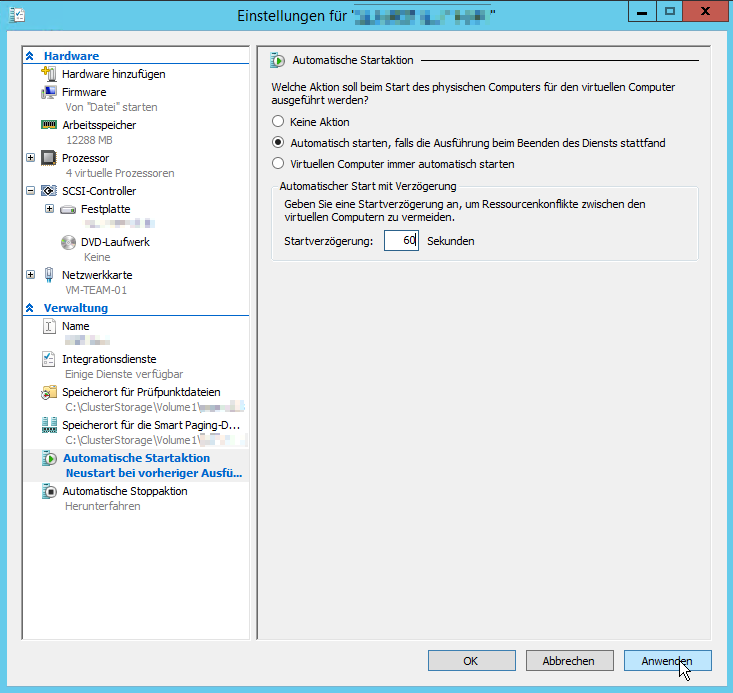
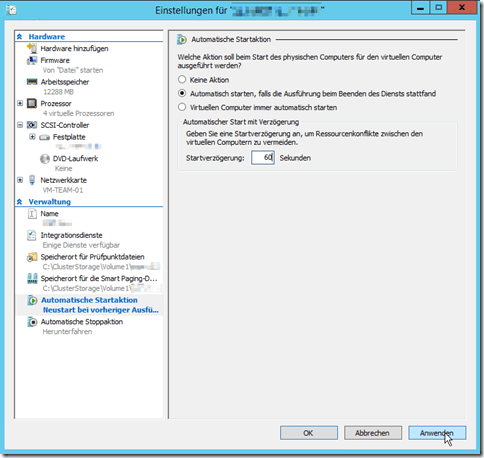
Dann kann man noch die “Automatische Startaktion” und die “Automatische Stoppaktion” anpassen. Sinnvoll erscheint mir im Moment automatisches Starten mit Startverzögerung und Gastbetriebssystem herunterfahren.
image

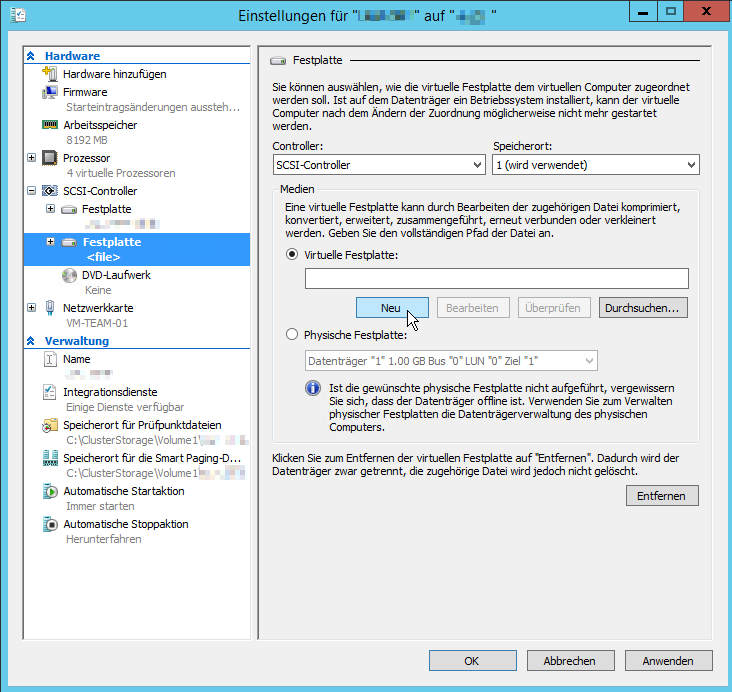
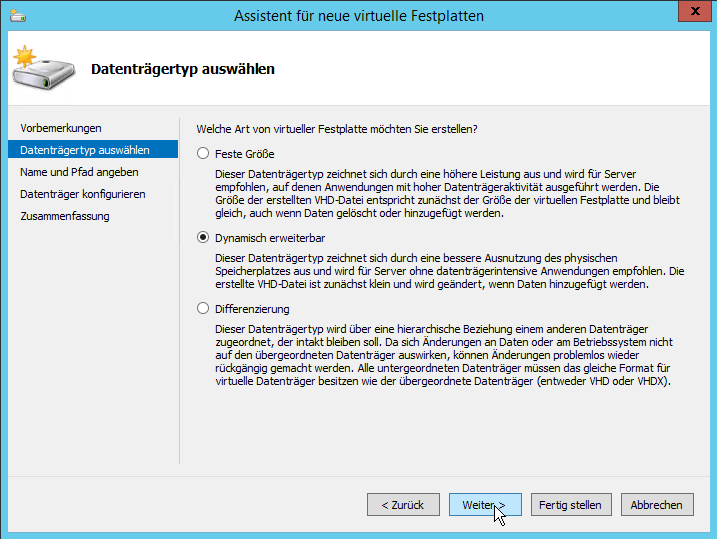
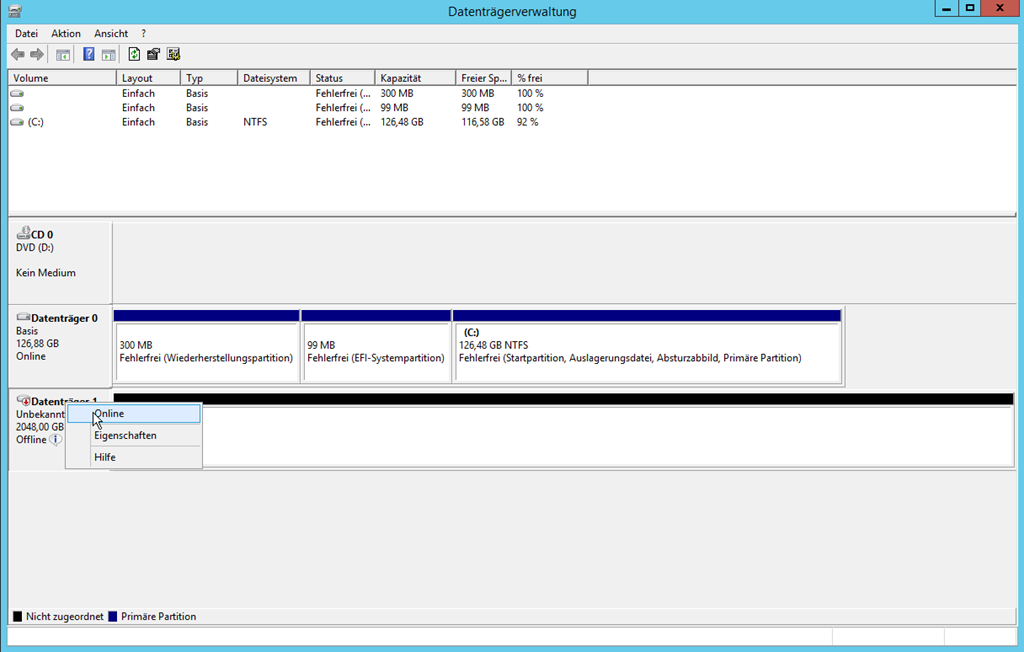
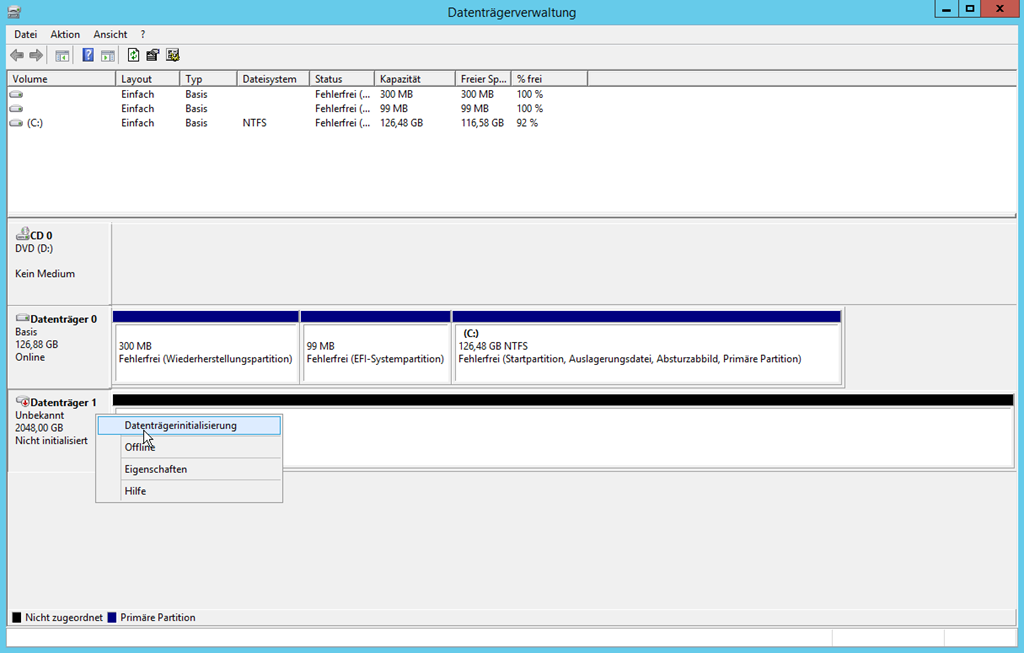
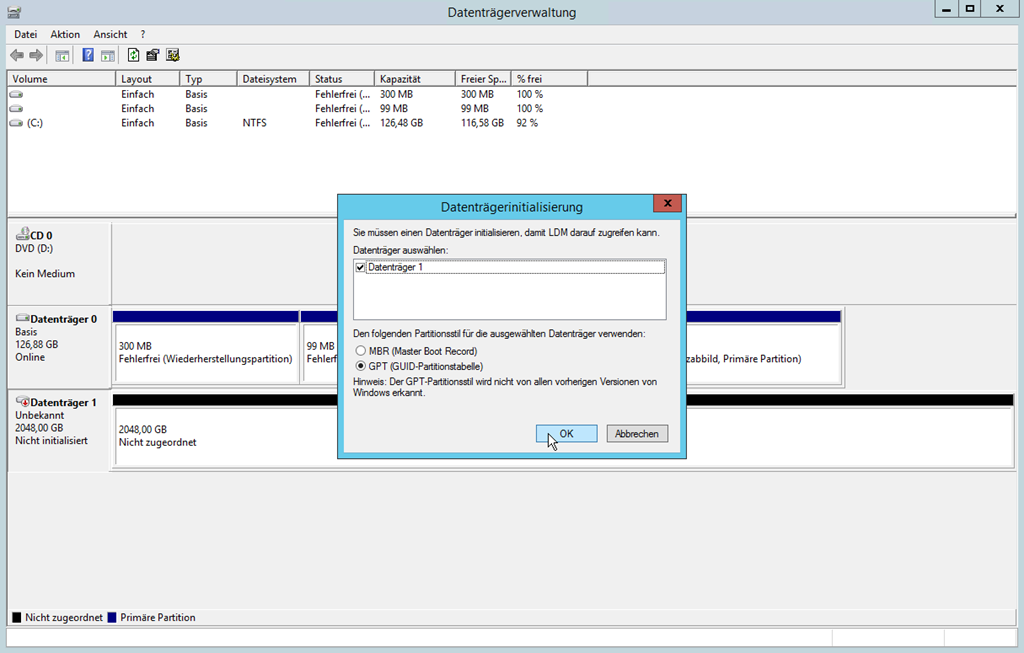
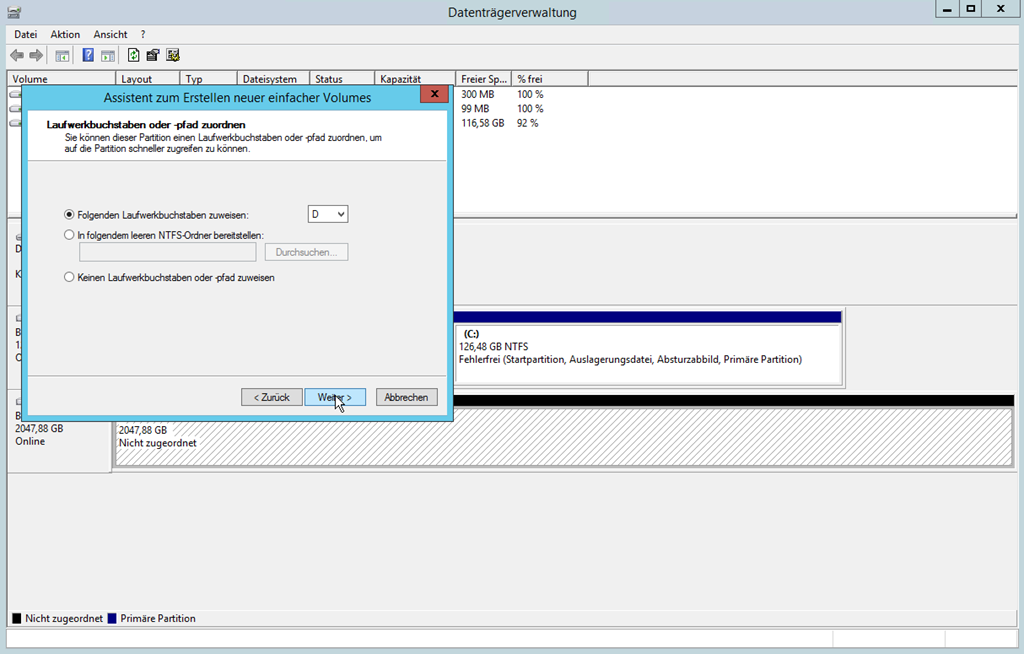
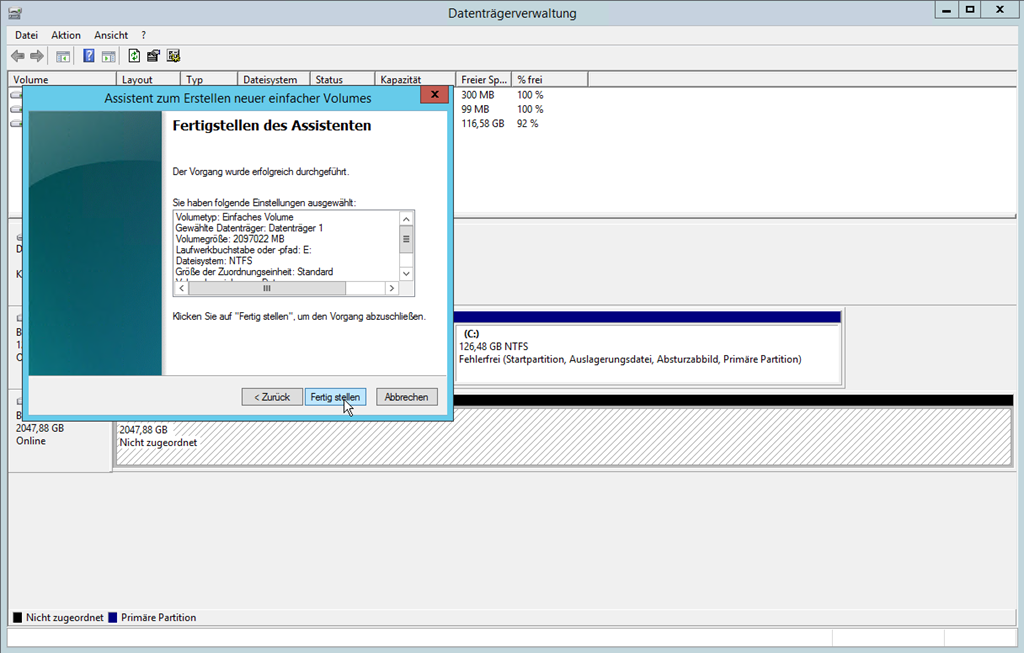
Nun kann man noch weitere Festplatten hinzufügen, wenn man diese benötigt und dann die Dienste installieren, die auf dem eingerichteten Server laufen sollen.

Weiter muss man den Server noch in die Backupstrategie aufnehmen und allenfalls einen Virenschutz einrichten.

Nachtrag
Die Überlegungen treffen auch für den Server 2016 zu. Da gibt es aber noch zusätzliche Überlegungen, wie nicht benötigte Dienste, die man deaktivieren kann. Einen guten Überblick erhält man bei Frankys Web.

Identitätsdiebstahl überprüfen mit BSI Webseite

Das deutsche Bundesamt für Sicherheit in der Informationstechnik (BSI) bietet eine Webseite an, bei der man überprüfen kann, ob die eigene Mailadresse vom neuesten Identitätsdiebstahl mit 16 Millionen Opfern auch betroffen ist.

Bei der Analyse von Botnetzen wurden 16 Millionen gestohlene digitale Identitäten entdeckt. Online-Kriminelle betreiben Botnetze, den Zusammenschluss unzähliger gekaperter Rechner von Privatanwendern, insbesondere auch mit dem Ziel des Identitätdiebstahls.
Bei den digitalen Identitäten handelt es sich jeweils um E-Mail-Adresse und Passwort. E-Mail-Adresse und Passwort werden als Zugangsdaten für Mail-Accounts, oft aber auch für Online-Shops oder andere Internetdienste genutzt.
Die zugehörigen E-Mail-Adressen wurden dem Bundesamt für Sicherheit in der Informationstechnik (BSI) übergeben. Das BSI kommt damit seiner gesetzlichen Warnpflicht nach und gibt Ihnen die Möglichkeit, zu überprüfen, ob Sie von dem Identitätsdiebstahl betroffen sind. (Quelle: BSI)


image

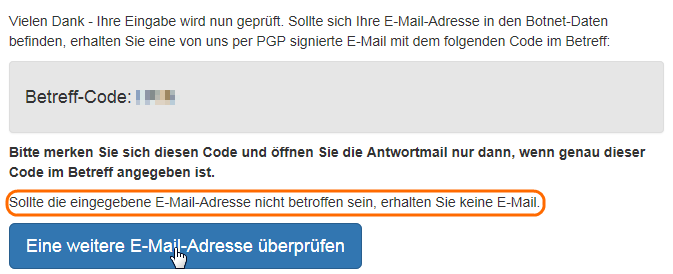
Falls die Mailadresse betroffen wäre, erhält man ein Mail mit dem entsprechenden Betreff-Code. Den Code sollte man sich notieren, damit man gefälschte Mails, die nicht vom BSI kommen, erkennen kann. Falls man nicht auf der Liste ist, bekommt man kein Mail.

image

DHCP Server migrieren

Unser alter DHCP Server läuft auf einem Windows Server 2008. Dieser soll auf einen Windows Server 2012 migriert werden.

Dazu muss auf dem neuen Server zuerst die DHCP Rolle installiert werden.

image

image

Nach der Installation kann der DHCP Server im Active Directory autorisiert werden.

image

image

Nun kann man die DHCP Einstellungen des alten Servers exportieren. Dazu muss man auf dem neuen Server den folgenden Powershell Befehl verwenden (der alte Server kennt dieses Cmdlet gar nicht).

Export-DhcpServer –ComputerName win2k8-dhcp.corp.contoso.com -Leases -File C:\export\dhcpexp.xml -verbose

image

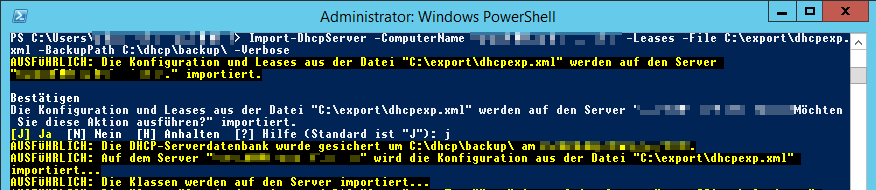
Nun habe ich den alten DHCP Server beendet und danach die exportierte XML Datei auf den neuen Server importiert.

Import-DhcpServer –ComputerName DHCP1.corp.contoso.com -Leases –File C:\export\dhcpexp.xml -BackupPath C:\dhcp\backup\ –Verbose

image

Jetzt sollte man testen, ob alles funktioniert und am Schluss schauen, dass der alte DHCP Server nicht mehr startet. Die temporären Ordner export und dhcp können dann irgendwann auch noch gelöscht werden.

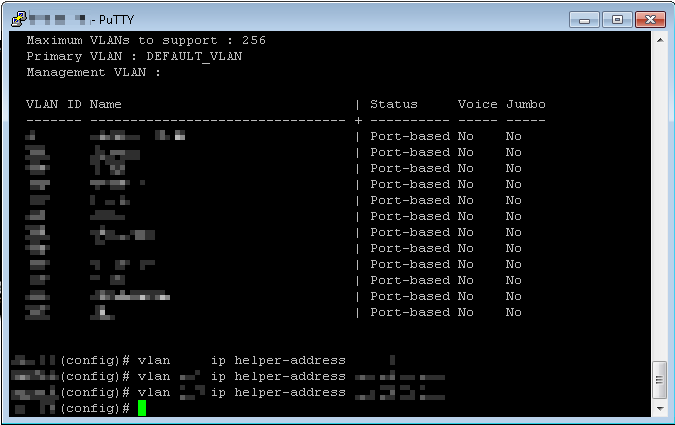
Wichtig: Wenn man mehrere Subnetze hat, muss man die “IP Helper Adress” eintragen, damit der DHCP Server auch in die anderen Subnetze Adressen ausliefern kann.

image

Server 2012 R2 bietet die Möglichkeit, ein DHCP Failover einzurichten. Wie man das macht, findet man auf dieser Seite, die ich übrigens auch als Grundlage für die Migration auf einen neuen Server genommen habe.

Meine alten DHCP Einstellungen haben immer noch einen Wins Server eingetragen. Voraussichtlich werde ich diese Einstellungen wegnehmen, eine DHCP Lease Länge warten und dann auf den Wins Servern überprüfen, ob sie noch abgefragt werden (es also noch eine Software im Netz gibt, die immer noch Wins benötigt).

Konfigurieren von Zeiteinstellungen in einer Windows-Domäne

Innerhalb einer Domäne ist es wichtig, dass alle Computer die gleiche Zeit verwenden. Wenn sich ein Client mit einer mehrere Minuten abweichenden Zeit mit einem Server verbinden möchte, wird die Verbindung aus Sicherheitsgründen abgelehnt. Standardmässig wird daher die Zeit der Clients automatisch mit einem Domänencontroller abgeglichen, bei mehreren Domänencontrollern mit dem PDC (primary domain controller).

Um herauszufinden, welcher DC im Moment der PDC ist, kann man an der Kommandozeile den Befehl Netdom query fsmo eingeben.

image

Neu kann man auch die Domänencontroller und auch den PDC virtualisieren. Standardmässig wird aber die Zeit eines Hyper-V-Gastes mit dem Hyper-V-Host (also dem physikalischen Server) synchronisiert. Man sollte also nicht den PDC mit einem Zeitserver im Internet synchronisieren und gleichzeitig mit dem Hyper-V-Host, sondern die Zeitsynchronisierung mit dem Host deaktivieren und den PDC konfigurieren, wie wenn er nicht virtualisiert wäre.

image

Nun muss man auf dem PDC die Kommandozeile als Administrator ausführen. Dafür bin ich der Anleitung auf diesem empfehlenswerten Blog gefolgt.

Alle w32 Einstellungen zurücksetzen
net stop w32time
w32tm /unregister
w32tm /unregister
w32tm /register
net start w32time

image

W32 konfigurieren, die gewünschten NTP Server zu verwenden. Wenn man mehrere eintragen möchte, muss man sie in Anführungszeichen setzen und mit einem Leerzeichen voneinander trennen.
w32tm /config /syncfromflags:manual /manualpeerlist:”0.ch.pool.ntp.org 1.ch.pool.ntp.org 2.ch.pool.ntp.org 3.ch.pool.ntp.org” /reliable:yes /update

Nachtrag:
Von Vorteil ergänzt man die manualpeerlist mit 0x8, was Probleme mit nicht Microsoft Zeitservern löst. 0x8 bedeutet: „send request as client mode“. Das Problem wird in diesem Microsoft Supportartikel beschrieben. Korrekt würde es also heissen:

w32tm /config /syncfromflags:manual /manualpeerlist:”0.ch.pool.ntp.org,0x8 1.ch.pool.ntp.org,0x8 2.ch.pool.ntp.org,0x8 3.ch.pool.ntp.org,0x8” /reliable:yes /update

Vielen Dank an Jorge (siehe unten bei den Kommentaren) für diesen Hinweis.

Die Konfiguration updaten und den Service neu starten.
w32tm /config /update
net stop w32time
net start w32time

image

Die Zeit mit den neu eingetragenen NTP Servern synchronisieren
w32tm /resync /rediscover

image

Die neue Konfiguration überprüfen
w32tm /query /status
w32tm /query /peers
w32tm /query /configuration

Wenn man auf der Firewall auch die ausgehenden Zugriffe detailliert regelt, muss man noch eine Firewallregel für ausgehenden NTP Verkehr vom PDC aus eintragen.

Apple Mail Problem mit Exchange Reverse Proxy

Wir haben unseren ISA Server durch eine Sophos UTM ersetzt. Statt den Exchangeserver über die Firewall direkt ins Internet zu stellen, kann die Sophos UTM als Reverse Proxy auftreten, der die Anfragen aus dem Internet entgegen nimmt und dann an Exchange im internen Netzwerk weitergibt. ISA konnte dies auch und war mit ein Grund, wieso wir vorher ISA eingesetzt haben.

Sophos macht Werbung damit, dass sich die UTM als Ersatz für TMG (Nachfolger von ISA) eignen würde:
image

Im Zusammenhang mit Exchange hat auch alles gut ausgesehen, die Einrichtung war einfach, das Forum gibt schnell und kompetent Antwort, Outlook Web Access, Outlook Anywhere und ActiveSync funktionieren ohne Probleme.

Leider gibt es doch ein Problem. Wir haben einige Lehrkräfte, die sich von zuhause mit ihrem Mac auf den Exchangeserver verbinden. Wenn eine Lehrkraft über Apple Mail eine Mail verschickt, kann es vorkommen (nur manchmal), dass die Absenderadresse vertauscht wird. Das grösste Problem dabei ist, dass der vertauschte Absender die Mail unter seinen gesendeten Objekten findet, was natürlich ein absolutes No-Go ist. Wenn plötzlich Mails von anderen gelesen werden können, ist das Vertrauen in das schuleigene Mailsystem schnell dahin.

Ich habe dann recherchiert und eine Anfrage an das Sophos Forum gestellt. Auf den Technet Seiten von Microsoft bin ich dann auf ein ähnliches Problem gestossen. Auch da war das Problem der Reverse Proxy, aber als Reverse Proxy wurde ein Apache Webserver eingesetzt. Daher konnte ich den dort beschriebenen Workaround nicht bei uns einsetzen. Hier muss ich warten, bis Sophos das gelöst hat. Bei einem so grossen Problem kann ich aber nicht einfach abwarten. Also musste ich eine andere “Lösung” des Problems suchen.

Der einzig sinnvolle Weg im Moment war, die Kommunikation mit Apple Mail zu unterbinden. Wir bieten ja auch noch Outlook Web Access und ActiveSync für unsere Lehrpersonen an, um die Mails von zuhause zu bearbeiten. Dazu kommt sogar noch ein Zugang über einen Remotedesktopserver, um von zuhause aus zu arbeiten, was auch mit der neuen MacOS App funktioniert. Apple Mail kommuniziert mit Exchange über EWS und nicht über Mapi wie bei Outlook Anywhere. EWS wird aber auch sonst benötigt und kann nicht einfach deaktiviert werden. Mit set-organizationconfig lässt sich ab Exchange 2010 SP1 der Zugang zu EWS detaillierter konfigurieren. Leider funktioniert das unter Exchange 2007 noch nicht. Da musste ich noch was anderes suchen. Microsoft hat im Technet einen Artikel “Using URL Rewrite to block certain clients from Exchange” veröffentlicht. Damit kann man erreichen, dass der IIS, der die Seiten für den Exchangeserver ausliefert, für gewisse Bedingungen eine Fehlermeldung statt der Seite ausliefert. 

Nach der Installation vom URL Rewrite Module 2.0 findet man im IIS Manager einen neuen Eintrag “URL Rewrite”. Weil Apple Mail ja auf EWS zugreift, muss man dieses Verzeichnis auswählen (ansonsten könnte man ja mit einem Mac z.B. auch nicht mehr auf Outlook Web Access kommen) und eine neue Anforderungsblockierungsregel hinzufügen. 

image

Unter Protokollierung findet man den Speicherort der Logfiles vom IIS. Standardmässig ist das %SystemDrive%\inetpub\logs\LogFiles. Dort sieht man, dass sich der User-Agent mal als Mac+OS+X und manchmal als Mac_OS_X zu erkennen gibt.
image

Somit kann man in der Anforderungsblockierungsregel den Zugriff aufgrund des Benutzer-Agent-Header blockieren, wenn er dem Muster *Mac* entspricht. Falls sich nun ein Mac mit Apple Mail mit dem Exchange Server verbinden möchte, bekommt er HTTP 403 als Antwort und kann sich somit nicht verbinden.

image

Im IIS Log findet man weiterhin die Anfragen von Apple Mail Clients, aber neu mit der Antwort 403.
image

Trotzdem hoffe ich natürlich, dass Sophos das Problem mit dem Reverse Proxy bald lösen kann.

Nachtrag
Gemäss diesem Forumsbeitrag arbeitet Sophos an einem Fix. “We are working on a fix. Mantis 27287: Outlook anywhere connection with WAF didn’t work for Mac Clients
At the moment, we do not support Outlook Anywhere connections for Mac clients”

Nachtrag 2
In diesem Forumsbeitrag gibt es noch weitere Informationen. Da wird auch bestätigt, dass es im Moment keine WAF Unterstützung für Mac gibt, unabhängig vom Client.