Archiv der Kategorie: ICT

Arbeitsgruppen in Lehreroffice

Arbeitsgruppen in Lehreroffice zu erstellen ist ein Riesenaufwand. Nun habe ich im Lehrerofficeforum den Wunsch platziert, dass man einfach eine Liste der Namen für eine Arbeitsgruppe in einen Assistenten kopieren kann, damit die Arbeitsgruppe erstellt wird (http://www.lehreroffice.ch/forum/viewtopic.php?t=6680&highlight).

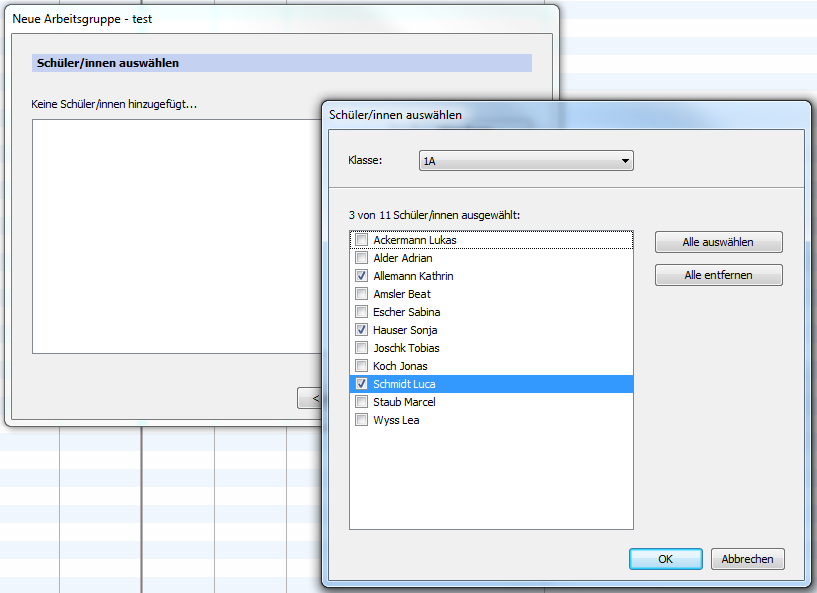
Im Moment muss man ja die einzelnen Schüler/-innen durch anklicken auswählen. Wenn man viele Arbeitsgruppen hat und Arbeitsgruppen auch noch aus verschiedenen Klassen kommen, ist man bei jedem Semesterwechsel ziemlich lange mit diesen Arbeitsgruppen beschäftigt. Im schlimmsten Fall bekommt man eine Liste mit Namen, die nicht mal nach Klasse sortiert ist und muss z.B. die entsprechenden Namen in allen 3. Sekundarklassen suchen…
image

Mein Vorschlag wäre nun, dass man einen Assistenten hätte, in den man die erhaltenen Namen aus einem Mail oder einer Excelliste einfügen kann (egal ob “vorname nachname” oder “nachname vorname”).

image

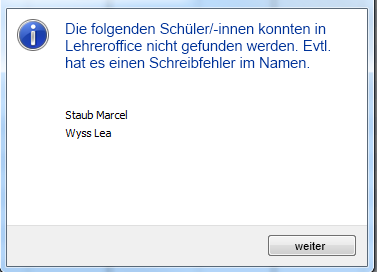
Der Assistent würde dann die Namen mit der Datenbank abgleichen und die Arbeit des “Zusammenklickens” für den Administrator erledigen. Von Vorteil wäre es natürlich, wenn auch noch ein Hinweis kommen würde, der angibt, wenn eine Schülerin oder ein Schüler nicht gefunden werden konnte, weil bei der Meldung ein Schreibfehler gemacht wurde:
image

Da mir so ein Assistent sehr viel Arbeit ersparen könne, habe ich mal nachgefragt, was ich denn machen könne, damit der Wunsch eine hohe Priorität erhält. Hier ein Ausschnitt aus der Antwort:

Gerne können sie andere Administratoren ermuntern, auch ihre Rückmeldung zu erfassen/ergänzen. Wir können aber nicht versprechen, dass anschliessend der Wunsch sofort umgesetzt werden kann. Aber sicherlich können wir die "Anzahl Wünsche/Meldungen" dann entsprechend erhöhen.

Wenn dieser Wunsch etwas wäre, dass auch an eurer Schule viel Arbeit sparen könnte, wäre ich dankbar, wenn ihr das auch im Lehrerofficeforum melden könntet, damit der Wunsch eine hohe Priorität erhält.

Vielen Dank.
Windows 7 und Office 2010

Seit den Sommerferien sind bei uns alle Computer auf Windows 7 und Office 2010 migriert.

Für den Umstieg auf Windows 7 habe ich ein paar Filme veröffentlicht, die man hier findet:
http://www.schalt.ch/index.php?id=1310

Bei Office war der grosse Schritt wohl der Umstieg auf Office 2007 mit dem Menüband oder Ribbon. Wenn jemand von Office 2003 wechseln muss, hat Microsoft interaktive Handbücher veröffentlicht. Man kann auf den Befehl in Office 2003 klicken, um eine Animation zu starten, die den gleichen Befehl in Office 2010 anzeigt.
http://office.microsoft.com/de-de/outlook-help/position-von-menu-und-symbolleistenbefehlen-in-office-2010-HA101794130.aspx

office

Windows Live Movie Maker 2011

Nachtrag
Die aktuellste Version ist Windows Movie Maker 12 aus den Windows Essentials 2012.

Movie Maker ist bei Windows 7 nicht mehr enthalten, sondern Bestandteil von Windows Live Essentials 2011. Wenn man dort Windows Live Movie Maker 2011 herunterladen will, bekommt man eine kleine Datei wlsetup-web.exe, die dann die Installationsdateien nachlädt. Microsoft denkt wohl, dass diese Programme nur für Privatanwender interessant sind und vergisst z.B. die Schulen, bei denen ein einfaches und kostenloses Schnittprogramm auch in einer Netzwerkumgebung sinnvoll ist.

Man kann aber auch eine vollständige Installationsdatei von den Live Essentials herunterladen. Dazu navigiert man auf der Windows Live Essentials Webseite auf Hilfecenter und dort zu Windows Life Essentials –> Wie kann Windows Live Essentials offline installiert werden?. Hier gibt es nun ganz unten die verschiedenen Sprachversionen zum Download.

Hier der direkte Link zum deutschen Download.

AppDeploy sei Dank finden sich auch Installationsparameter, mit denen man eine unbeaufsichtigte Installation durchführen kann. Komisch, dass ich die bei Microsoft nirgends gefunden habe.

Um nur den Moviemaker (Windows Live Fotogalerie kommt automatisch mit) zu installieren, kann man “wlsetup-all.exe /q /AppSelect:MovieMaker” verwenden. Happy Deploying…

Powershell Skripte

Die Powershell ist der Nachfolger der Kommandozeile unter Windows. Wenn man ein Powershellskript ausführen möchte, kann man das nicht einfach per Doppelklick machen wie das mit .bat oder .cmd Dateien für die Kommandozeile möglich war.

Es kommt die Meldung, dass “die Ausführung von Skripts auf diesem System deaktiviert ist”. Wenn man die Sicherheitseinstellungen mit Get-ExecutionPolicy abfragt, bekommt man “Restricted”.

ps01

Um Skripte auszuführen, muss man also diese Sicherheitseinstellungen anpassen. Man kann dazu aus “AllSigned”, “RemoteSigned” und “Unrestricted” wählen. “Unrestricted” ist nicht zu empfehlen, weil dies dann Powershellskripten mit “bösem Code” die Türe öffnen würde. “AllSigned” ist die sicherste Variante, aber dann muss man alle Skripte digital signieren.

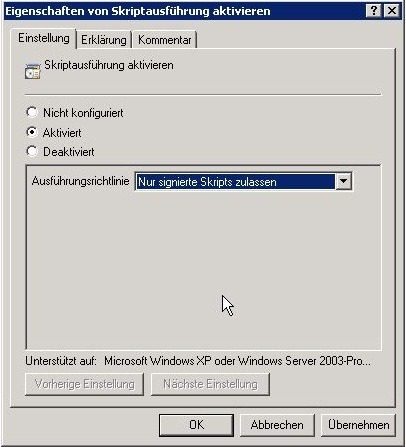
Um die “ExecutionPolicy” auf “AllSigned” zu setzen, kannn man eine Gruppenrichtlinie erstellen. Die entsprechende Einstellung findet sich unter “Computerkonfiguration” –> “Richtlinien” –> “Administrative Vorlagen” –> “Windows-Komponenten” –> “Windows PowerShell” –> “Skriptausführung aktivieren”.

ps02

Wenn man eine Microsoft CA (Certificate Authority” besitzt, kann man sich ein Zertifikat installieren, mit dem man das Skript signieren kann. Dazu muss man zuerst einmal eine “Code signieren” Vorlage erstellen.

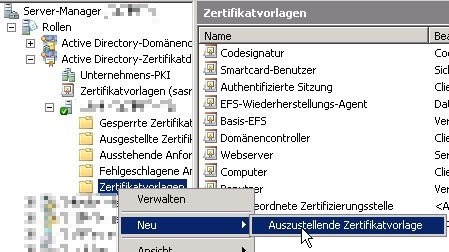
Bei den Zertifikatsdiensten kann man eine neue “Auszustellende Zertifikatsvorlage” erstellen und “Codesignatur” auswählen.

ps03

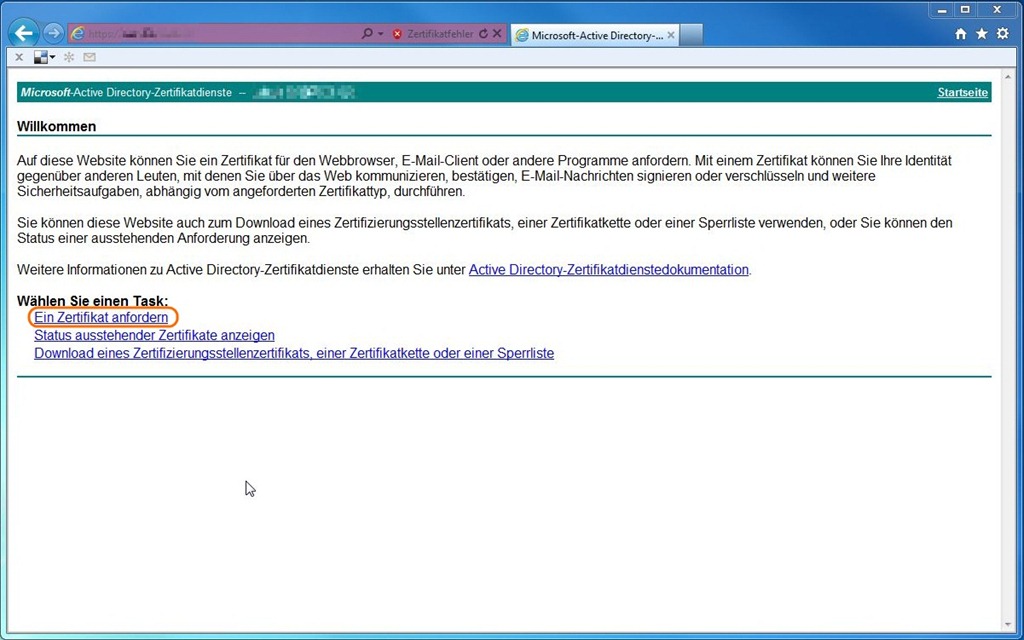
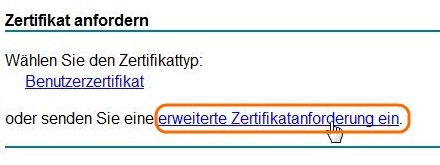
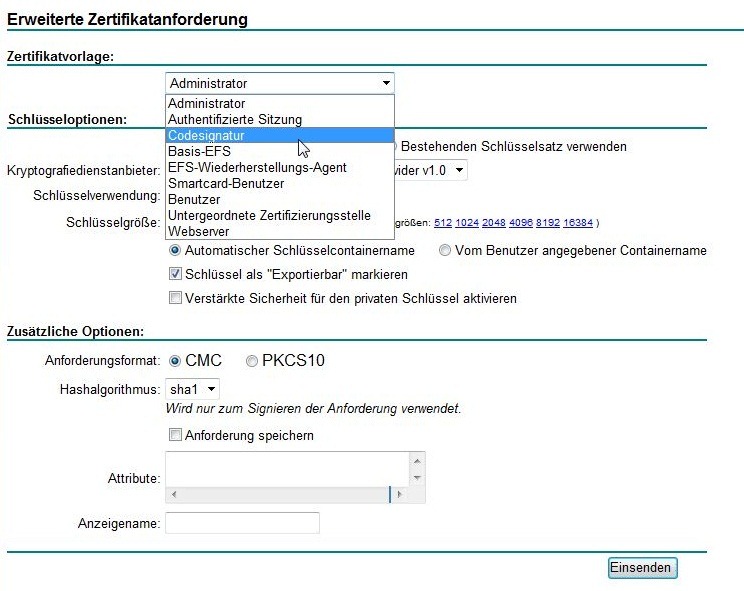
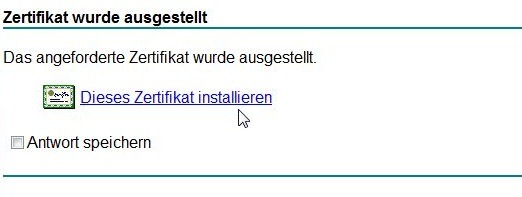
Nun kann man über https://servername/certsrv ein Zertifikat anfordern:

ps04

ps05

ps06

ps07

ps08

Mit diesem Zertifikat kann man nun das Powershell Skript signieren:

 $cert = Get-ChildItem cert:\CurrentUser\My –CodeSigningCert
Set-AuthenticodeSignature –Certificate $cert –Filepath c:\script.ps1 

ps09

Wenn man nun das Skript öffnet, sieht man, dass ganz unten ein Block mit der Signatur angefügt wurde.

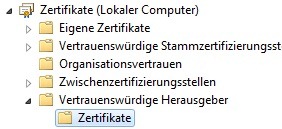
Nun hat man also das Skript mit einem gültigen Zertifikat signiert. Wenn man es nun aber starten möchte, kommt der Hinweis, dass es von einem nicht vertrauenswürdigen Herausgeber stammt. Man kann zwar mit “A” angeben, dass man es immer ausführen möchte, aber das ist für vollautomatisches Ausführen ungeeignet. Also muss man das Zertifikat exportieren und zu den Vertrauenswürdigen Herausgebern kopieren.

ps11

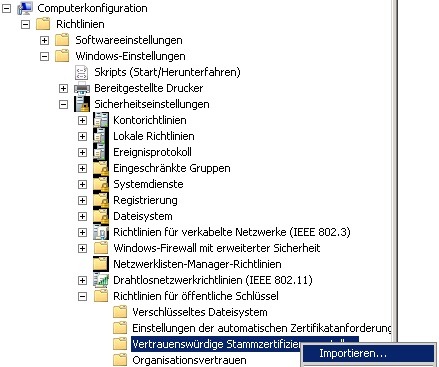
Am besten verteilt man das Zertifikat aber über die Gruppenrichtlinien:

ps12

Das ganze Vorgehen ist zugegebenermassen aufwendig aber durchaus machbar. Somit erreicht man, dass nur signierte Skripte zugelassen werden, kann also mit hoher Sicherheit Powershellskripte verteilen.

Wenn man das Skript nun noch über SCCM verteilen möchten kann man das Skript zusammen mit einer Batchdatei als Paket verteilen. Die Batchdatei lautet dann:

@echo off
cd %~dp0
powershell.exe ./script.ps1

Popupblocker im Internet Explorer 9

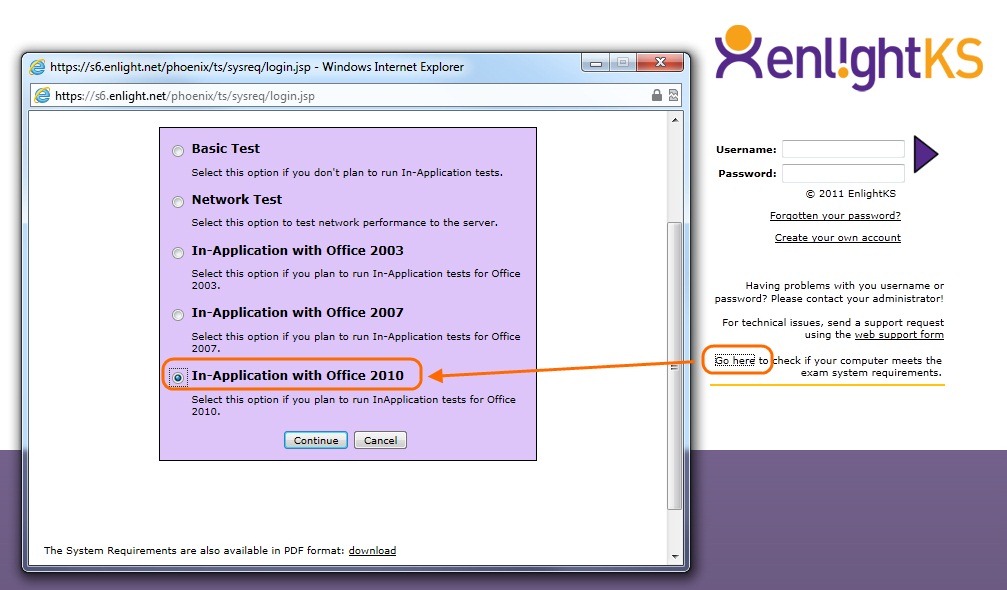
Nachdem wir nun alle Computer auf Windows 7, Office 2010 und Internet Explorer 9 umgestellt haben, führen wir nun auch die ECDL-Prüfungen auf diesen Versionen durch. Für die ECDL-Prüfungen in Enlight muss der Popupblocker für s6.enlight.net deaktiviert sein.

Man kann Popupblocker Ausnahmen für alle Computer mit Gruppenrichtlinien verteilen. Dazu muss man mit dem Gruppenrichtlinenverwaltungs-Editor von Windows Server folgende Richtlinie setzen:
“Computerkonfiguration” –> “Richtlinien” –> “Administrative Vorlagen” –> “Windows Komponenten” –> “Internet Explorer” –> “Liste zugelassener Popups”.

Nachdem die Richtlinie aktualisiert ist (Computer neu starten oder gpupdate /force), steht die Ausnahme im entsprechenden Fenster:

popup1

Trotzdem kommt beim Aufruf der Seite der folgende Hinweis:

popup2

Eine Internetrecherche brachte dann zutage, dass ich nicht der Einzige bin, der das beobachtet: http://social.technet.microsoft.com/Forums/en-US/ieitprocurrentver/thread/3225f689-aafc-45db-b83e-0300f79d8cab/

Im Moment sieht mein Workaround so aus, dass ich die Ausnahme aus den Gruppenrichtlinien weggenommen habe und die Schüler-/innen an den ECDL Prüfungen dazu anleite, selber diese Popups zuzulassen:

popup3

Danach läuft der Test auf www.enlight.ch problemlos durch:

popup4                   popup5

Mal schauen, wann Microsoft das Problem löst, der Forumsbeitrag auf Technet mit der Beschreibung des Problems stammt ja schon vom 22. März.

Jugendschutzeinstellungen in einer Domäne

Ich bin gerade daran, einen Vortrag für die Eltern unserer neuen 1. Primarschüler vorzubereiten. (http://prezi.com/fh-qscs3ssff/elternabend-unterstufe-2011/). Darin möchte ich auch ein paar Tipps zeigen, wie man z.B. eine Kindersuchmaschine als Startseite einrichtet oder wie man die Jugendschutzeinstellungen von Windows konfiguriert.

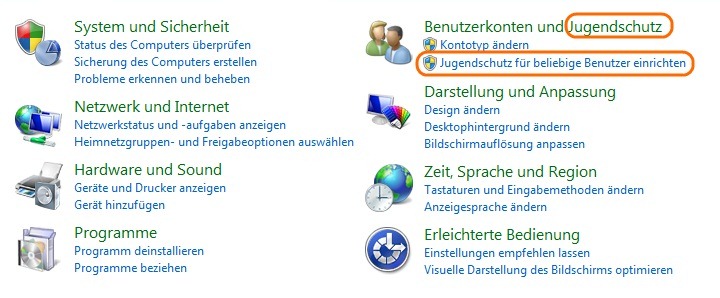
Das Problem ist nun, dass bei Computern innerhalb einer Domäne gar keine Jugendschutzeinstellungen vorhanden sind.

parentalcontrol

Man kann diese aber nachrüsten. Entweder über die Gruppenrichtlinien für eine ganze OU oder einzelne Computer auf dem Server oder “quick & dirty” lokal auf dem Client, wenn man es nur kurz und temporär benötigt wie ich für diesen Vortrag.

Dazu öffnet man die Gruppenrichtlinienverwaltung (hier auf dem Client). Einfach Gruppen… schreiben.

gpo

Nun bei “Computerkonfiguration” –> “Administrative Vorlagen” –> “Windows Komponenten” –> “Parental Controls” die Richtlinie “Make Parental Controls control panel visible on a Domain” aktivieren.

gpo2

Photoshop Elements 9 Trial verteilen

Bei uns findet ein kantonaler Lehrerweiterbildungskurs statt. Dieser verwendet Photoshop Elements 9.

Wir setzen in unserem Schulnetzwerk für die Bildbearbeitung auf freie Programme und haben daher Photoshop Elements nicht installiert. Als schneller Bildbetrachter, mit dem man auch viele Bilder in einem Rutsch umbenennen oder verkleinern kann, hat sich bei uns Irfanview bewährt. Um Bilder für den Unterricht aufzubereiten, also für die Bildbearbeitung für Unterrichtszwecke setzen wir das kleine und schnelle Paint.Net ein. Und wenn es dann um wirkliche Fotobearbeitung mit erweiterten Möglichkeiten zum Freistellen etc. geht, setzen wir auf das mit Photoshop vergleichbare Schwergewicht Gimp.
Sie sind zwar nicht mehr ganz taufrisch, aber ich habe mal für die 3 Programme eine Anleitung geschrieben, die man hier findet: http://www.schalt.ch/index.php?id=1494.

Für den kantonalen Kurs gibt es aber keine Volumenlizenz. Der Adobe Support meinte zum Kursleiter, er solle doch für den Kurs die 30tägige Trialversion einsetzen. Nur: wie verteilt man eine Trialversion sinnvoll in einem Netzwerk.

Eine Internetrecherche brachte zuerst nicht viel taugliches. Schliesslich bin ich dann doch noch auf einen guten Blog gestossen (http://deploywiz.blogspot.com/2011/01/deploy-photoshop-elements-9-trial-with.html), auf dem ich aufbauen konnte.

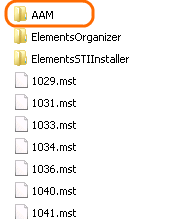
Man muss Photoshop Elements 9 Trial und Adobe Application Manager herunterladen und entpacken. Adobe Application Manager habe ich in einen neu erstellten Unterordner AAM in den “Adobe Photoshop Elements 9” Ordner kopiert.

aam

Nun habe ich ein Skript geschrieben und als install.cmd auch in den Ordner “Adobe Photoshop Elements 9” kopiert.

Das Skript sieht folgendermassen aus:

@echo off
start /wait %~dp0AAM\setup.exe –mode=silent
msiexec /i „%~dp0Adobe Photoshop Elements 9.msi“ TRANSFORMS=1031.mst ELEMENTS_EN_US=1 ORGANIZER_EN_US=1 DISABLEEMSFEATURES=1 DISABLEOLSFEATURES=1 WATCHSERVICE=0 NOT_STANDALONE=1 /qn /norestart
cd %~dp0ElementsOrganizer
msiexec /i „Elements 9 Organizer.msi“ TRANSFORMS=1031.mst NOT_STANDALONE=1 /qn /norestart
REM Remove destop shortcut 4 win7
if exist „C:\Users\Public\Desktop\Adobe Photoshop Elements 9.lnk“ del „C:\Users\Public\Desktop\Adobe Photoshop Elements 9.lnk“
REM Return exit code to sccm
exit /B %EXIT_CODE%

Dieses Skript lässt sich nun über SCCM verteilen (oder ein wenig angepasst auch über die Gruppenrichtlinien, wenn kein SCCM zur Verfügung steht). Somit steht die Software auch nach einem Neuaufsetzen der Computer wieder zur Verfügung und alles läuft automatisch…

Revoca verteilen

Revoca ist ein E-learning Programm mit dem Schüler/-innen in der Schule oder von zuhause ihnen zugewiesene Übungen lösen können. Die Lehrkraft kann dann die gemachten Übungen einsehen und so überprüfen, was gemacht wurde.

Damit Revoca läuft, muss Quicktime installiert sein. Für die Installation im Netzwerk gibt es unter “Revoca 5 im Netzwerk” einen gezippten Ordner mit allen benötigten Dateien. Diesen Ordner kann man auf die zu verteilenden Computer kopieren. Es wird keine Installation benötigt. Dafür muss man besorgt sein, dass es eine Verknüpfung im Startmenü gibt.

Daher habe ich folgende Ordnerstruktur erstellt:

revoca

Die entzippten Dateien liegen im Ordner “Install”. Im Ordner Revoca hat es nur eine Verknüpfung auf "C:\Program Files\Revoca\Revoca 5.exe”. Und die install.cmd beinhaltet folgendes Skript, um die entsprechenden Dateien an den richtigen Platz zu kopieren:

@echo off
robocopy "%~dp0Install" "C:\Program Files\Revoca" /E
robocopy "%~dp0Revoca" "C:\ProgramData\Microsoft\Windows\Start Menu\Programs" "Revoca 5.lnk"
REM Return exit code to sccm
exit /B %EXIT_CODE%

Die letzten beiden Zeilen sind speziell für die Verteilung mit SCCM. Wenn man das ganze mit Gruppenrichtlinien realisieren möchte, weil man keinen SCCM Server zur Verfügung hat, kann man sie einfach weglassen. Dann hat man aber das Problem, dass das Skript bei jedem Start erneut ausgeführt wird. Das kann man umgehen, indem man eine kleine Abfrage mit if einbaut. Dies könnte dann (nicht getestet) so aussehen:

@echo off
if exist c:\revocainstalled.log goto noinstall

robocopy "\\Serverfreigabe\Install" "C:\Program Files\Revoca" /E
robocopy "\\Serverfreigabe\Revoca" "C:\ProgramData\Microsoft\Windows\Start Menu\Programs" "Revoca 5.lnk"
echo %computername%>>c:\revocainstalled.log
:noinstall

Damit wird zuerst abgefragt, ob eine Logdatei vorhanden ist. Wenn nicht, wird das Programm kopiert und am Schluss eine Logdatei erstellt. Somit wird bei der nächsten Ausführung das Programm nicht erneut kopiert…