Archiv der Kategorie: Software

Lehreroffice: Fotoliste

Lehreroffice bietet die Möglichkeit, eine Fotoliste der Schüler/-innen zu erstellen. Dabei wird nur eine Verknüpfung in Lehreroffice gespeichert. Wenn nun mehrere Lehrpersonen gemeinsam auf die gleichen Schüler/-innen zugreifen, muss man also darauf achten, dass diese Fotos an einem Ort gespeichert wurden, auf den alle diese Lehrpersonen Zugriff haben.

Link zur HD-Version

Die Fotos werden am besten vorgängig so verkleinert, dass sie weniger Speicherplatz benötigen. Eine Anleitung, wie man das mit der Freeware Irfanview macht, findet sich hier.

Computer mit SSD Cache neu aufsetzen

Unsere neuen Laptops haben neben einer grossen Festplatte auch noch einen kleinen SSD Speicher, der als schneller Zwischenspeicher oder ExpressCache, wie Lenovo das nennt, dient. Zuerst dachte ich fälschlicherweise, dass es sich um eine Hybridplatte handelt, die wie ein Laufwerk verwendet werden kann, aber es sind wirklich 2 Laufwerke.

image

Meine OSD-Tasksequenz (OSD steht für Operating System Deployment, also für das Verteilen des Betriebssystems) ging bis jetzt aber immer von einer Festplatte aus. Diese wird zuerst formatiert und partitioniert. Danach wird das Betriebssystem darauf installiert. So wird aber die kleine SSD zu C: und Windows wird darauf installiert. Auf der grossen Festplatte hat es dann immer noch die Recovery Partition und das original installierte Windows vom Hersteller.

image

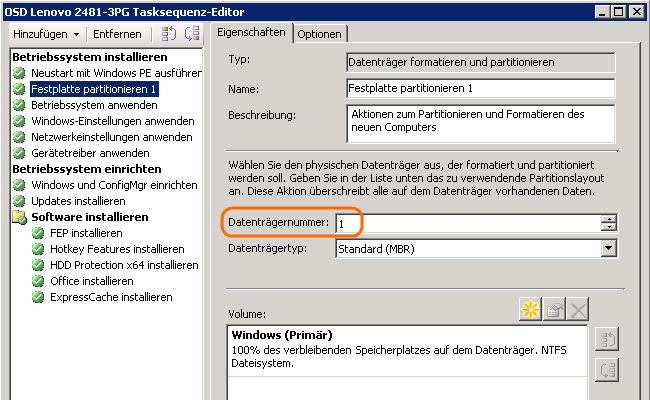
Damit das Betriebssystem auf die richtige Festplatte kommt, muss man die Festplatte mit der Datenträgernummer 1 (statt 0) korrekt formatieren.

image

Die Festplatte 0 konnte ich nicht so formatieren, dass ExpressCache danach funktioniert hätte. Am Besten lässt man sie also in der Tasksequenz einfach aus.

Damit ExpressCache funktioniert, muss man die Diskeeper Software von Lenovo herunterladen. Leider ist sie nicht bei Treiber/Software des Gerätes aufgeführt. Man findet sie unter diesem Link. Ausserdem habe ich keine Dokumentation darüber gefunden, z.B. auch keine silent parameter für die Installation. Also musste ich einen eigenen Weg finden. Bei der manuellen Installation wird ein MSI extrahiert. Dieses kann man suchen und abspeichern. Im letzten Schritt meiner Tasksequenz wird nun dieses MSI installiert:

msiexec /i ExpressCache.msi /qn /norestart

image

Gemäss den wenigen Informationen von Lenovo kann man überprüfen, ob ExpressCache funktioniert indem man in einer mit Adminrechten gestarteten Eingabeaufforderung “eccmd.exe –info“ eingibt.

image

Normalerweise bietet Lenovo zu allen Treibern und zu aller Software auch Informationen für Administratoren an. Vielleicht habe ich diese auch einfach nicht gefunden. Vielleicht gibt es auch einfach bessere Wege als meiner. In einem solchen Fall würde ich mich über Rückmeldungen freuen.

Nachtrag

Für die neue Geräte wird auch eine neue Version von ExpressCache benötigt. Lenovo bietet diese unter diesem Link an. In diesem Forumsbeitrag findet man die Silent Parameter, wobei ich immer noch das MSI verteile. Bei Problemen mit Partitionierung etc. kann auch dieser Beitrag hilfreich sein.

Audiokommentar in Movie Maker

Mir wurde gemeldet, dass man bei unseren Computern im Informatikzimmer keinen Audiokommentar in Movie Maker einfügen könne. Zuerst dachte ich, dass es an einem Treiberproblem liegen könnte. Beim Aufsetzen der Computer achte ich zwar darauf, dass es im Gerätemanager keine fehlenden Treiber (Geräte mit Ausrufezeichen) hat, aber manchmal liefern die Standardtreiber nicht alle Funktionen, die ein spezieller Treiber bieten würde. In diesem Fall lag es dann aber doch nicht an einem fehlerhaften Treiber, sondern ganz einfach an dem verwendeten Headset, dessen Mikrofon nicht mehr funktionierte…

Weiterlesen

Irfanview Batchverarbeitung

Heutige Fotokameras oder Handykameras machen meist Bilder, die viel Speicherplatz benötigen. Je nach Verwendungszweck würden auch viel kleinere Auflösungen genügen. Um Fotos am Bildschirm oder über den Beamer anzusehen, müssen sie nicht die gleiche Auflösung haben, wie für einen Ausdruck auf A3.

Wie man mit der Freeware Irfanview viele Fotos sehr komfortabel auf einen Rutsch kleiner machen kann, wird hier gezeigt.


Link zur HD Version

Eine schon ältere Anleitung zu Irfanview findet man hier.

Wie man Irfanview in einem Netzwerk automatisch verteilen kann, findet man hier.

Educanet2 WebWeaver Desktop

Educanet2 bietet mit dem WebWeaver Desktop ein Programm, um verschiedene Dinge komfortabler zu erledigen, als direkt auf der Webplattform. Wenn z.B. Schüler/-innen je ein Dokument in der Dateiablage einer Gruppe oder Klasse ablegen, ist es für die Lehrkraft ziemlich mühsam, diese über die Webplattform herunterzuladen, um sie zu kontrollieren.

Der WebWeaver Desktop kann als Portable Edition heruntergeladen werden. Da muss man nur die Zip-Datei herunterladen und an einen geeigneten Ort extrahieren. So kann auch ein Benutzer ohne Administratorrechte WebWeaver Desktop verwenden.

Ich habe mich dann doch dafür interessiert, wie man WebWeaver Desktop automatisch auf die Computer, die das wünschen, verteilen kann. Auf der Supportseite von Educanet2 wird empfohlen, WebWeaver Desktop in ein Netzwerkverzeichnis zu installieren und dann auf den Clients mit einem Parameter (/ConfigPath) zu starten. Dazu muss aber noch auf jedem Client die Security-Policy des .Net Frameworks angepasst werden. Dieses Vorgehen hat mir aber nicht wirklich gefallen, ich wollte viel lieber das Programm auf den Clients lokal installieren.

Also habe ich ein paar Tests in einer virtuellen Maschine gemacht und herausgefunden, dass die EXE Datei mit einem /silent gestartet bei der Installation nur noch die Fortschrittsanzeige anzeigt. Eine Anfrage an den Support hat dies bestätigt und auch noch den Switch /nostart erwähnt, der verhindert, dass WebWeaver Desktop automatisch nach der Installation gestartet wird. Durch weitere Tests habe ich dann noch herausgefunden, dass der Switch /verysilent auch funktioniert und auch die Fortschrittsanzeige ausblendet.

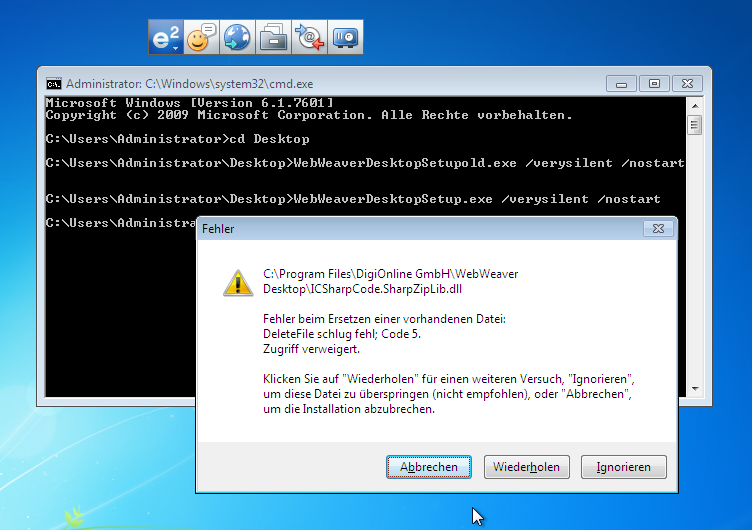
Wenn bereits eine ältere Version installiert ist und WebWeaver geöffnet ist, kann die neue Version nicht installiert werden und bricht mit einer Fehlermeldung “Zugriff verweigert” ab.

image

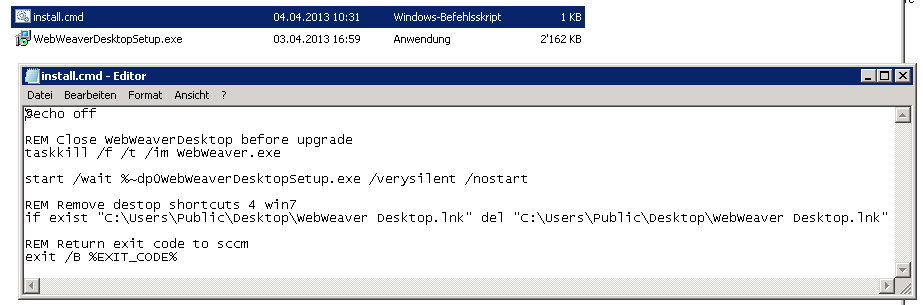
Man muss also sicherstellen, dass das Programm zum Zeitpunkt des Upgrades geschlossen ist. Zusammen mit dem Wunsch die Desktopverknüpfung zu entfernen, ergibt sich dann folgendes Skript:

@echo off
REM Close WebWeaverDesktop before upgrade
taskkill /f /t /im WebWeaver.exe
start /wait %~dp0WebWeaverDesktopSetup.exe /verysilent /nostart
REM Remove destop shortcuts 4 win7
if exist "C:\Users\Public\Desktop\WebWeaver Desktop.lnk" del "C:\Users\Public\Desktop\WebWeaver Desktop.lnk"
REM Return exit code to sccm
exit /B %EXIT_CODE%

image

Hier findet man eine kleine Anleitung, wie die Dateiablage über WebWeaver Desktop verwendet werden kann.

Forefront Endpoint Protection Reporting

Wir setzen an unserer Schule Forefront Endpoint Protection (FEP) als Virenschutzlösung ein. Dies nicht, weil ich der Ansicht bin, dass es die beste Antivirenlösung auf dem Markt ist, sondern weil der FEP-Client beim School Agreement von Microsoft bereits enthalten ist und wir uns so das Geld für eine andere Antivirenlösung sparen können.

Verwalten lässt sich FEP aber nur über SCCM (System Center Configuration Manager). Da aber SCCM auch viele Vorteile bei der Verteilung von Software und Betriebssystemimages bietet, ist das für eine grössere Schule mit Schweizer School Agreement eine empfehlenswerte Kombination, vor allem, weil die Kombination aus SCCM und FEP sogar bedeutend günstiger ist, als es unsere alte Antivirenlösung war.

Nun ist aber ein “worst case” eingetroffen. Ich habe keine Meldung mehr erhalten, dass ein Virenbefall abgewehrt wurde und auch in den Berichten standen 0 infizierte/gesäuberte Systeme. Daher bin ich davon ausgegangen, dass der Virenschutz problemlos funktioniert. Dank einem Hinweis unseres ISP’s bin ich auf einen Computer aufmerksam geworden, der mit dem Zeus-Trojaner infiziert wurde. FEP hat den Trojaner erkannt und in die Quarantäne verschoben, hat also seine Hauptarbeit erledigt, ABER hat mir keine Meldung zukommen lassen, damit ich über diesen Vorfall informiert gewesen wäre.

Damit FEP seine Meldungen an SCCM melden kann, muss der “Client-Agent für die Verwaltung gewünschter Konfigurationen” aktiviert sein.
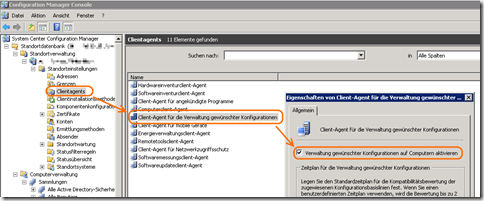
image

Der muss früher schon einmal aktiviert gewesen sein, aber ist wahrscheinlich durch ein Layer-8 Problem meinerseits mal deaktiviert worden Trauriges Smiley.

Gemäss einem Test mit EICAR funktioniert nun auch das Reporting wieder. EICAR ist eine Datei, die zu Testzwecken von allen Antivirenprodukten als Virus erkannt wird. Man muss nur die Zeichenfolge
X5O!P%@AP[4\PZX54(P^)7CC)7}$EICAR-STANDARD-ANTIVIRUS-TEST-FILE!$H+H*
in einem Texteditor als ausführbare COM Datei abspeichern, damit das Antivirenprogramm reagiert.
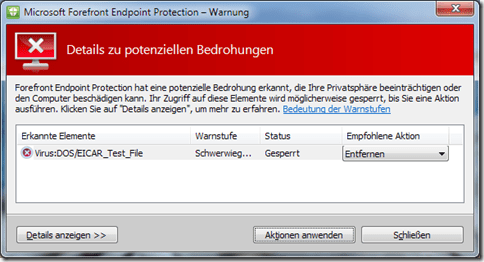
image

Danach bekommt man wie gewünscht eine Mail an die konfigurierte Adresse mit den Angaben zur gefundenen Malware und den ausgeführten Aktionen.

image

Werde mir also in Zukunft angewöhnen, in einem festen Zeitintervall so eine EICAR-Testdatei auszuführen, um sicherzustellen, dass das Reporting auch wirklich funktioniert.