Auf dem Technet gibts einen Link zu einer Admin Studio Version für Configuration Manager.
MSI Erstellung mit Admin Studio
Kommentar verfassen
Auf dem Technet gibts einen Link zu einer Admin Studio Version für Configuration Manager.
Unsere Natur- & Technik-Lehrpersonen auf der Oberstufe arbeiten mit TESS, dem Trainings- und Experimentiersystem für Schüler und Studenten von Phywe. Nun wurde an der Didacta noch die passende Software gekauft, die ich nun auf die gewünschen Computer verteilen soll.
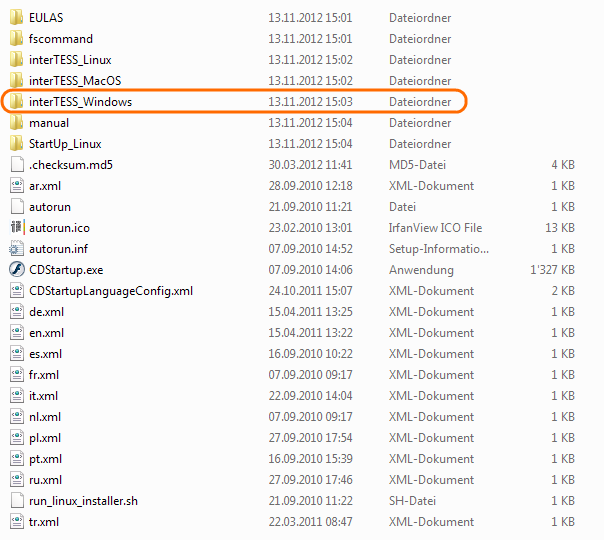
InterTESS läuft auf Linux, MacOS und Windows. Zur Verteilung benötigt man nur den Ordner “interTESS_Windows”.
Wenn man die Setupdatei mit dem Parameter /? startet, erhält man die verschiedenen Schalter, mit denen man die InstallShield Installation starten kann.

Nach einer Installation mit dem folgenden Befehl gibt es aber doch noch einige Probleme.
Setup_interTESS.exe /S /v/qn
So muss man die Software nach der Installation zuerst mit dem Lizenzschlüssel aktivieren, dann kommt ein Hinweis wegen einer Registrierung und auf Deutsch muss man auch noch umstellen.
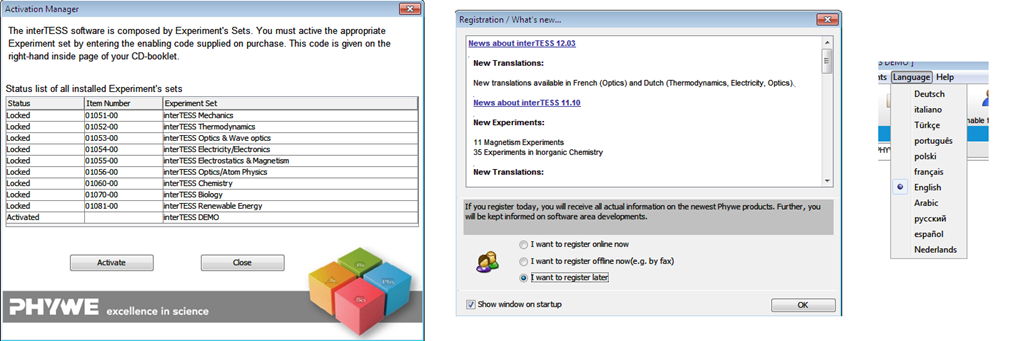
Also habe ich beim Hersteller Phywe nachgefragt, ob es eine Möglichkeit gibt, dies bereits beim Deployment einzustellen. Dies ist aber leider nicht möglich.

Also versuchte ich, die Einstellungen mit Process Monitor zu verfolgen, um allenfalls Änderungen an Dateien oder in der Registry nachzuverfolgen, aber das hat mich auch nicht weitergebracht. Auch eine Installation mit einer alten wininstall Version und eine Bearbeitung des MSI’s mit Orca hat nicht funktioniert.
Am Schluss habe ich es mit Admin Studio von Flexera versucht und nun funktioniert es.
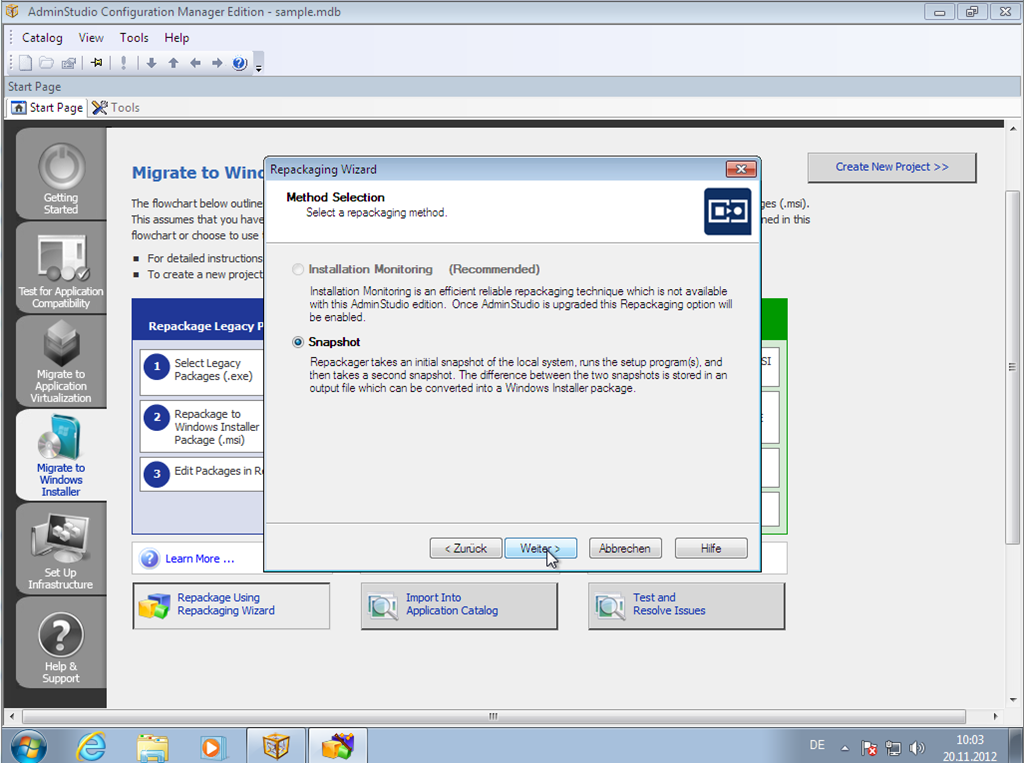
Mit dieser Software kann man einen Snapshot des Computers vor der Installation erstellen, dann die Software installieren und am Schluss wieder einen Snapshot erstellen. Der Unterschied zwischen den beiden Snapshots wird dann so abgelegt, dass man ein MSI daraus erstellen lassen kann. Hier habe ich eine Anleitung zur Verwendung von Admin Studio erstellt.
Hinweis: Hier gibt es eine neue Anleitung für die Verteilung von Irfanview mit SCCM Current Branch.
Irfanview ist ein kleiner, schneller Bildbetrachter, mit dem man auch kleine einfache Korrekturen vornehmen kann. Ausserdem kann man damit mehrere Bilder auf einmal ändern (sogenannte Stapel- oder Batchverarbeitung). Ich habe mal für eine frühere Version eine Anleitung erstellt, die auch auf die Grundlagen von Bildern am Computer wie Speichergrösse, Dateiformate oder Auflösung eingeht.
Irfanview benötigt keine Installation, man kann einfach den Ordner mit den Programmdateien kopieren. Ausserdem könnte man Irfanview auch auf einem Server installieren und müsste dann nur eine Verknüpfung auf den Clients einrichten.
Diese beiden Wege sind meiner Meinung nach aber nicht optimal. Ich möchte das Programm lokal installieren und standardmässig alle Bildformate mit Irfanview statt mit der Windows-Fotoanzeige öffnen. Im Gegensatz zur Windows-Fotoanzeige kann man so einfach ein gescanntes oder aus dem Internet kopiertes Bild mit Irfanview zuschneiden, freistellen oder nur einen Bereich kopieren etc. ohne dazu ein zusätzliches Bildbearbeitungsprogramm zu benötigen.
Wenn man auf der Webseite von Irfanview unter FAQ’s nachsieht, findet man bei den letzten Einträgen die verschiedenen Möglichkeiten zur Verteilung von Irfanview. Man kann also unter “Download” –> “Other download sites (Mirrors)” die aktuelle deutsche Version als exe herunterladen. Ausserdem sollte man noch unter “Plugins” die Plugins als exe herunterladen.
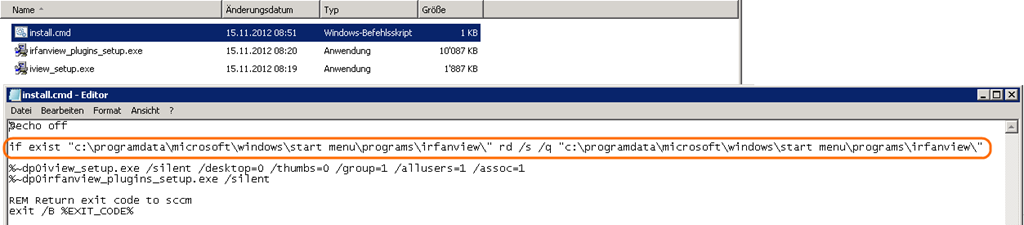
Bei den FAQ’s sind die verschiedenen Startoptionen dokumentiert. Ausser den beiden exe’s kopiere ich noch folgende install.cmd in den gleichen Ordner:
@echo off
if exist „c:\programdata\microsoft\windows\start menu\programs\irfanview\“ rd /s /q „c:\programdata\microsoft\windows\start menu\programs\irfanview\“
%~dp0iview_setup.exe /silent /desktop=0 /thumbs=0 /group=1 /allusers=1 /assoc=1
%~dp0irfanview_plugins_setup.exe /silent
REM Return exit code to sccm
exit /B %EXIT_CODE%
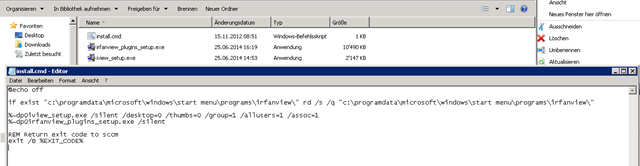
Wie man sehen kann, habe ich die Versionshinweise bei den Dateinamen entfernt (die Anleitung wurde bis zur Version 4.38g getestet). Dies hat den Vorteil, dass ich bei einem Wechsel auf eine neue Version nicht nochmals ein neues Softwarepaket in SCCM erstellen muss, sondern einfach den Verteilungspunkt aktualisieren kann.
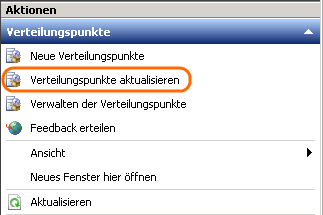
Wer keinen SCCM einsetzen kann und seine Software über Gruppenrichtlinien verteilt, kann das Skript auch ein wenig anpassen (nicht getestet):
@echo off
if exist c:\windows\irfanviewinstalled.log goto installed
\\serverfreigabe\iview_setup.exe /silent /desktop=0 /thumbs=0 /group=1 /allusers=1 /assoc=1
\\serverfreigabe\irfanview_plugins_setup.exe /silent
echo %computername%>>c:\windows\irfanviewinstalled.log
:installed
Viel Erfolg!
Nachtrag
Wenn man eine neue Version über eine alte installiert, funktioniert alles problemlos ausser, dass es nun im Startmenü zwei Einträge für Irfanview hat (die beide die neue Version starten). Dies kann man beheben, indem man vorgängig die Verknüpfung löscht. Weil ich nicht bei jeder neuen Version das Skript anpassen möchte, lösche ich gleich das ganze Menü:
Bei der automatischen Verteilung von Adobe Reader XI wurde die alte Version 10.1.4 nicht entfernt.

Durch eine Suche in der Registry nach dem Namen “Adobe Reader” findet man schnell den “product code”, in diesem Fall {AC76BA86-7AD7-1031-7B44-AA1000000001}
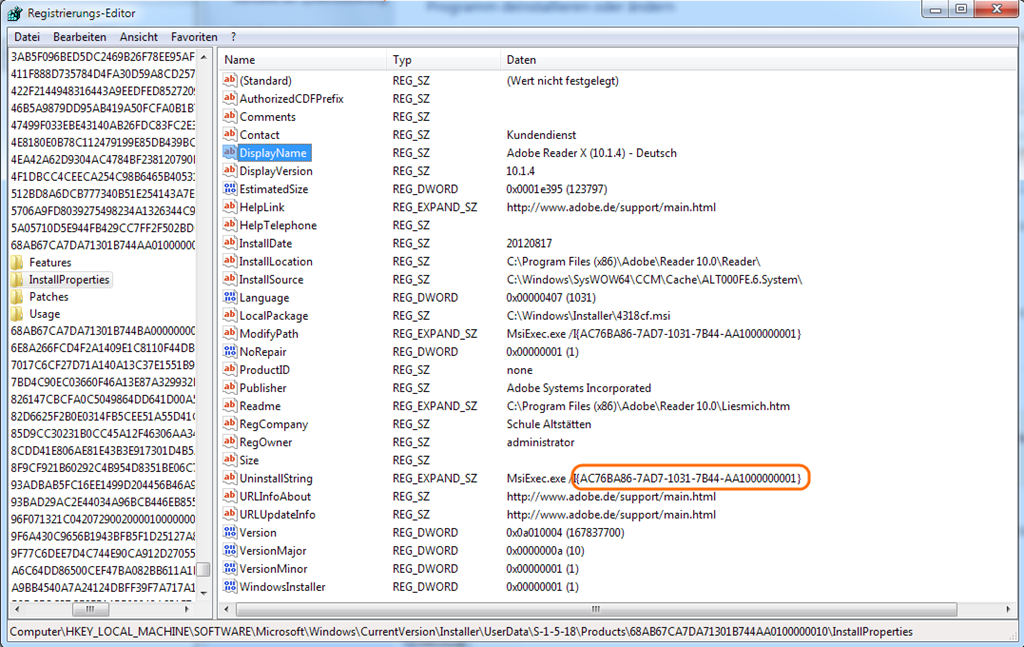
Nun kann man die alte Version also mit folgendem Befehl deinstallieren.
msiexec /x {AC76BA86-7AD7-1031-7B44-AA1000000001} /qn
Wenn man möchte, dass ein geöffnetes Adobe Reader Programm der Deinstallation in den Weg kommt, kann man Adobe Reader vor der Deinstallation schliessen:
taskkill /f /t /im AcroRd32.exe
Besser wär’s natürlich gewesen, die Deinstallation ins Skript mit der Neuinstallation zu übernehmen, aber es funktioniert auch danach mit einer neuen Verteilung.
Neu setzen wir die Smartboardsoftware 11 ein. Hier findet man die für die neue Version angepasste Anleitung zur automatischen Installation in einem Netzwerk.
Nachtrag
Diese Angaben sind veraltet, in der Zwischenzeit setzen wir Version 15 ein. Hier findet man die Anleitung zur automatischen Installation.
Wollte soeben Adobe Reader 11 gemäss meiner Anleitung verteilen, aber der Adobe Customization Wizard für die Version 11 ist noch nicht verfügbar. Der alte Customization Wizard bringt eine Fehlermeldung beim Öffnen des MSI’s und wenn man das alte MST verwendet, werden die meisten Änderungen nicht übernommen. Man kann nun das MSI ohne Änderungen verteilen oder noch mit der aktuellsten 10.x Version arbeiten und bis “early November” abwarten…

Bei der neuesten Version von Lehreroffice gibt es neue Funktionen für das Journal. So lassen sich neu Journaleinträge gruppieren und nach einem Datumsbereich eingrenzen. Dies entspricht Wünschen wie diesem aus dem Forum. Was ich aber noch nicht gefunden habe, ist eine Möglichkeit, die Eltern unterschreiben zu lassen.
Es gibt einen Zero Day Exploit für den Internet Explorer von Microsoft. Weitere Informationen finden sich unter http://technet.microsoft.com/de-de/security/advisory/2757760.
Beim Microsoft School Agreement ändert sich einiges.
Am besten meldet man sich auf der Seite https://shop.diractionag.ch an und wählt dann “Für meine Organisation” –> “Miete” –> “Primar-, Sekundar-, Mittel- und Berufsschulen”.

Auf der Primarschule bleibt es beim Alten, die Lizenzen fallen pro verwendetem PC an. Bei der Oberstufe ändert es sich aber auf eine Zählweise der angestellten Mitarbeiter (siehe http://diraction.ch/de/ueberblick). Hier muss man die “Vollzeitmitarbeiter”, die mindestens 200 Stunden pro Jahr angestellt sind melden (http://diraction.ch/de/merkmale). Von so einem Vollzeitjob träume ich auch  .
.
Obwohl man so ja eigentlich alle Angestellten melden muss, wird es bei uns und wahrscheinlich bei allen Oberstufen günstiger. Trotz vieler Teilzeitangestellter haben wir mehr Computer als Angestellte.
Ausserdem ändern sich der Preis der RemoteDesktopServices CAL (CAL steht für Client Access License, also Zugriffslizenz). Die benötigt man, damit die Lehrkräfte von zuhause aus auf unserem RemoteDesktop Server arbeiten können. Neu bezahlt man dafür 15.- Fr. pro Jahr pro User (oder 10.- Fr. wenn man für alle User lizenziert – bei uns wird das Angebot von zuhause zu arbeiten aber nur von wenigen benutzt).
Bis jetzt habe ich System Center Configuration Manager (SCCM) für 200.- Fr. pro Jahr lizenziert. Mit SCCM bekommt man mehr Möglichkeiten, Software und Betriebssysteme zu verteilen, als das über Gruppenrichtlinien und WDS möglich ist. Ausserdem kann man mit SCCM die Antivirenlösung “Forefront Endpoint Protection” managen, die beim School Agreement für die Clients schon dabei ist. Neu kann man für 150. Fr. (Standard Version) resp. 400.- Fr. (Datacenter Version) die ganze System Center Suite einsetzen. Also auch z.B. den “Virtual Machine Manager” zur Verwaltung virtueller Server oder den “Data Protection Manager” (DPM) zur Erstellung von Backups. Es ist also definitiv Zeit für Schulen, DPM als Alternative zu anderen Backuplösungen anzusehen…
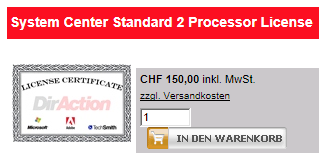


Ich habe zwar noch nicht alles fertig gerechnet, aber es sieht so aus, wie wenn die Lizenzierung günstiger werden würde. Ausserdem bekommt man mit System Center 2012 mächtige Werkzeuge für grössere Netzwerke zu einem günstigen Preis.
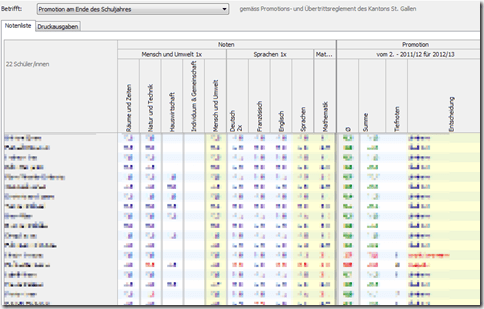
Die Promotionsübersicht für die 3. Oberstufe im Kanton St. Gallen ist bei uns abhanden gekommen. Die erste und die zweite Oberstufe funktionieren wie gewohnt.
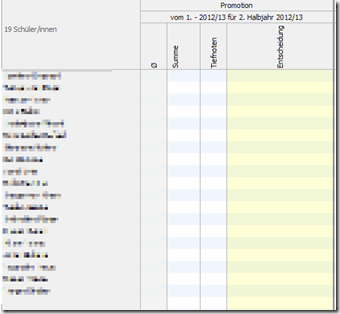
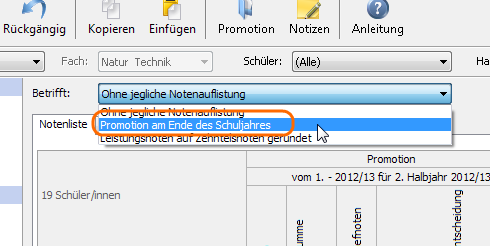
Neu muss man unter Ansicht “Weitere Darstellungen auflisten” auswählen.

Bei diesen weiteren Darstellungen kann man nun z.B. “Promotion am Ende des Schuljahres” auswählen und erhält dadurch die Promotionsübersicht wie gewohnt.
Einmal mehr einen grossen Dank an das Lehrerofficeteam für die schnelle und kompetente Klärung.
Hier wird noch erklärt, wieso das standardmässig nicht mehr angezeigt wird.
 ictschule