Archiv der Kategorie: Software

Anmeldeprobleme nach Installation von IE10

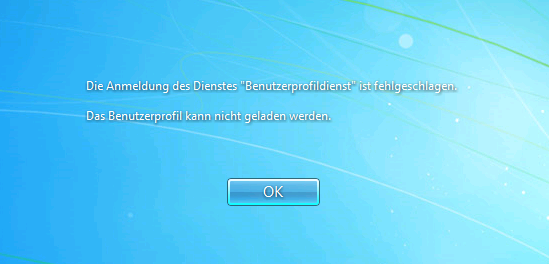
Mit IEAK10 habe ich eine angepasste Installation vom Internet Explorer 10 erstellt und diese über SCCM verteilt. Obwohl ich das Paket an verschiedenen Computern getestet habe, gab es Probleme nach der Verteilung. Benutzer, die sich zum ersten Mal an einem Computer anmelden wollten, bekamen folgende Meldung:

“Die Anmeldung des Dienstes “Benutzerprofildienst” ist fehlgeschlagen. Das Benutzerprofil kann nicht geladen werden.”
image 

Wenn man im Internet nach dieser Meldung sucht, findet man viele Einträge, die sich auf den Knowledgebase Artikel 947215 beziehen. Dort wird unter “Method 1” beschrieben, wie man fehlerhafte Profile mit der Endung .bak manuell in der Registry so anpasst, dass sich der User wieder anmelden kann. Dies war bei uns aber nicht das Problem, es gab keine fehlerhaften Ordner in der Registry, es konnten sich ja gerade die User nicht anmelden, für die noch kein Profilordner in der Registry erstellt wurde.

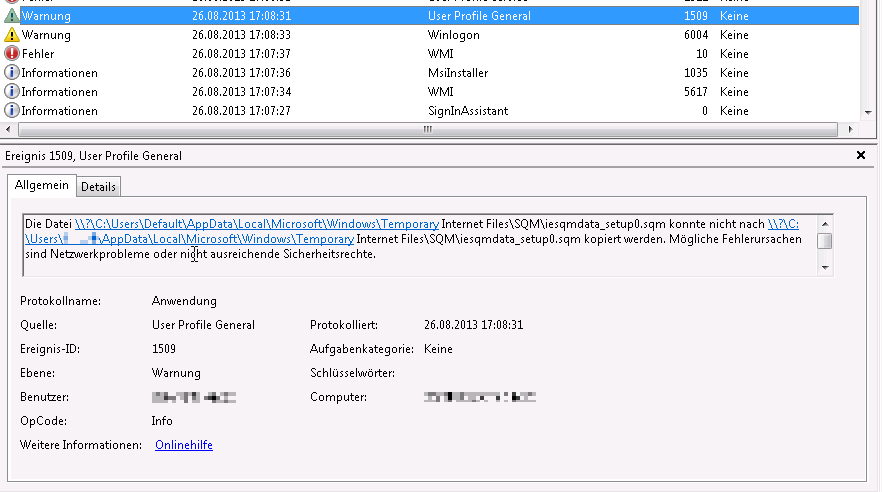
In den Logfiles fand ich einen Eintrag mit Ereignis-ID 1509 und dem Hinweis, dass die Datei c:\Users\Default\AppData\Local \Microsoft\Windows\Temporary Internet Files\SQM\iesqmdata_setup0.sqm nicht vom Default Profil in das neue Profil kopiert werden konnte.
image

Die oben genannte Datei wird scheinbar bei der Installation des mit IEAK erstellten Internet Explorer 10 Pakets erstellt und mit falschen Berechtigungen versehen. Wenn sich nun ein neuer User anmelden möchte, wird das Kopieren des Default Profiles abgebrochen, weil diese Datei falsche Berechtigungen aufweist.

Scheinbar gab es dieses Problem schon bei der Verteilung von Internet Explorer 9. Wenn man die Datei manuell löscht, können sich auch wieder neue Benutzer anmelden.

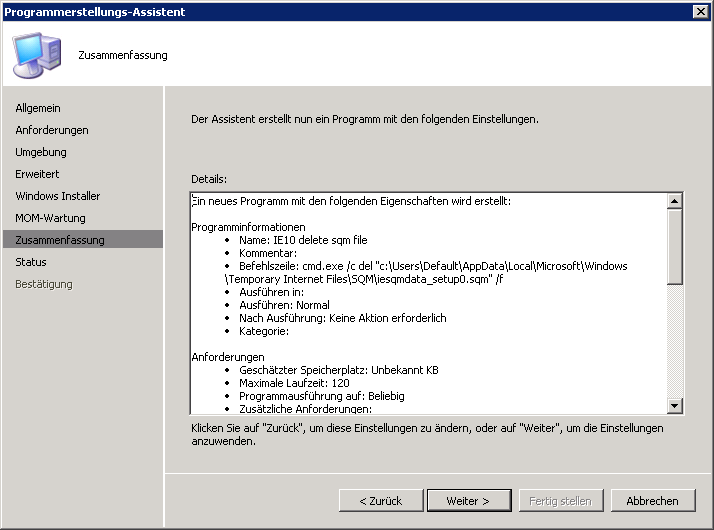
Also habe ich in SCCM ein Programm erstellt, das diese Datei löscht:

cmd.exe /c del “c:\Users\Default\AppData\Local\Microsoft\Windows\Temporary Internet Files\SQM\iesqmdata_setup0.sqm” /f
image 

Das funktioniert, aber erst nachdem das Programm ausgeführt wurde, was je nach Einstellung des SCCM Clients länger dauern kann. Wenn also die Computer gestartet werden und sich direkt ein neuer User anmeldet, kann es sein, dass es nicht funktioniert.

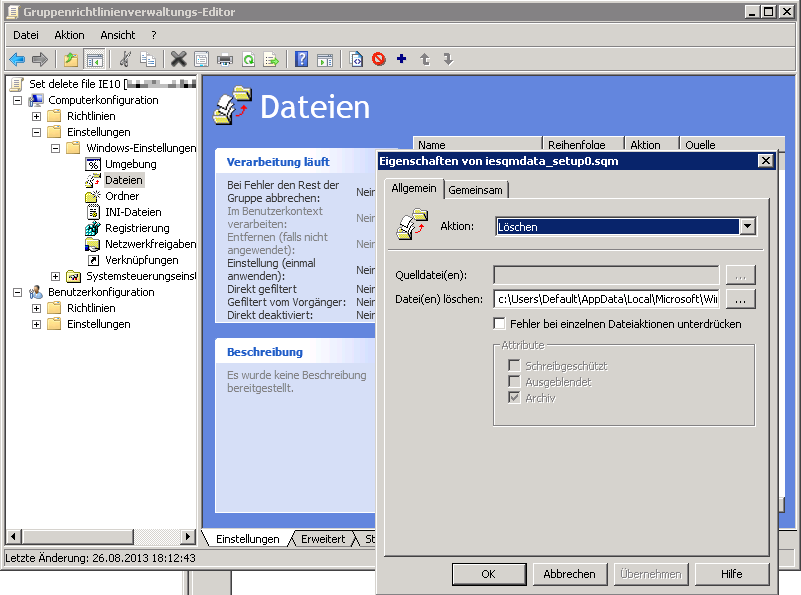
Also musste ich es über die Gruppenrichtlinien lösen. Über “Computerkonfiguration” –> “Einstellungen” –> “Windows-Einstellungen” –> “Dateien” kann man eine Datei schon beim Computerstart löschen.
image

Schriftart verteilen

Um eine neue Schriftart auf verschiedene Computer zu verteilen, muss man zwei Dinge erfüllen.

  • Die Schriftart muss in den Ordner c:\windows\fonts kopiert werden.
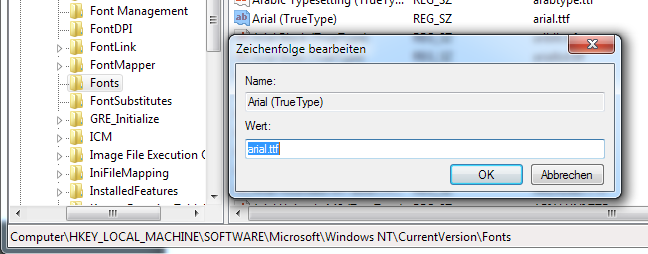
  • In der Registry muss unter HKLM\SOFTWARE\Microsoft\Windows NT\CurrentVersion\Fonts eine neue Zeichenfolge mit dem Namen der Schrift als Name und dem Namen der Datei als Wert erstellt werden.

image

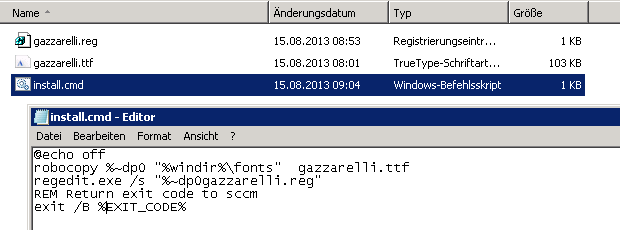
Diese beiden Dinge kann man auf unterschiedlichem Wege erreichen, z.B. mit den Group Policy Preferences. Da ich aber Software sonst auch mit SCCM verteile, wollte ich auch den neuen Font über SCCM verteilen. Also habe ich ein Paket mit der gewünschten Schriftart, der Registrydatei und einem Skript erstellt.

Das Skript lautet:

@echo off
robocopy %~dp0 "%windir%\fonts"  gazzarelli.ttf
regedit.exe /s "%~dp0gazzarelli.reg"
REM Return exit code to sccm
exit /B %EXIT_CODE%

image

Nun kann man in SCCM noch ein Programm erstellen, das das Skript ausführt.

cmd.exe /c install.cmd

Nach der Ausführung des Programms wird ein Neustart benötigt, damit die Schrift in einem Programm wie Word ausgewählt werden kann.

Lehreroffice: Fotoliste

Lehreroffice bietet die Möglichkeit, eine Fotoliste der Schüler/-innen zu erstellen. Dabei wird nur eine Verknüpfung in Lehreroffice gespeichert. Wenn nun mehrere Lehrpersonen gemeinsam auf die gleichen Schüler/-innen zugreifen, muss man also darauf achten, dass diese Fotos an einem Ort gespeichert wurden, auf den alle diese Lehrpersonen Zugriff haben.

Link zur HD-Version

Die Fotos werden am besten vorgängig so verkleinert, dass sie weniger Speicherplatz benötigen. Eine Anleitung, wie man das mit der Freeware Irfanview macht, findet sich hier.

Computer mit SSD Cache neu aufsetzen

Unsere neuen Laptops haben neben einer grossen Festplatte auch noch einen kleinen SSD Speicher, der als schneller Zwischenspeicher oder ExpressCache, wie Lenovo das nennt, dient. Zuerst dachte ich fälschlicherweise, dass es sich um eine Hybridplatte handelt, die wie ein Laufwerk verwendet werden kann, aber es sind wirklich 2 Laufwerke.

image

Meine OSD-Tasksequenz (OSD steht für Operating System Deployment, also für das Verteilen des Betriebssystems) ging bis jetzt aber immer von einer Festplatte aus. Diese wird zuerst formatiert und partitioniert. Danach wird das Betriebssystem darauf installiert. So wird aber die kleine SSD zu C: und Windows wird darauf installiert. Auf der grossen Festplatte hat es dann immer noch die Recovery Partition und das original installierte Windows vom Hersteller.

image

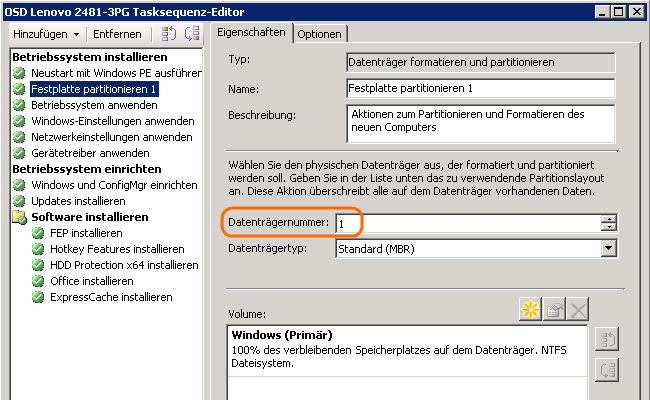
Damit das Betriebssystem auf die richtige Festplatte kommt, muss man die Festplatte mit der Datenträgernummer 1 (statt 0) korrekt formatieren.

image

Die Festplatte 0 konnte ich nicht so formatieren, dass ExpressCache danach funktioniert hätte. Am Besten lässt man sie also in der Tasksequenz einfach aus.

Damit ExpressCache funktioniert, muss man die Diskeeper Software von Lenovo herunterladen. Leider ist sie nicht bei Treiber/Software des Gerätes aufgeführt. Man findet sie unter diesem Link. Ausserdem habe ich keine Dokumentation darüber gefunden, z.B. auch keine silent parameter für die Installation. Also musste ich einen eigenen Weg finden. Bei der manuellen Installation wird ein MSI extrahiert. Dieses kann man suchen und abspeichern. Im letzten Schritt meiner Tasksequenz wird nun dieses MSI installiert:

msiexec /i ExpressCache.msi /qn /norestart

image

Gemäss den wenigen Informationen von Lenovo kann man überprüfen, ob ExpressCache funktioniert indem man in einer mit Adminrechten gestarteten Eingabeaufforderung “eccmd.exe –info“ eingibt.

image

Normalerweise bietet Lenovo zu allen Treibern und zu aller Software auch Informationen für Administratoren an. Vielleicht habe ich diese auch einfach nicht gefunden. Vielleicht gibt es auch einfach bessere Wege als meiner. In einem solchen Fall würde ich mich über Rückmeldungen freuen.

Nachtrag

Für die neue Geräte wird auch eine neue Version von ExpressCache benötigt. Lenovo bietet diese unter diesem Link an. In diesem Forumsbeitrag findet man die Silent Parameter, wobei ich immer noch das MSI verteile. Bei Problemen mit Partitionierung etc. kann auch dieser Beitrag hilfreich sein.

Audiokommentar in Movie Maker

Mir wurde gemeldet, dass man bei unseren Computern im Informatikzimmer keinen Audiokommentar in Movie Maker einfügen könne. Zuerst dachte ich, dass es an einem Treiberproblem liegen könnte. Beim Aufsetzen der Computer achte ich zwar darauf, dass es im Gerätemanager keine fehlenden Treiber (Geräte mit Ausrufezeichen) hat, aber manchmal liefern die Standardtreiber nicht alle Funktionen, die ein spezieller Treiber bieten würde. In diesem Fall lag es dann aber doch nicht an einem fehlerhaften Treiber, sondern ganz einfach an dem verwendeten Headset, dessen Mikrofon nicht mehr funktionierte…

Weiterlesen →

Irfanview Batchverarbeitung

Heutige Fotokameras oder Handykameras machen meist Bilder, die viel Speicherplatz benötigen. Je nach Verwendungszweck würden auch viel kleinere Auflösungen genügen. Um Fotos am Bildschirm oder über den Beamer anzusehen, müssen sie nicht die gleiche Auflösung haben, wie für einen Ausdruck auf A3.

Wie man mit der Freeware Irfanview viele Fotos sehr komfortabel auf einen Rutsch kleiner machen kann, wird hier gezeigt.


Link zur HD Version

Eine schon ältere Anleitung zu Irfanview findet man hier.

Wie man Irfanview in einem Netzwerk automatisch verteilen kann, findet man hier.

Educanet2 WebWeaver Desktop

Educanet2 bietet mit dem WebWeaver Desktop ein Programm, um verschiedene Dinge komfortabler zu erledigen, als direkt auf der Webplattform. Wenn z.B. Schüler/-innen je ein Dokument in der Dateiablage einer Gruppe oder Klasse ablegen, ist es für die Lehrkraft ziemlich mühsam, diese über die Webplattform herunterzuladen, um sie zu kontrollieren.

Der WebWeaver Desktop kann als Portable Edition heruntergeladen werden. Da muss man nur die Zip-Datei herunterladen und an einen geeigneten Ort extrahieren. So kann auch ein Benutzer ohne Administratorrechte WebWeaver Desktop verwenden.

Ich habe mich dann doch dafür interessiert, wie man WebWeaver Desktop automatisch auf die Computer, die das wünschen, verteilen kann. Auf der Supportseite von Educanet2 wird empfohlen, WebWeaver Desktop in ein Netzwerkverzeichnis zu installieren und dann auf den Clients mit einem Parameter (/ConfigPath) zu starten. Dazu muss aber noch auf jedem Client die Security-Policy des .Net Frameworks angepasst werden. Dieses Vorgehen hat mir aber nicht wirklich gefallen, ich wollte viel lieber das Programm auf den Clients lokal installieren.

Also habe ich ein paar Tests in einer virtuellen Maschine gemacht und herausgefunden, dass die EXE Datei mit einem /silent gestartet bei der Installation nur noch die Fortschrittsanzeige anzeigt. Eine Anfrage an den Support hat dies bestätigt und auch noch den Switch /nostart erwähnt, der verhindert, dass WebWeaver Desktop automatisch nach der Installation gestartet wird. Durch weitere Tests habe ich dann noch herausgefunden, dass der Switch /verysilent auch funktioniert und auch die Fortschrittsanzeige ausblendet.

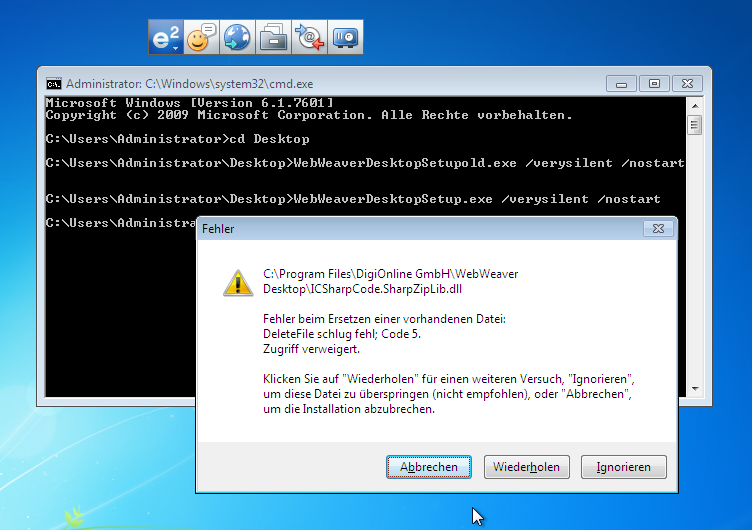
Wenn bereits eine ältere Version installiert ist und WebWeaver geöffnet ist, kann die neue Version nicht installiert werden und bricht mit einer Fehlermeldung “Zugriff verweigert” ab.

image

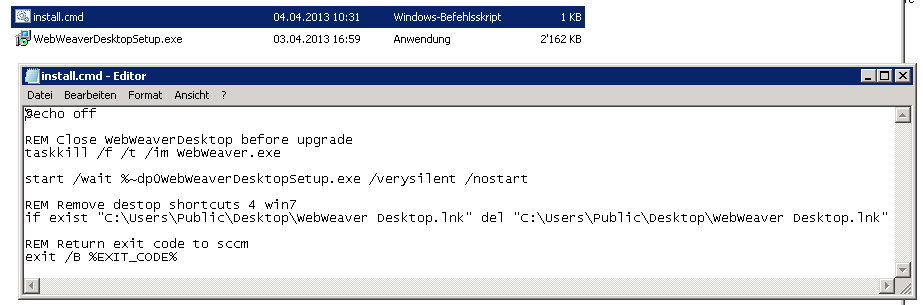
Man muss also sicherstellen, dass das Programm zum Zeitpunkt des Upgrades geschlossen ist. Zusammen mit dem Wunsch die Desktopverknüpfung zu entfernen, ergibt sich dann folgendes Skript:

@echo off
REM Close WebWeaverDesktop before upgrade
taskkill /f /t /im WebWeaver.exe
start /wait %~dp0WebWeaverDesktopSetup.exe /verysilent /nostart
REM Remove destop shortcuts 4 win7
if exist "C:\Users\Public\Desktop\WebWeaver Desktop.lnk" del "C:\Users\Public\Desktop\WebWeaver Desktop.lnk"
REM Return exit code to sccm
exit /B %EXIT_CODE%

image

Hier findet man eine kleine Anleitung, wie die Dateiablage über WebWeaver Desktop verwendet werden kann.