Wir importieren die Schülerdaten jeweils vom Sekretariat aus dem dort verwendeten VRSG Programm.
Archiv der Kategorie: Software
Smart Ink verhindert Powerpoint Übergänge
Die Smartboardsoftware bietet verschiedene Programme. Das Programm, mit dem man am besten arbeitet, heisst Notebook. Aber daneben kann man mit Smart Ink über alle Anwendungen schreiben und das Programm trotzdem weiter benutzen.
Lehreroffice Grundkurs
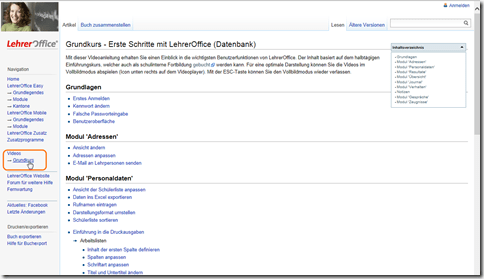
Im Lehreroffice Wiki gibt es unter Grundkurs –> Videos bereits über 70 Videoanleitungen, die auf dem halbtägigen Einführungskurs basieren. Aber auch als fortgeschrittener User erhält man hier und dort einen guten Tipp, den man bisher noch nicht gekannt hat.
Home-Use für Lehrkräfte
Hinweis: Dieser Betrag ist veraltet, der neue Weg ist hier beschrieben.
Microsoft bietet auch bei den neuen Verträgen die Möglichkeit, den Lehrpersonen Office als Home-Use-Lizenz anzubieten.
- Jede Lehrperson darf nur eine Lizenz je Microsoft Software-Titel bestellen.
- Voraussetzung ist, dass die Lehrperson Nutzer/-in einer lizenzierten Kopie der Software innerhalb der Schule ist.
- Man darf die Software nur so lange verwenden, wie man an der Schule angestellt ist und solange die Schule eine Lizenz mit aktiver Software Assurance-Absicherung lizenziert hat.
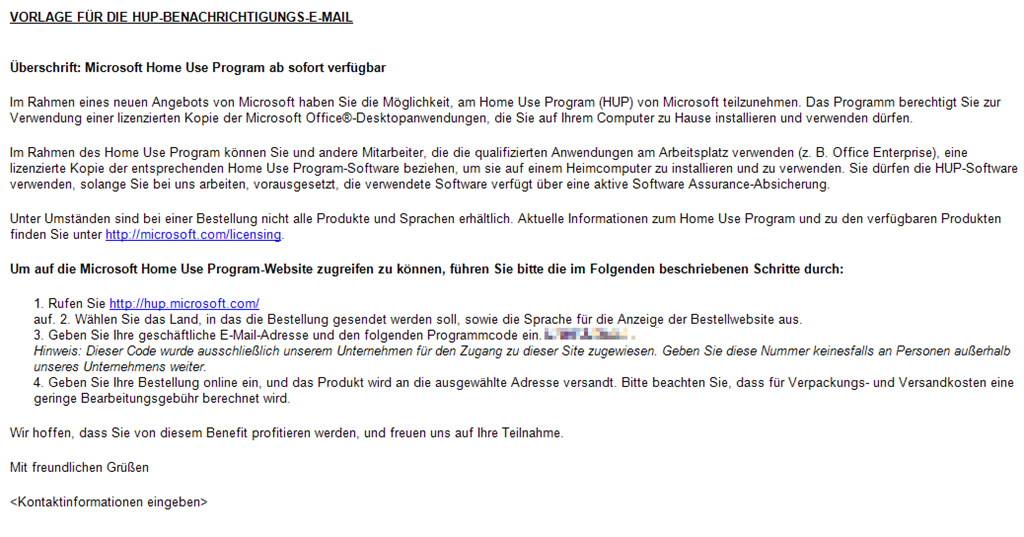
Microsoft hat eine Vorlage für ein Mail an die Mitarbeiter erstellt:
Im Rahmen eines neuen Angebots von Microsoft haben Sie die Möglichkeit, am Home Use Program (HUP) von Microsoft teilzunehmen. Das Programm berechtigt Sie zur Verwendung einer lizenzierten Kopie der Microsoft Office®-Desktopanwendungen, die Sie auf Ihrem Computer zu Hause installieren und verwenden dürfen.
Im Rahmen des Home Use Program können Sie und andere Mitarbeiter, die die qualifizierten Anwendungen am Arbeitsplatz verwenden (z. B. Office Enterprise), eine lizenzierte Kopie der entsprechenden Home Use Program-Software beziehen, um sie auf einem Heimcomputer zu installieren und zu verwenden. Sie dürfen die HUP-Software verwenden, solange Sie bei uns arbeiten, vorausgesetzt, die verwendete Software verfügt über eine aktive Software Assurance-Absicherung.
Unter Umständen sind bei einer Bestellung nicht alle Produkte und Sprachen erhältlich. Aktuelle Informationen zum Home Use Program und zu den verfügbaren Produkten finden Sie unter http://microsoft.com/licensing.
Um auf die Microsoft Home Use Program-Website zugreifen zu können, führen Sie bitte die im Folgenden beschriebenen Schritte durch:
1. Rufen Sie http://hup.microsoft.com/
auf. 2. Wählen Sie das Land, in das die Bestellung gesendet werden soll, sowie die Sprache für die Anzeige der Bestellwebsite aus.
3. Geben Sie Ihre geschäftliche E-Mail-Adresse und den folgenden Programmcode ein. A19B5B56AC .
Hinweis: Dieser Code wurde ausschließlich unserem Unternehmen für den Zugang zu dieser Site zugewiesen. Geben Sie diese Nummer keinesfalls an Personen außerhalb unseres Unternehmens weiter.
4. Geben Sie Ihre Bestellung online ein, und das Produkt wird an die ausgewählte Adresse versandt. Bitte beachten Sie, dass für Verpackungs- und Versandkosten eine geringe Bearbeitungsgebühr berechnet wird.Wir hoffen, dass Sie von diesem Benefit profitieren werden, und freuen uns auf Ihre Teilnahme.
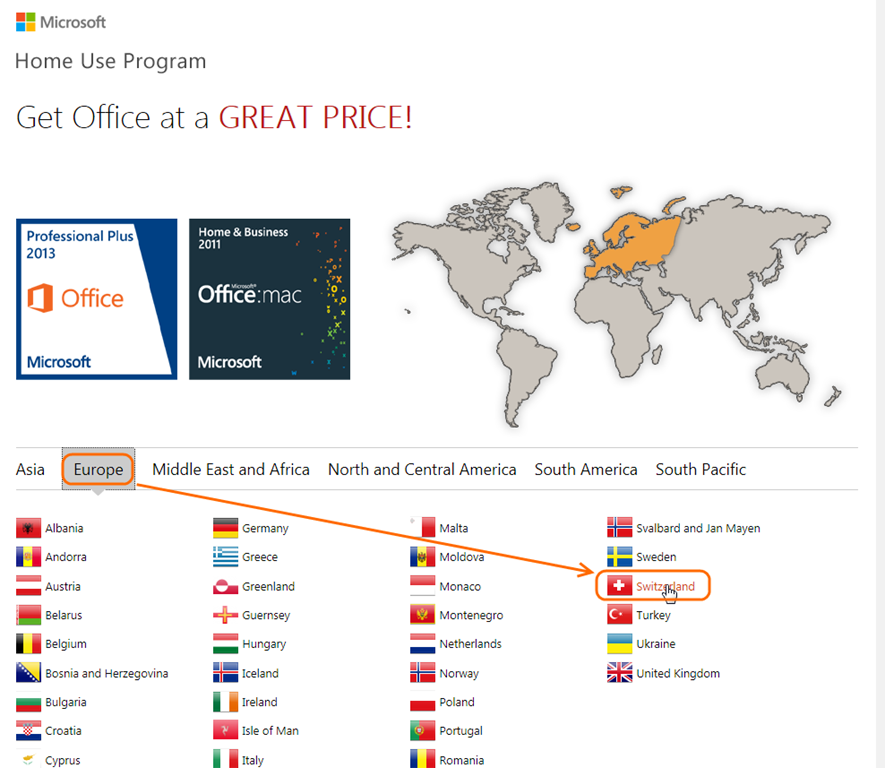
Wenn das also alles erfüllt ist, kann man die Seite http://hup.microsoft.com öffnen und dort “Europe” und “Switzerland” auswählen.
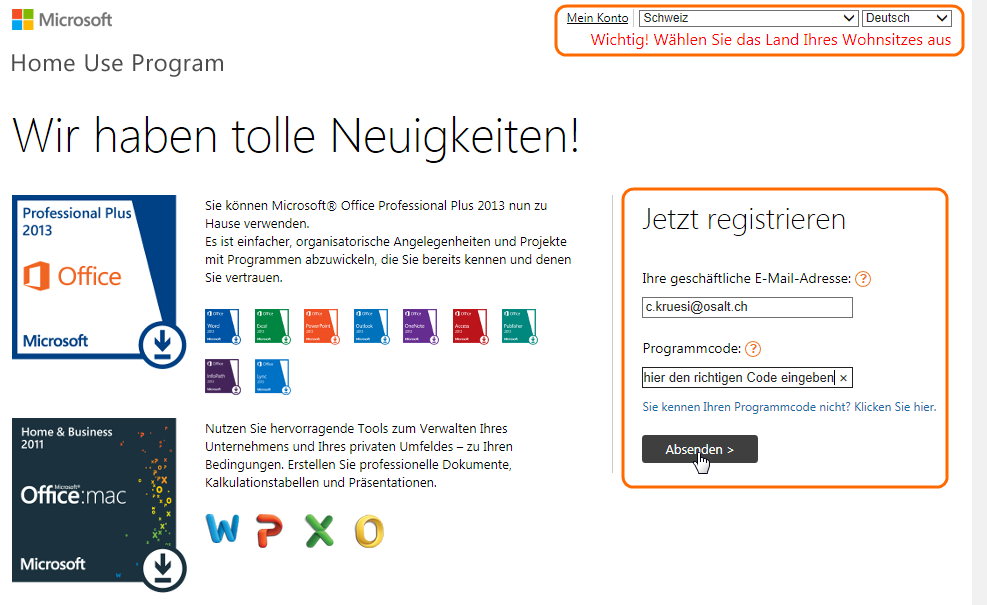
Auf der nächsten Seite muss man überprüfen, ob Schweiz und Deutsch ausgewählt ist. Bei der geschäftlichen E-Mail-Adresse muss man die Adresse der Schule verwenden. Den Programmcode erhält man von der zuständigen Person für die Schullizenzen.
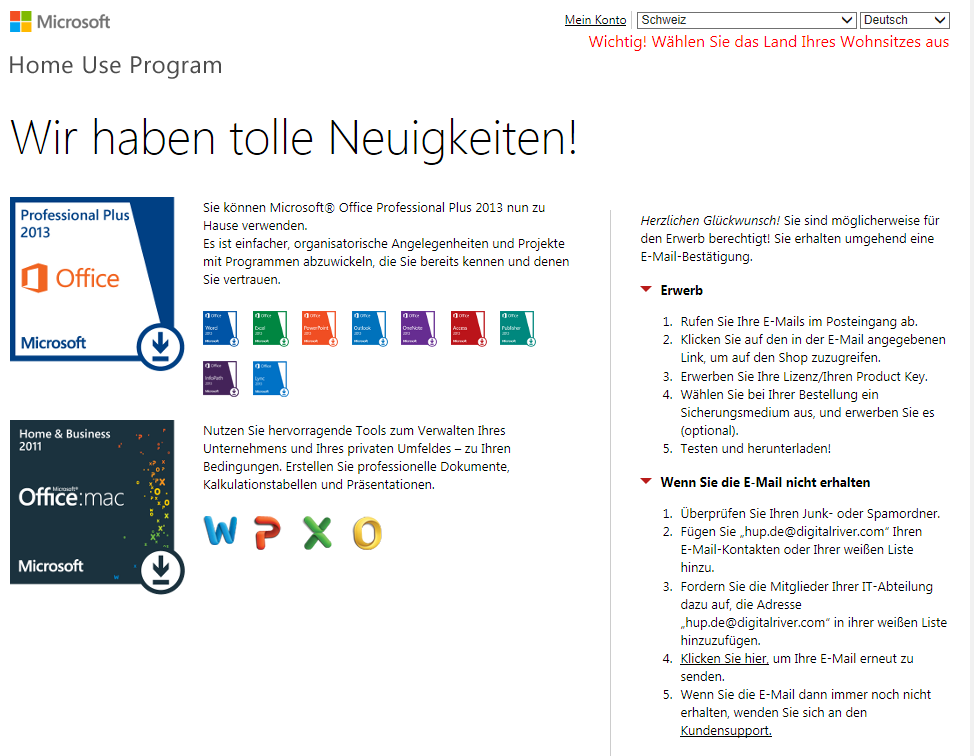
Auf der nächsten Seite wird angekündigt, dass man ein Mail auf die entsprechende Mailadresse erhält.
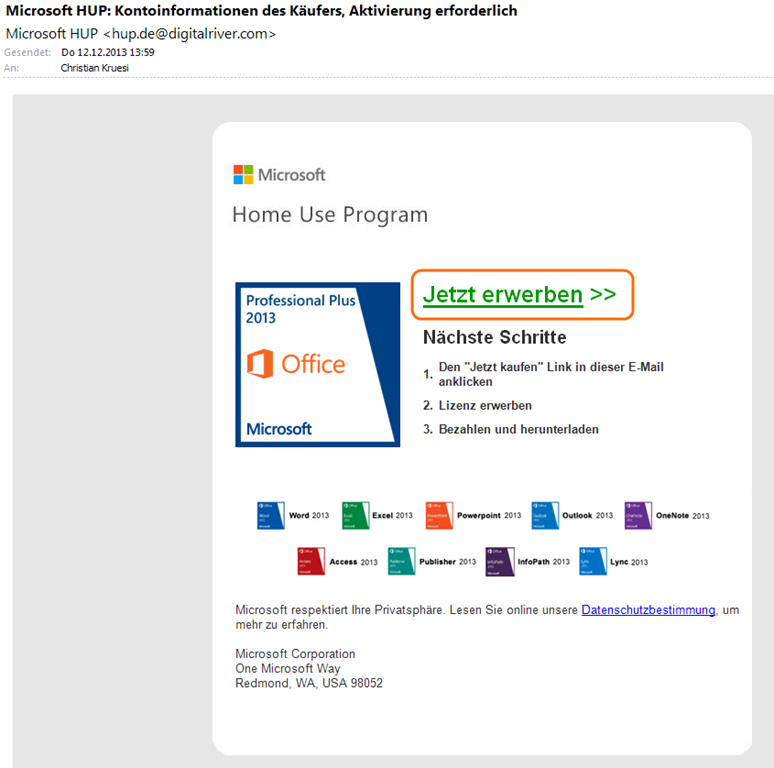
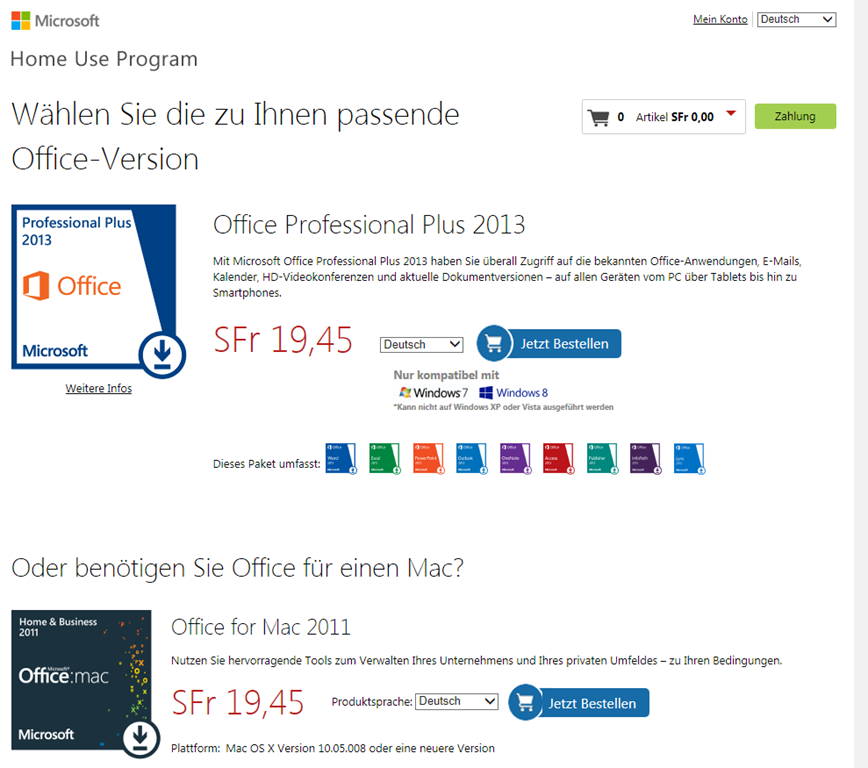
Das Mail dient dazu, die geschäftliche Mailadresse zu verifizieren. Durch einen Klick auf “Jetzt erwerben >>” kommt man auf die nächste Seite, auf der man Office für Windows oder MacOS auswählen kann.
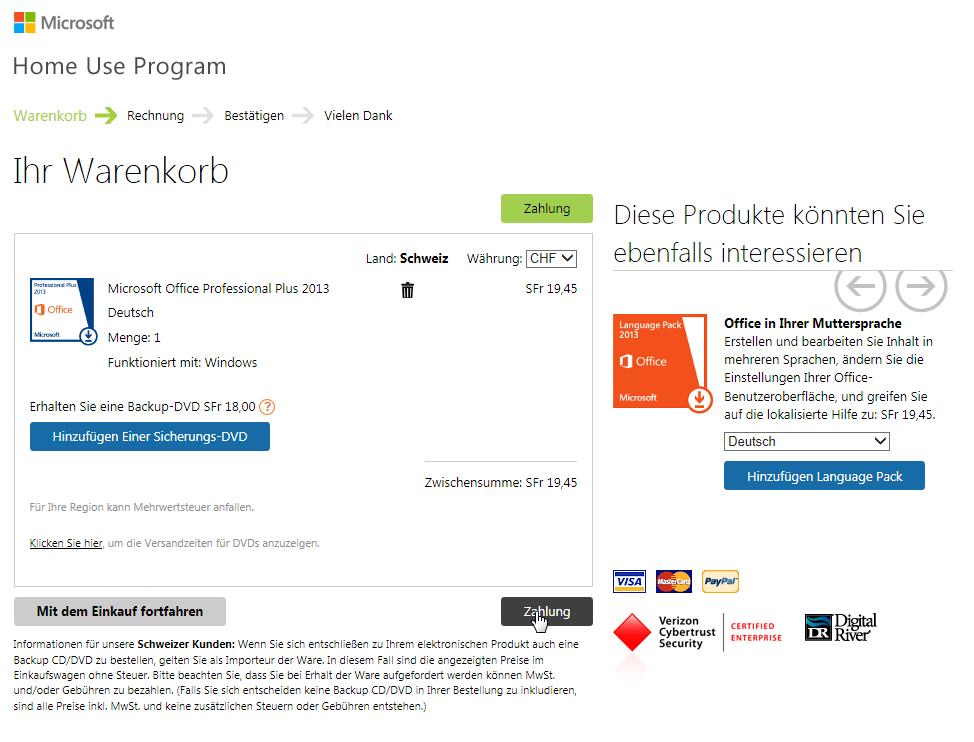
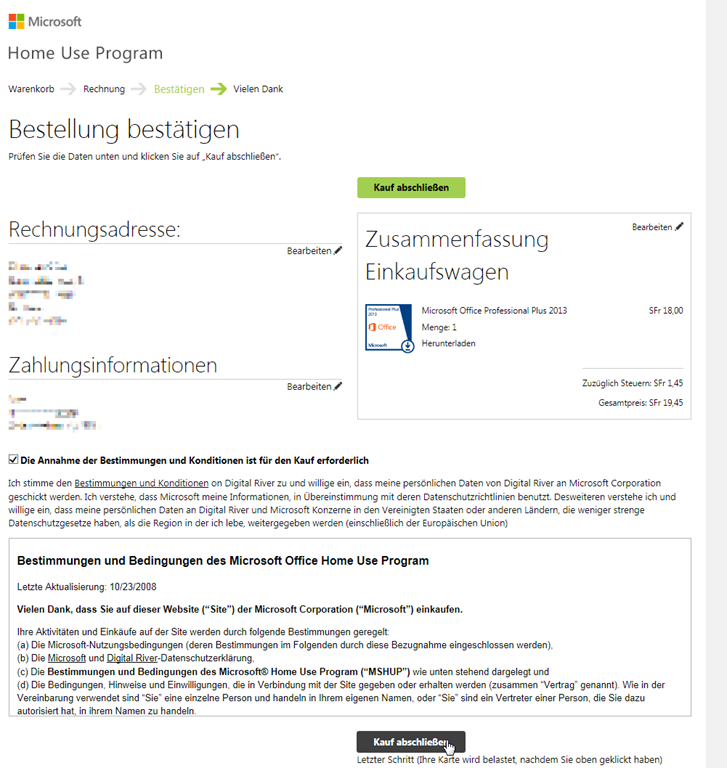
Auf der nächsten Seite kann man die Bestellung überprüfen, hier Microsoft Office Professional Plus 2013 für 19.45 Fr. Wer sich von der heruntergeladenen Datei nicht selber eine BackupDVD brennen möchte, kann sich für 18.- Fr. eine zuschicken lassen. Allenfalls kommen dann auch noch Portokosten für die DVD hinzu.
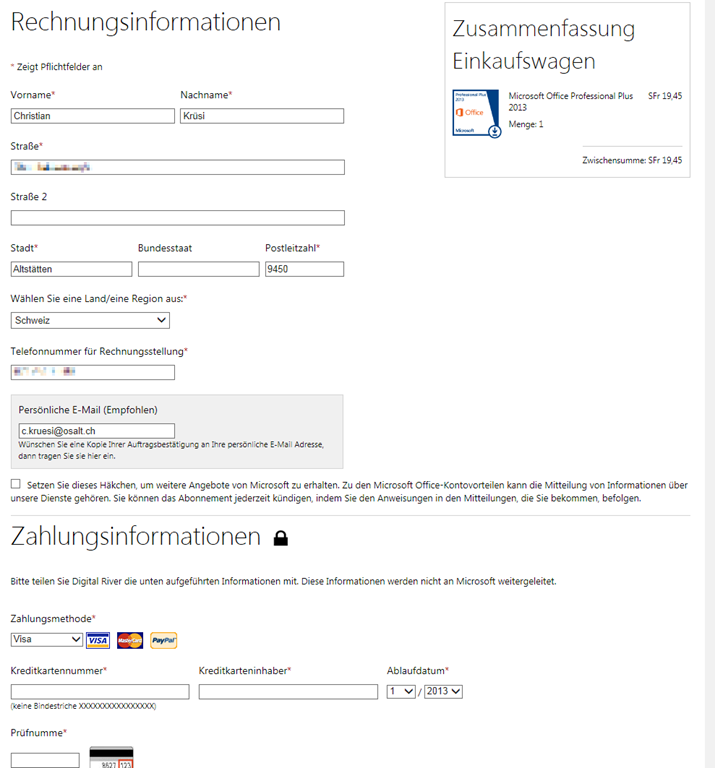
Nun muss man noch die Rechnungsinformationen und die Zahlungsinformationen eingeben. Man kann mit Visa, Mastercard oder über PayPal bezahlen.
Auf der nächsten Seite kann man nochmals alles überprüfen und dann den Kauf abschliessen.
Home-Use für Lehrkräfte einrichten
Microsoft bietet auch bei den neuen Verträgen die Möglichkeit, den Lehrpersonen Office als Home-Use-Lizenz anzubieten.
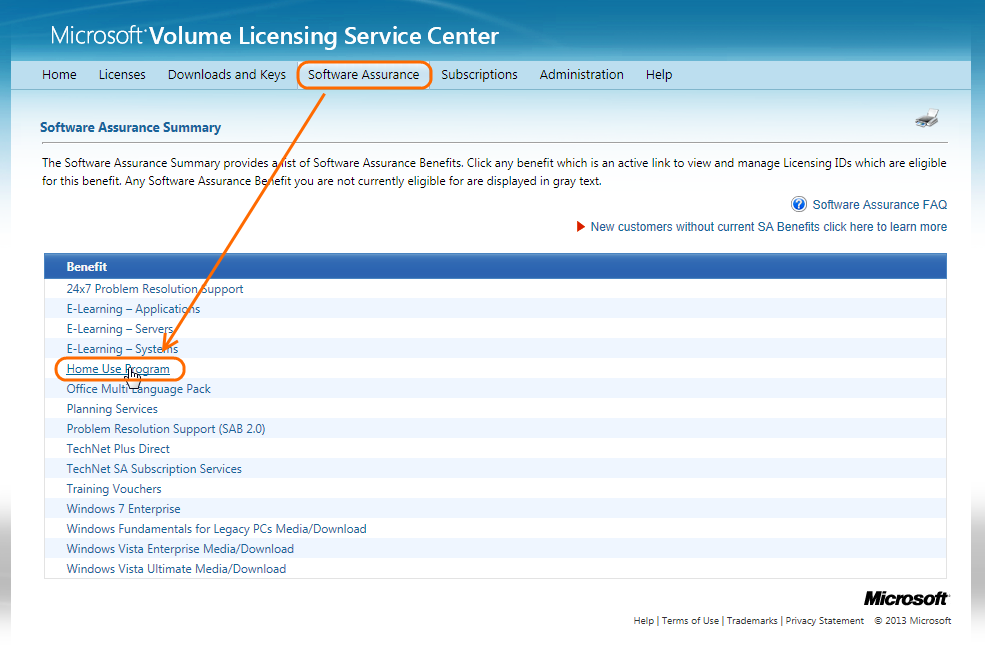
Dazu muss man auf die Seite http://www.microsoft.com/licensing/ und dort auf “Sign in to the Volume Licensing Service Center”. Nachdem man sich angemeldet hat, kann man unter “Software Assurance” “Home Use Program” auswählen
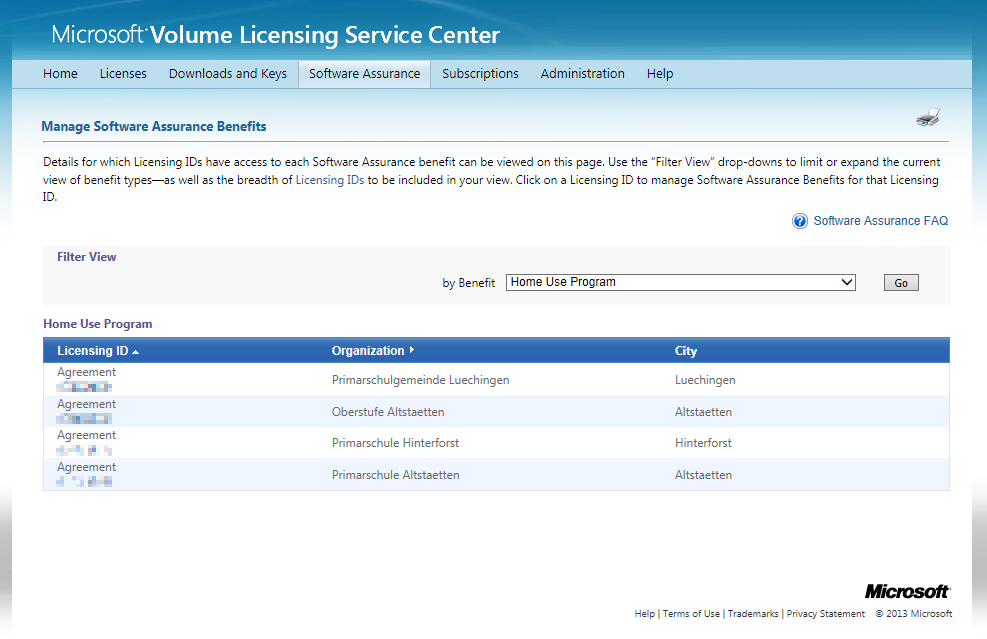
Nun kann man unter “Licensing ID” das gewünschte “Agreement” auswählen.
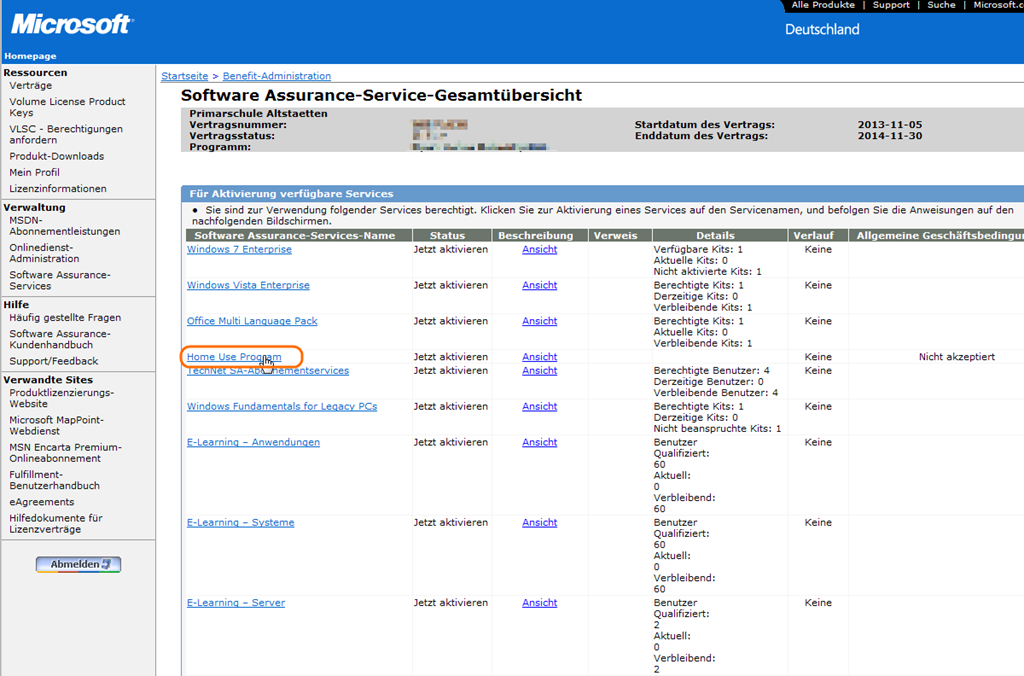
In der nächsten Übersicht muss man nochmals “Home Use Program” auswählen.
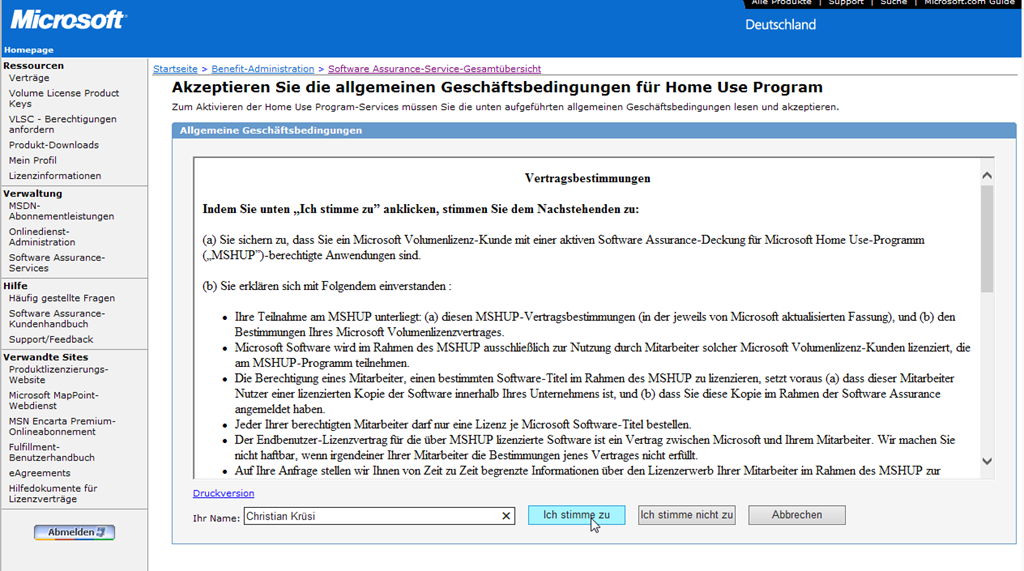
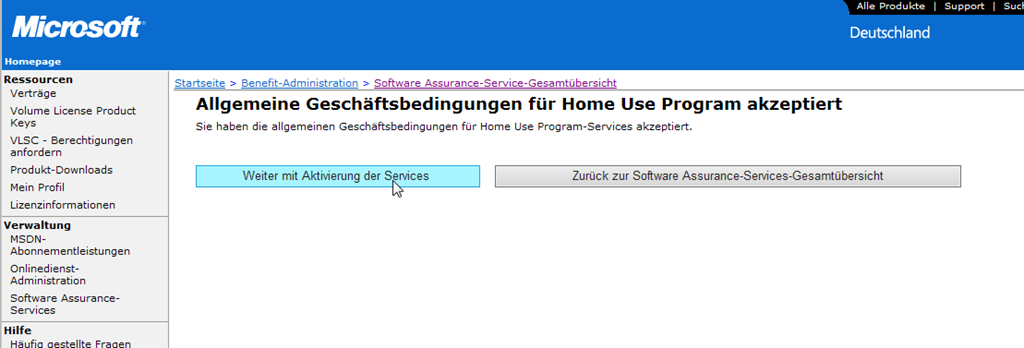
Nun kommen die allgemeinen Geschäftsbedingungen, die man akzeptieren muss.
Da heisst es unter anderem:
- Die Berechtigung eines Mitarbeiter, einen bestimmten Software-Titel im Rahmen des MSHUP zu lizenzieren, setzt voraus (a) dass dieser Mitarbeiter Nutzer einer lizenzierten Kopie der Software innerhalb Ihres Unternehmens ist, und (b) dass Sie diese Kopie im Rahmen der Software Assurance angemeldet haben.
- Jeder Ihrer berechtigten Mitarbeiter darf nur eine Lizenz je Microsoft Software-Titel bestellen.
- Der Endbenutzer-Lizenzvertrag für die über MSHUP lizenzierte Software ist ein Vertrag zwischen Microsoft und Ihrem Mitarbeiter. Wir machen Sie nicht haftbar, wenn irgendeiner Ihrer Mitarbeiter die Bestimmungen jenes Vertrages nicht erfüllt.
- Auf Ihre Anfrage stellen wir Ihnen von Zeit zu Zeit begrenzte Informationen über den Lizenzerwerb Ihrer Mitarbeiter im Rahmen des MSHUP zur Verfügung (Mitarbeitername, E-Mail-Anschrift, Erwerbsdatum und bestellte Software-Titel).
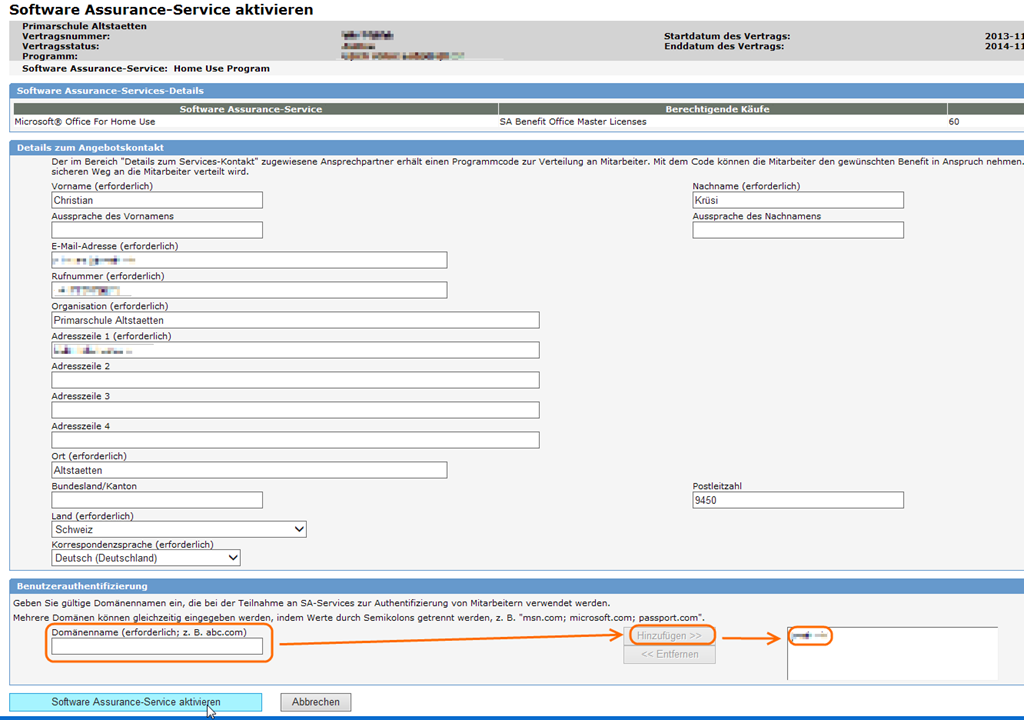
Danach muss man seine Kontaktdaten erfassen resp. vervollständigen und unten die gültigen Domänennamen erfassen. So können nur Personen, die über eine solche Mailadresse verfügen, eine Home-Use-Lizenz erwerben. Den Lehrpersonen muss man dann mitteilen, dass sie die Schuladresse für die Bestellung verwenden müssen.
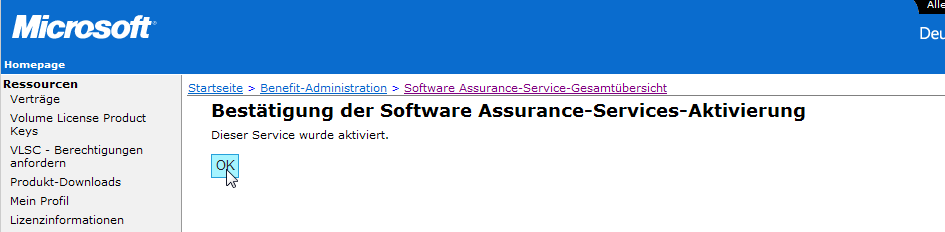
Direkt nach der Bestätigung wird einem ein automatisches Mail von Microsoft zugestellt. Darin enthalten ist auch eine Mustervorlage für die Mitarbeiter.
Zugang zu RD-Server mit MacOS
Wir haben schon seit einiger Zeit einen Remotedesktopserver / –gateway, mit dem wir unseren Lehrpersonen das Arbeiten von zuhause ermöglichen. So kann jede Lehrkraft eine Verbindung zu diesem RD-Server durchs Internet herstellen um von zuhause Arbeitsblätter zu bearbeiten oder auf Lehreroffice zuzugreifen.
Bisher gab es nur einen mir bekannten Client, um von Android oder iOS durch das RD-Gateway auf den RD-Server zuzugreifen. Dieser kostete aber 20 Euro (vergleiche auch diesen Eintrag).
Nun hat Microsoft einen neuen eigenen Client gratis veröffentlicht, der im Gegensatz zur Vorgängerversion nun auch über das Gateway von ausserhalb Verbindung aufnehmen kann. Man findet ihn in den jeweiligen App-Stores.
NEW ECDL
An unserer Schule bieten wir unseren Schüler/-innen schon seit längerem an, ECDL Zertifikate zu erlangen.
„Die European Computer Driving Licence (ECDL) ist ein Computeranwender-Zertifikat, das praktische Fertigkeiten in den gebräuchlichsten Computeranwendungen bescheinigt. Der ECDL ist unabhängig von Plattformen und Herstellern und entspricht internationalen Standards.“ (Quelle: http://ecdl.ch/index.php?id=222).
„alter“ ECDL
Beim „alten“ ECDL gibt es die folgenden 7 Module, in denen man eine Prüfung ablegen kann.
- Modul 1: Grundlagen der Informationstechnologie
- Modul 2: Computerbenutzung und Dateimanagement
- Modul 3: Textverarbeitung
- Modul 4: Tabellenkalkulation
- Modul 5: Datenbank
- Modul 6: Präsentation
- Modul 7: Information und Kommunikation
Schüler/-innen können innerhalb von 3 Jahren 4 Prüfungen ihrer Wahl ablegen, um das sogenannte „ECDL Start“ Zertifikat zu erlangen. Wenn sie alle 7 Prüfungen ablegen, erhalten sie das „ECDL Core“ Zertifikat.
NEW ECDL
Ab 1. Januar 2014 gibt es den neuen ECDL. Es kann aber auch weiterhin der „alte“ ECDL angeboten werden.

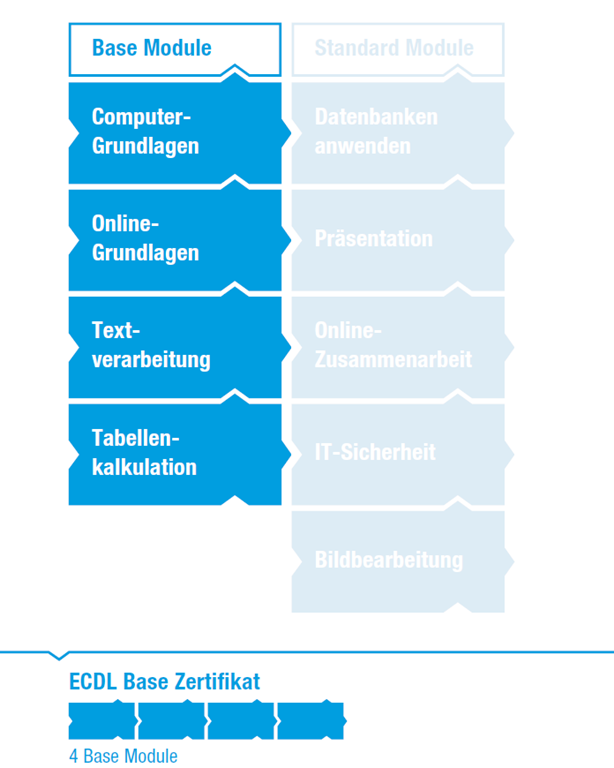
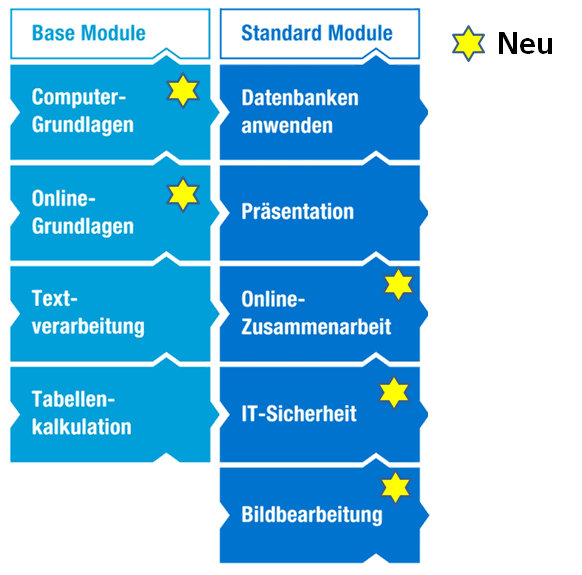
Für das neue „kleine“ Zertifikat sind nun 4 Module vorgegeben, man kann sie also nicht mehr selber auswählen. Diese 4 Module ergeben das neue Zertifikat „ECDL Base“.
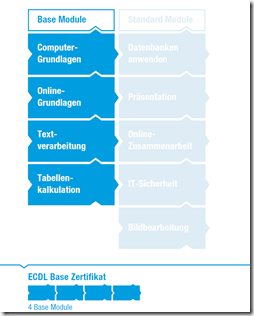
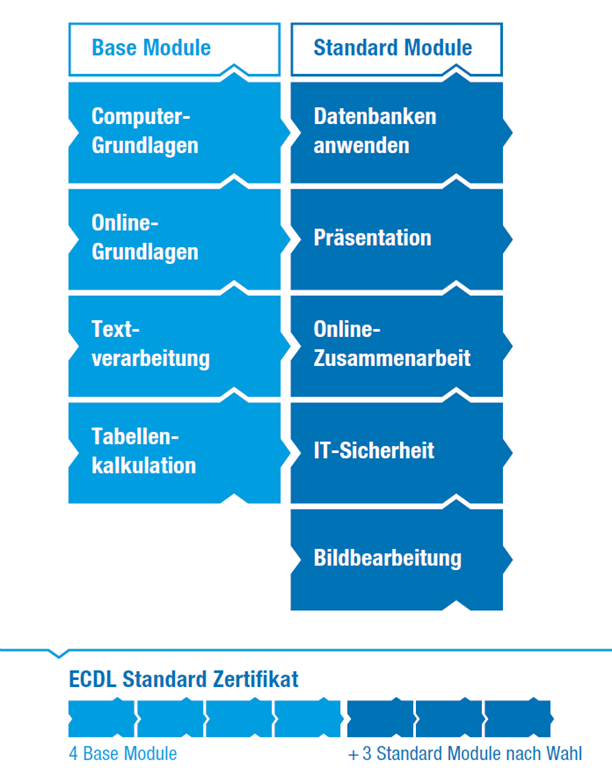
Für das neue Zertifikat „ECDL Standard“ kann man zu den 4 Base Modulen noch 3 Standardmodule nach Wahl abschliessen.
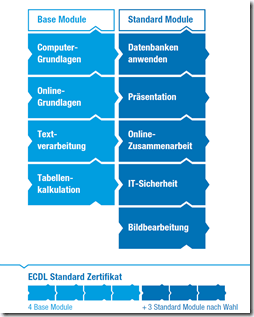
Weitere Informationen findet man im aktuellen Flyer.
Weitere Änderungen gegenüber dem alten ECDL
Neu gibt es eine unbeschränkt gültige „ECDL ID“ als Skillscard. Über diese kann man auch später zusätzliche Module abschliessen. Im Online Profil sieht man dann immer, was man bereits gemacht hat. Ausserdem lässt sich auch ein Link z.B. für Bewerbungsunterlagen generieren, über den die bestandenen Module angesehen werden können.
Zeitlicher Ablauf
Ab 1. Januar 2014 kann die neue Online ID verkauft werden, die „alte“ Skillscard noch bis zum 31. Juli 2014. Die Testcentren können selber wählen, wann sie umstellen. Ich möchte dies aber unseren Schüler/-innen resp. deren Eltern freistellen.
Schüler mit der „alten“ Skillscard können auf die neue Online ID wechseln (voraussichtlich sogar kostenfrei). Die „alten“ Module 3 (Textverarbeitung), 4 (Tabellenkalkulation), 5 (Datenbanken anwenden) und 6 (Präsentation) gibt es auch beim neuen ECDL, diese werden auch für die neuen Zertifikate angerechnet. Die neuen Module (in der Grafik mit einem Stern gekennzeichnet) müssen aber für die neuen Zertifikate auch neu gemacht werden. Dies bedeutet, dass die „alten“ Module 1 (Grundlagen der Informationstechnologie), 2 (Computerbenutzung und Dateimanagement) und 7 (Information und Kommunikation ) nicht für die neuen Zertifikate angerechnet werden.
Lehrmittel
Wir arbeiten mit dem Onlinekurs auf Educanet2. Gemäss telefonischer Auskunft weiss Bitmedia noch nicht, wann und zu welchen Konditionen die Module zu dem neuen ECDL über diesen Weg angeboten werden.
Mögliche Wege für unsere Schüler/-innen
Fall 1: „Ich habe bereits eine Skillscard“
- Man kann bis 31. Juli 2015 die Prüfungen wie bisher ablegen und erhält nach 4 resp. 7 bestandenen Prüfungen ein gültiges Zertifikat – wie alle Schüler/-innen, die bereits bis jetzt ein Zertifikat erhalten haben.
- Ab 1. Januar 2014 kann man auf eine Online-ID wechseln und danach auch die neuen Module abschliessen. Auf diesem Weg erhält man nach 4 resp. 7 bestandenen Prüfungen ein neues Zertifikat. Die Prüfungen zu den „alten“ Modulen 3, 4, 5 und 6 werden für die neuen Zertifikate angerechnet. Bereits bestandene Prüfungen zu den „alten“ Modulen 1, 2 und 7 werden nicht angerechnet und gehen somit „verloren“.
Fall 2: „Ich möchte mit ECDL noch im Jahre 2013 beginnen“
Bis zum 31. Dezember 2013 kann man nur die „alte“ Skillscard beziehen. Danach gibt es die gleichen zwei Möglichkeiten wie beim Fall 1.
Fall 3: „Ich möchte mit ECDL zwischen Januar 2014 und Juli 2014 beginnen“
In dieser Zeit kann man sowohl die „alte“ Skillscard als auch die neue Online-ID beziehen. Man kann also sogar bis zum Juli 2015 die „alten“ Zertifikate erhalten. Ich würde aber empfehlen, die neue Online-ID zu beziehen. Falls das Lehrmittel noch nicht so weit ist, kann man ja mal mit den Modulen 3, 4 und 6 beginnen (wer möchte, auch mit 5).
Fall 4: „Ich möchte mit ECDL erst nach Sommer 2014 beginnen“
Ab 01. August 2014 bekommt man keine alte Skillscard mehr. Es kommt also nur noch der neue ECDL in Frage.
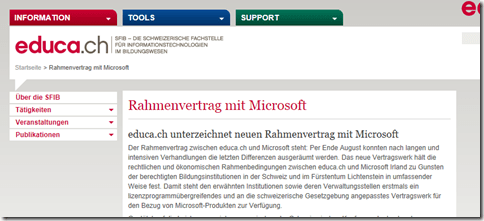
neuer Rahmenvertrag für Microsoft Lizenzen
Gemäss educa.ch konnte nun wieder ein neuer Rahmenvertrag mit Microsoft abgeschlossen werden.
Anmeldeprobleme nach Installation von IE10
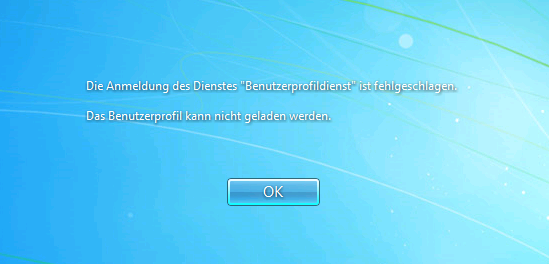
Mit IEAK10 habe ich eine angepasste Installation vom Internet Explorer 10 erstellt und diese über SCCM verteilt. Obwohl ich das Paket an verschiedenen Computern getestet habe, gab es Probleme nach der Verteilung. Benutzer, die sich zum ersten Mal an einem Computer anmelden wollten, bekamen folgende Meldung:
“Die Anmeldung des Dienstes “Benutzerprofildienst” ist fehlgeschlagen. Das Benutzerprofil kann nicht geladen werden.”
Wenn man im Internet nach dieser Meldung sucht, findet man viele Einträge, die sich auf den Knowledgebase Artikel 947215 beziehen. Dort wird unter “Method 1” beschrieben, wie man fehlerhafte Profile mit der Endung .bak manuell in der Registry so anpasst, dass sich der User wieder anmelden kann. Dies war bei uns aber nicht das Problem, es gab keine fehlerhaften Ordner in der Registry, es konnten sich ja gerade die User nicht anmelden, für die noch kein Profilordner in der Registry erstellt wurde.
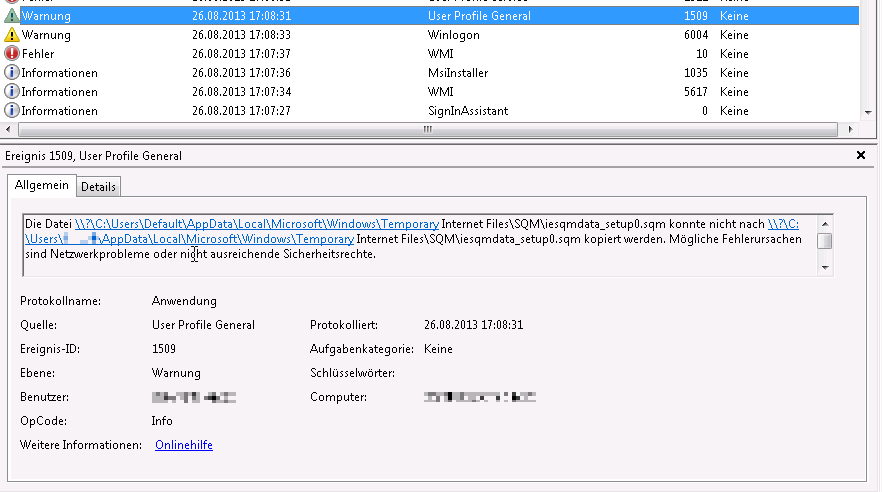
In den Logfiles fand ich einen Eintrag mit Ereignis-ID 1509 und dem Hinweis, dass die Datei c:\Users\Default\AppData\Local \Microsoft\Windows\Temporary Internet Files\SQM\iesqmdata_setup0.sqm nicht vom Default Profil in das neue Profil kopiert werden konnte.
Die oben genannte Datei wird scheinbar bei der Installation des mit IEAK erstellten Internet Explorer 10 Pakets erstellt und mit falschen Berechtigungen versehen. Wenn sich nun ein neuer User anmelden möchte, wird das Kopieren des Default Profiles abgebrochen, weil diese Datei falsche Berechtigungen aufweist.
Scheinbar gab es dieses Problem schon bei der Verteilung von Internet Explorer 9. Wenn man die Datei manuell löscht, können sich auch wieder neue Benutzer anmelden.
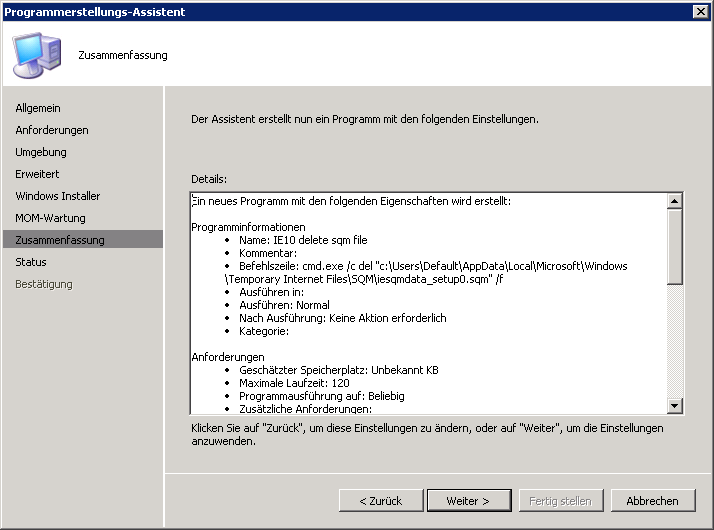
Also habe ich in SCCM ein Programm erstellt, das diese Datei löscht:
cmd.exe /c del “c:\Users\Default\AppData\Local\Microsoft\Windows\Temporary Internet Files\SQM\iesqmdata_setup0.sqm” /f
Das funktioniert, aber erst nachdem das Programm ausgeführt wurde, was je nach Einstellung des SCCM Clients länger dauern kann. Wenn also die Computer gestartet werden und sich direkt ein neuer User anmeldet, kann es sein, dass es nicht funktioniert.
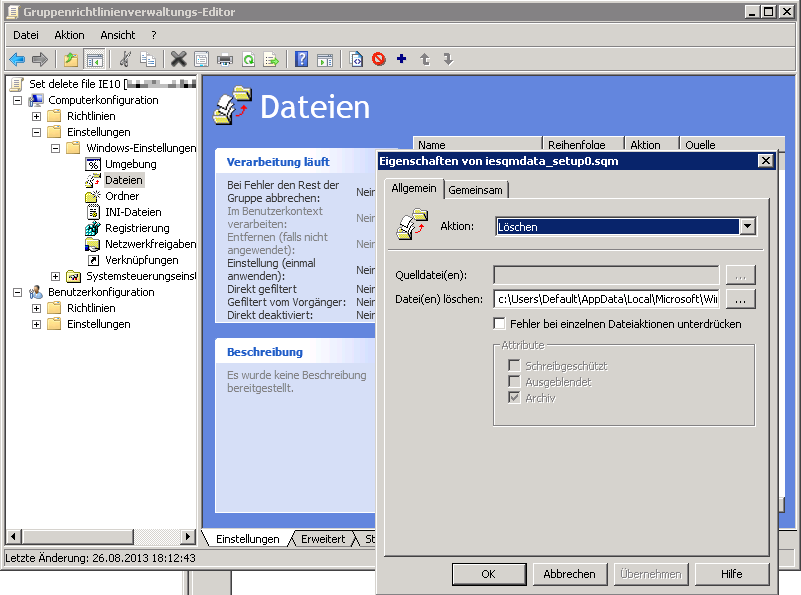
Also musste ich es über die Gruppenrichtlinien lösen. Über “Computerkonfiguration” –> “Einstellungen” –> “Windows-Einstellungen” –> “Dateien” kann man eine Datei schon beim Computerstart löschen.
Schriftart verteilen
Um eine neue Schriftart auf verschiedene Computer zu verteilen, muss man zwei Dinge erfüllen.
- Die Schriftart muss in den Ordner c:\windows\fonts kopiert werden.
- In der Registry muss unter HKLM\SOFTWARE\Microsoft\Windows NT\CurrentVersion\Fonts eine neue Zeichenfolge mit dem Namen der Schrift als Name und dem Namen der Datei als Wert erstellt werden.
Diese beiden Dinge kann man auf unterschiedlichem Wege erreichen, z.B. mit den Group Policy Preferences. Da ich aber Software sonst auch mit SCCM verteile, wollte ich auch den neuen Font über SCCM verteilen. Also habe ich ein Paket mit der gewünschten Schriftart, der Registrydatei und einem Skript erstellt.
Das Skript lautet:
@echo off
robocopy %~dp0 "%windir%\fonts" gazzarelli.ttf
regedit.exe /s "%~dp0gazzarelli.reg"
REM Return exit code to sccm
exit /B %EXIT_CODE%
Nun kann man in SCCM noch ein Programm erstellen, das das Skript ausführt.
cmd.exe /c install.cmd
Nach der Ausführung des Programms wird ein Neustart benötigt, damit die Schrift in einem Programm wie Word ausgewählt werden kann.