Lehreroffice: Teilpunkte bei Prüfungen

Am 18. Februar wurde die Version 2012.1.1 von Lehreroffice veröffentlicht, die ein paar gute Verbesserungen einführt. Zum einen ist der Seitenaufbau bei den Druckausgaben wie dem Portfolio nun massiv schneller.

image

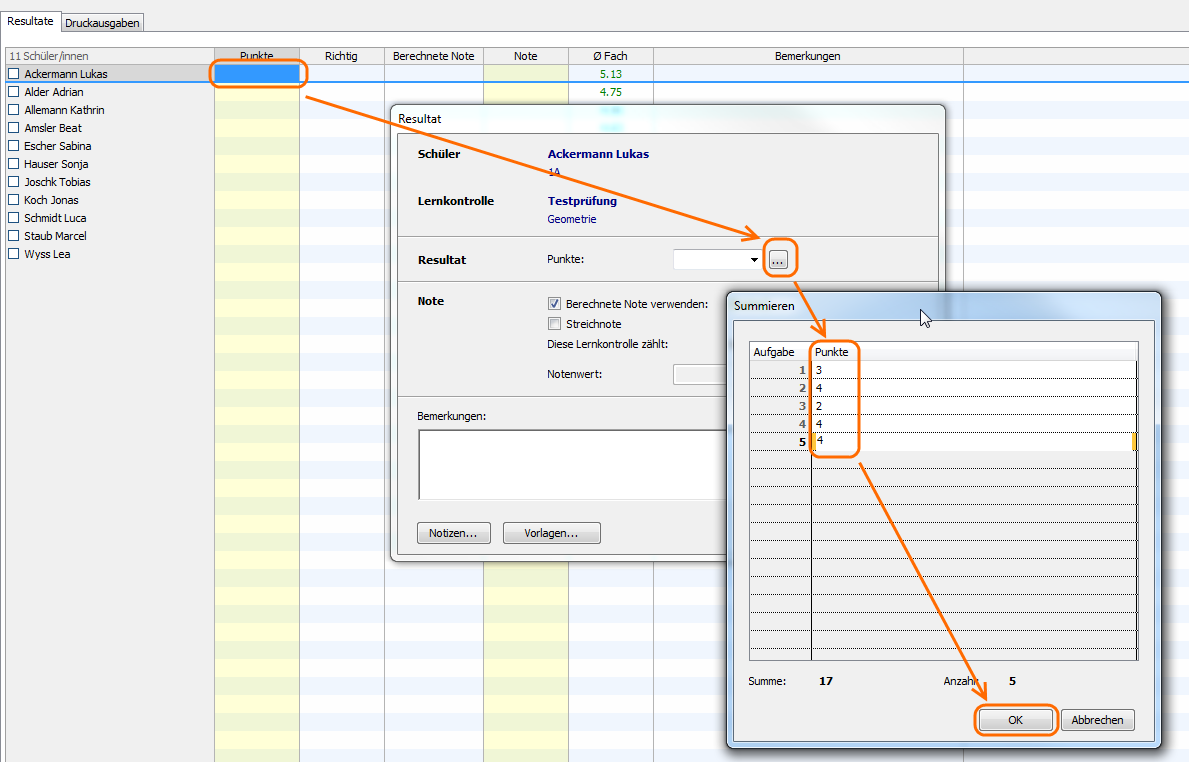
Die zweite Neuerung auf die ich hier eingehen möchte, ist die Möglichkeit, die Aufgaben einer Prüfung einzeln zu erfassen und zu vergleichen. Somit kann z.B. überprüft werden, welche Aufgaben “schlecht” gelöst wurden oder welche Aufgaben gar nicht selektiv sind. Dazu kann man einfach auf die 3 Punkte neben dem Feld für die Punkte klicken und dann die Punkte pro Aufgabe eintippen (mit Enter kommt man zur nächsten Aufgabe, mit OK oder ctrl+enter schliesst man die Eingabe der Punkte ab).

image

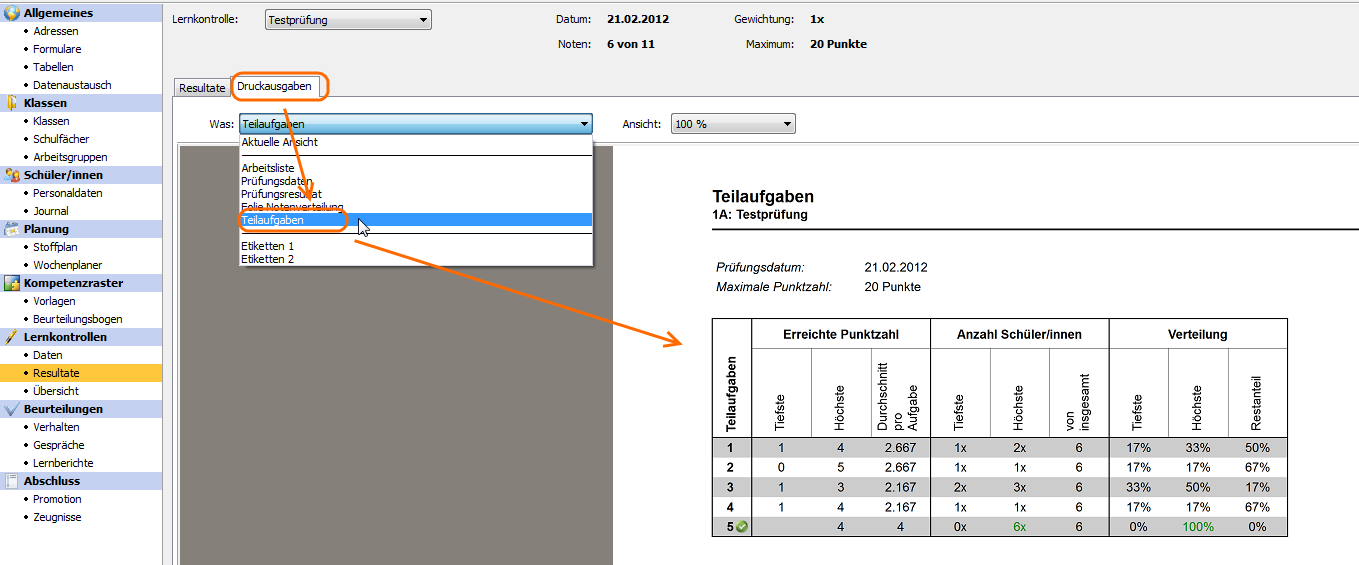
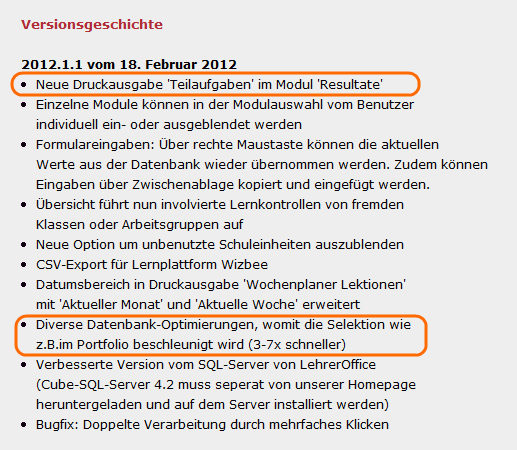
Wenn man nun ins Register “Druckausgabe” wechselt, kann man die neue Druckansicht “Teilaufgaben” auswählen und findet eine statistische Auswertung nach den einzelnen Aufgaben.

image

Updates mit SCCM

SCCM bietet sehr viele Möglichkeiten, die Microsoft Updates zu prüfen und dann in verschiedenen Stufen zu installieren. In sehr grossen Umgebungen macht dies Sinn. Updates werden zuerst auf wenige Computer installiert, dann wird überprüft, ob alles in Ordnung weiterläuft. Wenn das getestet wurde, werden die Updates auf weitere Computer verteilt. Je nach Firma gibt es so vielleicht 3 Stufen, bis alle Computer die Updates erhalten haben.

Solch ein Vorgehen macht Sinn, damit nicht ein Update das Arbeiten mit der produktiven Software gefährden kann. An einer Schule und bei vielen kleineren Unternehmen stehen einfach nicht genügend Stellenprozente zur Verfügung, um Updates so ausführlich zu testen. Meistens kommt hier WSUS mit einer automatischen Genehmigung zum Einsatz. Bei SCCM 2007 lässt sich keine automatische Genehmigung von Updates erreichen, bei SCCM 2012 wurde es angekündigt.

Ich habe mir einen Weg zurechtgelegt, der möglichst wenig Zeit in Anspruch nimmt, aber natürlich nicht so sicher wie das stufenweise Verteilen ist.

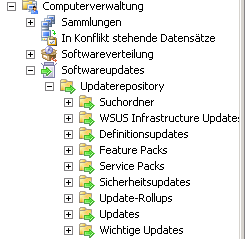
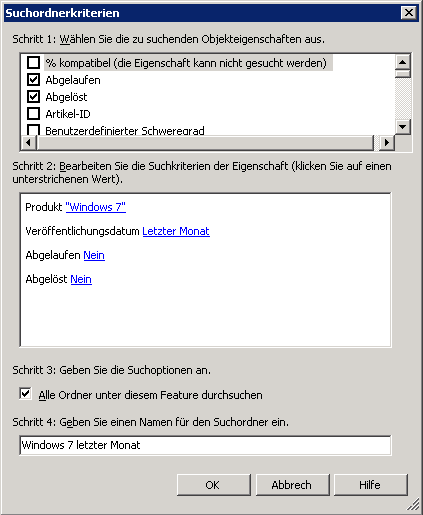
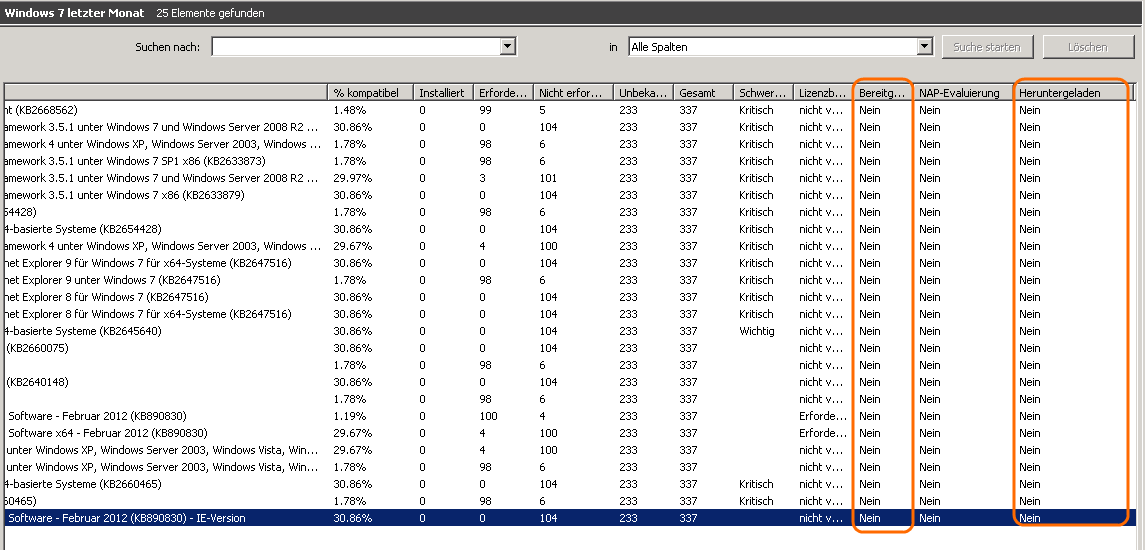
Unter “Updaterepository” –> “Suchordner” habe ich einen Suchordner, der mir die Windows 7 Updates vom letzten Monat sucht.

image       image

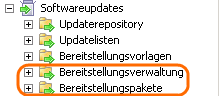
Unter “Bereitstellungsverwaltung” und “Bereitstellungspakete” habe ich je einen Eintrag für “Windows 7 Updates 2012”

image

Im Suchordner mit den Windows 7 Updates kann man mit den im Bild markierten Spalten überprüfen, ob die Updates bereits heruntergeladen und bereitgestellt wurden.

image

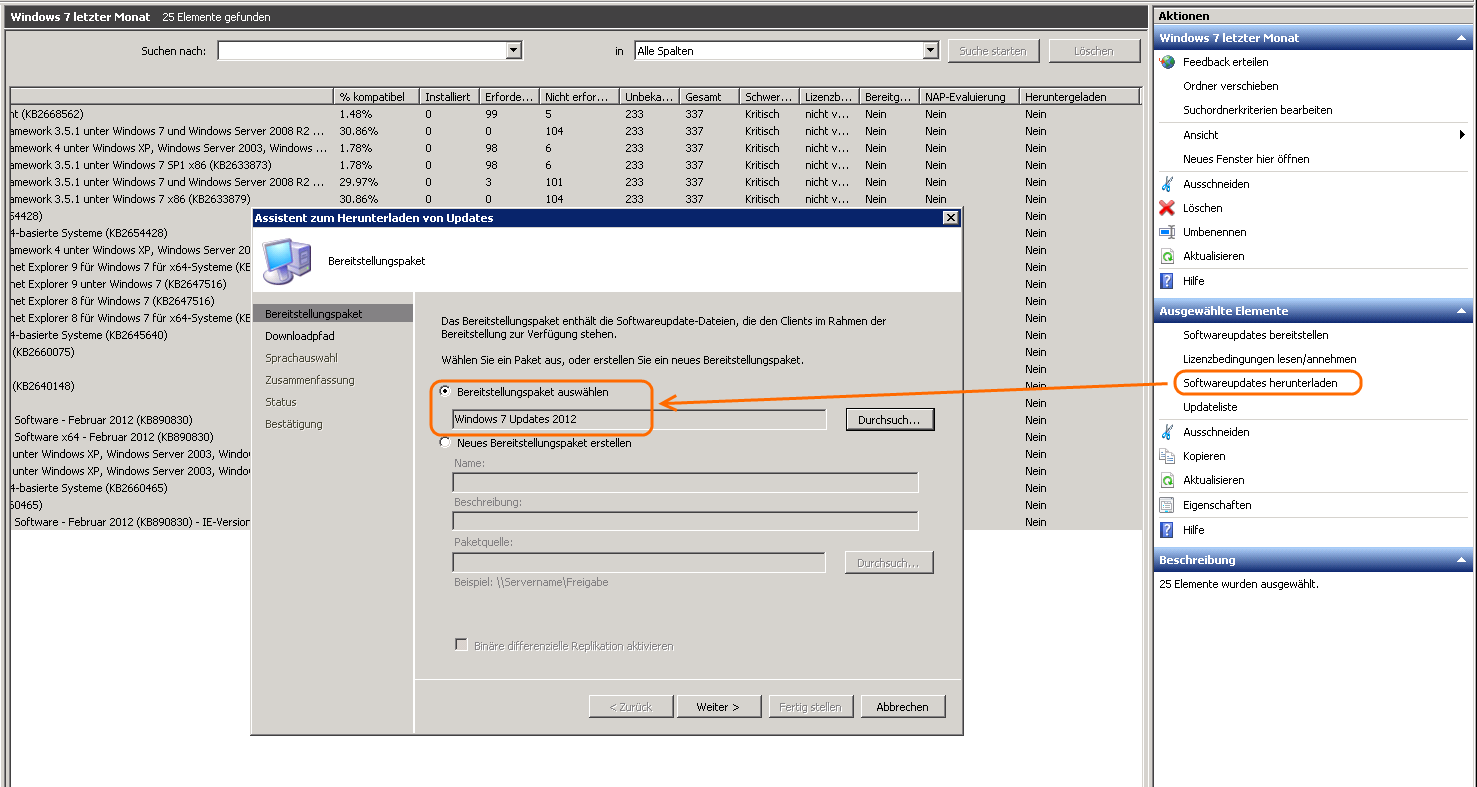
Nun wählt man diese Updates aus und lädt sie in das bereits bestehende Bereitstellungspaket herunter . 

image

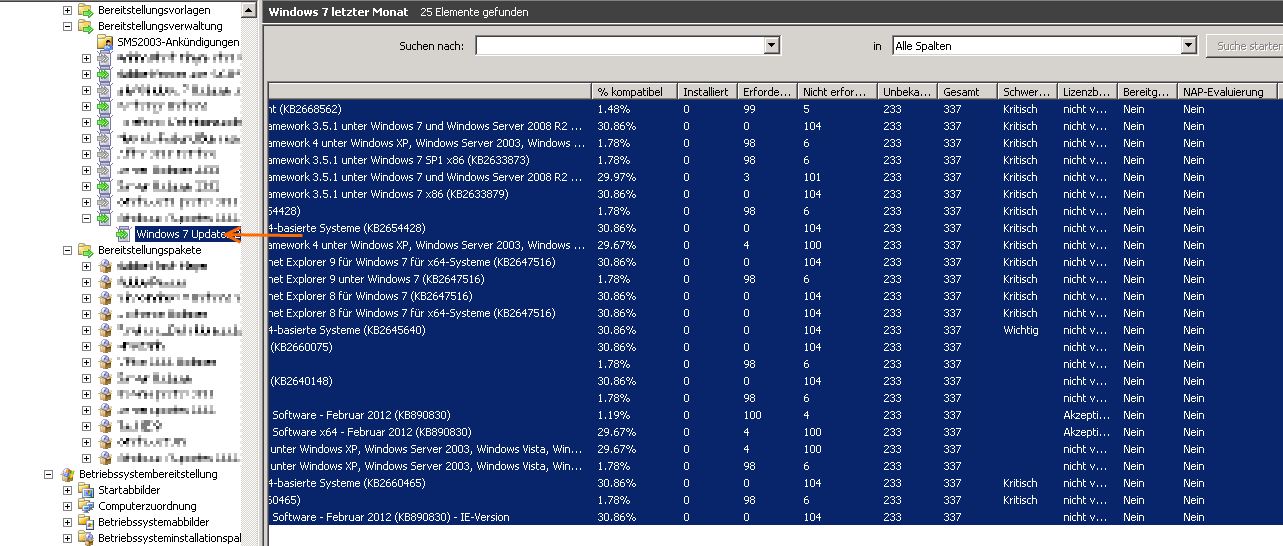
Nun muss man die Updates noch auf die Bereitstellungsverwaltung ziehen. Mit “Softwareupdates bereitstellen” rechts aussen, kann man nur eine neue Bereitstellung eröffnen, aber nicht an eine bestehende anhängen.

image

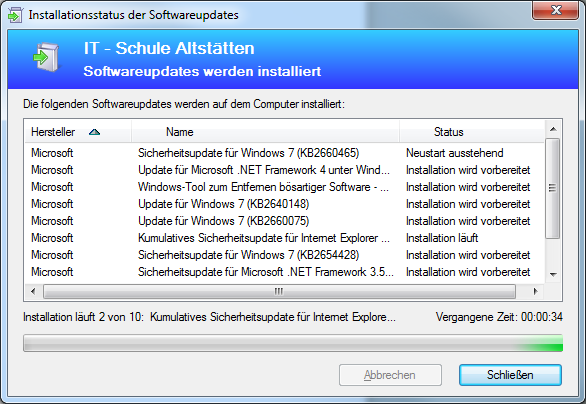
Nach der Verteilung holt sich der SCCM Client die Updates… Zwar ein wenig mehr Arbeit als mit WSUS, aber auch nicht so schlimm.

image

Schulen ans Internet – wie weiter?

Seit 10 Jahren bietet die Swisscom den Schweizer Schulen einen kostenlosen Internetzugang. Wir haben erst spät auf das Angebot der Swisscom gewechselt – in der Anfangszeit gab es keine Möglichkeit, eigene Web-, Exchange- oder Remotedesktopserver zu betreiben.

Scheinbar ist aber nicht so klar, wie es weitergehen soll. Man kann also davon ausgehen, dass es kostenpflichtig werden wird…

… Wir denken über diverse Angebote nach, die auf die speziellen Anforderungen der Schule zugeschnitten sind. … Im März werden wir im Rahmen einer Arbeitstagung mit Vertretern der kantonalen Erziehungsdirektionen den Diskurs eröffnen, der diese Bedürfnisse zusammenfasst und beschreibt. Auf diesen Austausch freuen wir uns.

Hier geht’s zum Original.

image

Vision Pro ersetzt Netop School

Vor Jahren gab es die beiden “Classroom Management” Lösungen Mastereye und Netop School. Wir haben uns damals für Netop School entschieden, weil man damit die Kontrolle über den Zugriff der Schüler/-innen regeln konnte (z.B. dürfen nicht ins Internet, dürfen nur Word benutzen,…). Später konnte das Mastereye auch.

In der Zwischenzeit wurde Mastereye auch von Netop aufgekauft. Schon vor längerer Zeit habe ich an einem e-schooling Anlass erfahren, dass geplant ist, nur noch ein Produkt weiterzuentwickeln. Es hat zwar länger als damals angekündigt gedauert, aber nun ist es soweit. Die neue Version heisst Netop Vision PRO. Hier geht’s zur Kurzanleitung und zu einer ausführlicheren Anleitung.

image

Falls man eine Support- und Ugradelizenz für Netop School besitzt, kann man einen neuen Code für Netop Vision Pro anfordern.

Das erstellen eines MSIs für die automatische Verteilung von Netop School war immer etwas umständlich. Gemäss dem Remote-Installationshandbuch von Vision Pro wurde das deutlich vereinfacht.

Nach dem Aufrufen der Setup Datei werden zuerst die VisionRuntimeDependencies installiert.

image

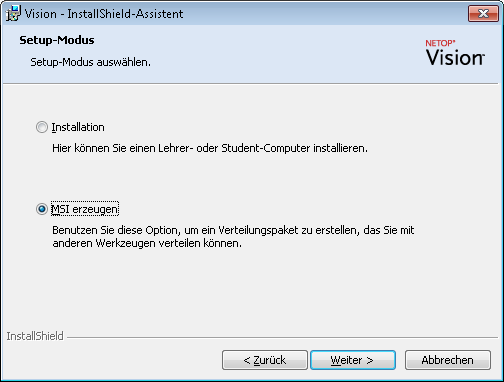
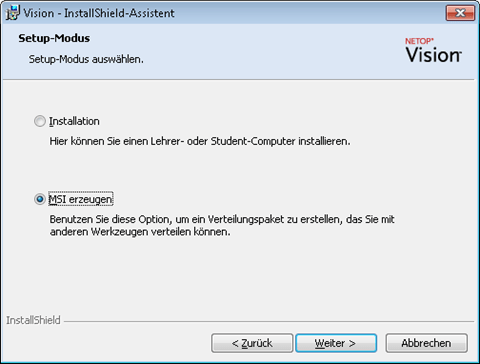
Bei der Installation des eigentlichen Programms kann man dann einfach “MSI erzeugen” statt “Installation” auswählen.
image

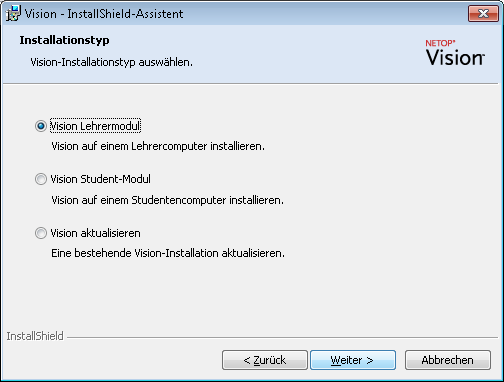
Nun muss man noch auswählen, ob man ein MSI für das Lehrermodul oder das Studentmodul erzeugen möchte.

image

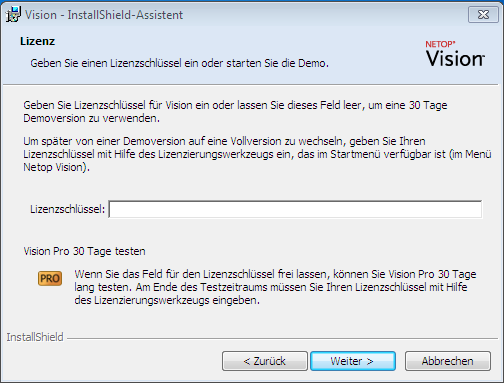
Nun muss man noch die Lizenzdaten eintragen.

image

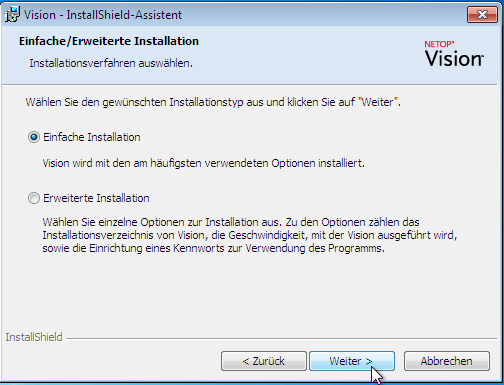
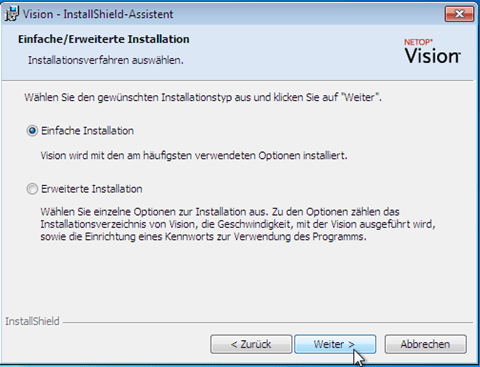
Nun kann man das Installationsverfahren auswählen. Bei der “Erweiterten Installation” kann man noch zwischen einer “Grundkonfiguration (Geschwindigkeit)” und einer “Vollkonfiguration (Funktionalität)” auswählen und ein optionales Kennwort zum Starten der Anwendung eingeben.
image

Beim nächsten Fenster gibt man den Speicherort für die MSI Dateien an.

image

In diesem Ordner finden sich nun die folgenden Dateien.

image

Im Remote-Installationshandbuch wird die Datei “VisionRuntimeDependencies.msi” nicht erwähnt. Scheinbar wird diese nicht benötigt.


Probleme mit Klassenraum

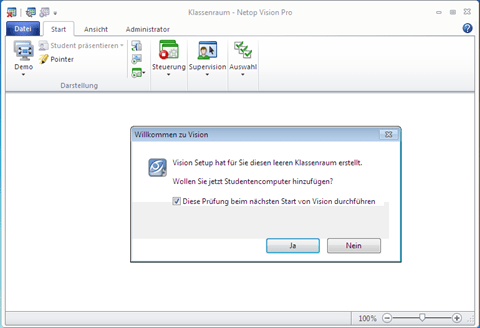
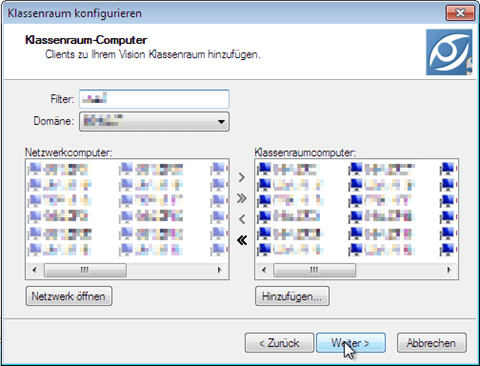
Nach der Installation über das erstellte MSI kommt beim ersten Start folgende Meldung:
image

Hier müssen dann die Lehrpersonen die einzelnen Sudentencomputer selber hinzufügen. Dies ist zwar sehr flexibel, aber eben nicht so “silent” oder “unattended”, wie ich mir das gewünscht habe und wie es mit Netop School möglich war.
image

Auf eine Anfrage an den Support bekam ich folgende Antwort:

… With regards to your query, this feature is not available in the Vision Pro Software. You can deploy the software, but you cannot configure the classroom before deploying it. I will inform our development department about your query, maybe it will be implemented in a future release. …

Workaround

Um zu schauen, wo denn die Informationen über den Klassenraum abgelegt werden, habe ich den ProcessMonitor von Sysinternals bemüht. Hier findet man dann passende Registryschlüssel. Durch ein paar Tests mit einer virtuellen Installation habe ich dann auch noch herausgefunden, welchen ich exportieren und dann bei der Installation wieder installieren muss.

Unter HKLM\SOFTWARE\Netop\Modules\RepositoryService\RepositoryData\DOMAINS\NetopVision\WORKGROUPS\Klassenraum finden sich die entsprechenden Computernamen des Klassenraumes. Bei einer 64bit Installation kommt im Pfadnamen noch ein “Wow6432Node” dazu: HKLM\SOFTWARE\Wow6432Node\Netop\Modules\RepositoryService\ RepositoryData\DOMAINS\NetopVision\WORKGROUPS\Klassenraum. Diesen Ordner kann man exportieren und dann bei einer Neuinstallation wieder importieren.

image


Netop Vision Pro startet automatisch alle Clientcomputer

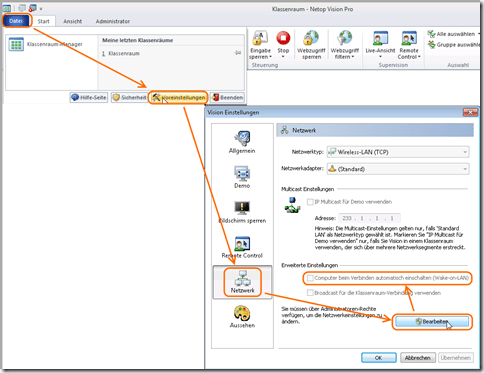
In unserer Umgebung wird das aber von den Lehrkräften nicht gewünscht. Man kann es manuell anpassen unter “Datei” –> “Voreinstellungen” –> “Netzwerk” –> “Bearbeiten” –> “Computer beim Verbinden automatisch einschalten (Wake-on-Lan)”
image

Unter HKLM\Software\Wow6432Node\Netop\Vision\6\Configuration\Browser findet sich der entsprechende Eintrag “NoWOLOnClassroomConnect” in der Registry. Damit die Computer NICHT gestartet werden, muss der Eintrag auf 1 lauten.

image

Auch diesen Key kann man exportieren.

Automatische Verteilung

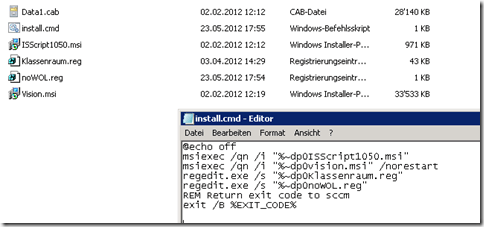
Nun kann man ein Skript schreiben, das die beiden MSI’s silent installiert und den entsprechenden Klassenraum für alle Lehrkräfte hinzufügt.

@echo off
msiexec /qn /i "%~dp0ISScript1050.msi"
msiexec /qn /i "%~dp0vision.msi"  /norestart
regedit.exe /s "%~dp0Klassenraum.reg"
regedit.exe /s "%~dp0noWOL.reg"
REM Return exit code to sccm
exit /B %EXIT_CODE%
image

Jetzt bleibt nur noch, alle Dateien auf den Distributionpoint zu kopieren und die Batchdatei install.cmd als Programm über SCCM zu verteilen.
Remotedesktop – Scrollen mit der Maus

Wenn ich von zuhause auf unseren Remotedesktopserver zugegriffen habe, konnte ich jeweils nicht mit dem Mausrädchen scrollen. Dies ist zwar kein Weltuntergang – wenigstens kann man von zuhause aus arbeiten. Aber wenn man sich gewohnt ist, mit dem Mausrad zu scrollen, ist es doch lästig.

Scheinbar lag es aber an meiner Installation zuhause. Bei den Eigenschaften der Maus, musste man “Erweiterte Eigenschaften” auswählen.

image

Und obwohl “Rollen-Emulation von Microsoft Office 97” nach veraltet und eingeschränkt tönt, war das die richtige Einstellung. Nun kann ich auch beim Arbeiten von zuhause aus das bequeme Mausrädchen verwenden.

image

Cybermobbing – auch ein Straftatbestand

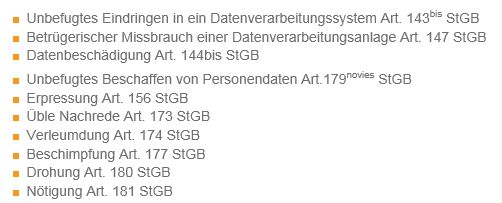
Die Schweizerische Kriminalprävention hat veröffentlicht, was die Polizei im Fall von Cybermobbing tun kann. Je nach Fall können folgende Straftatbestände erfasst werden:

image

Cybermobbing an Schulen sollte jedoch nie nur rechtlich angegangen werden. Das Aufarbeiten an der Schule ist für das Opfer mindestens so wichtig!

Link zum Original.

Lehreroffice: Zeugnisdatum

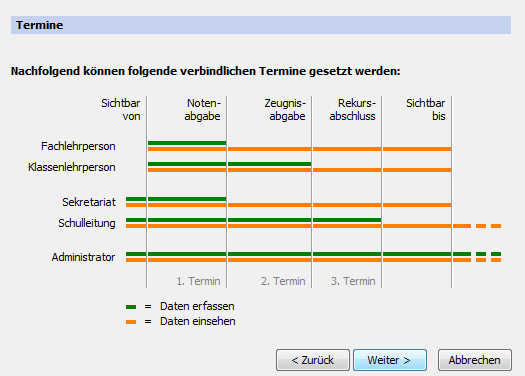
Es gibt bei Lehreroffice diverse Daten, die man für ein Semester erfassen kann. Nach dem Termin für die “Notenabgabe” können Fachlehrpersonen keine Noten mehr ändern, nach der “Zeugnisabgabe” auch keine Klassenlehrpersonen.

image

Es kommt aber immer wieder vor, dass eine Klassenlehrperson ein Zeugnis nochmals ausdrucken muss, weil irgendetwas nicht in Ordnung war, oder weil das Zusammenspiel mit externen Stellen nicht geklappt hat und darum die Einträge nicht rechtzeitig ins Zeugnis kamen. (Musikschule, Kurse in der Muttersprache…).

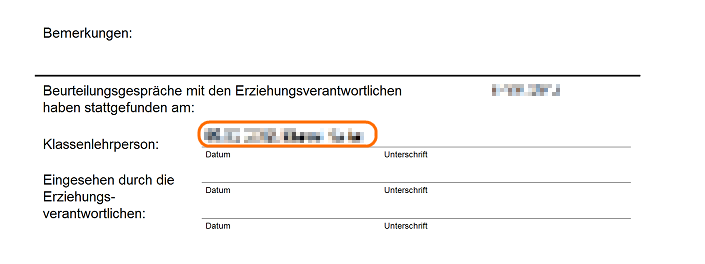
Am Ende des letzten Semesters war dies der Fall, dann musste ich den Termin für die “Zeugnisabgabe” nachträglich noch nach hinten schieben. Damit es bei diesem Semester nicht gleich läuft und sich betroffene Lehrpersonen dadurch “gegängelt” fühlen, dass sie bei einer allfälligen Änderung zuerst nachfragen müssen, ob man die “Zeugnisabgabe” weiter nach hinten schieben könne, habe ich den Termin “Zeugnisabgabe” von Anfang an weiter hinten gewählt. Nun wird aber dieses Datum auch auf dem Zeugnis automatisch eingetragen. Es sieht dann irgendwie komisch aus, wenn das Datum mit der Unterschrift der Lehrperson in der Zukunft liegt.

image

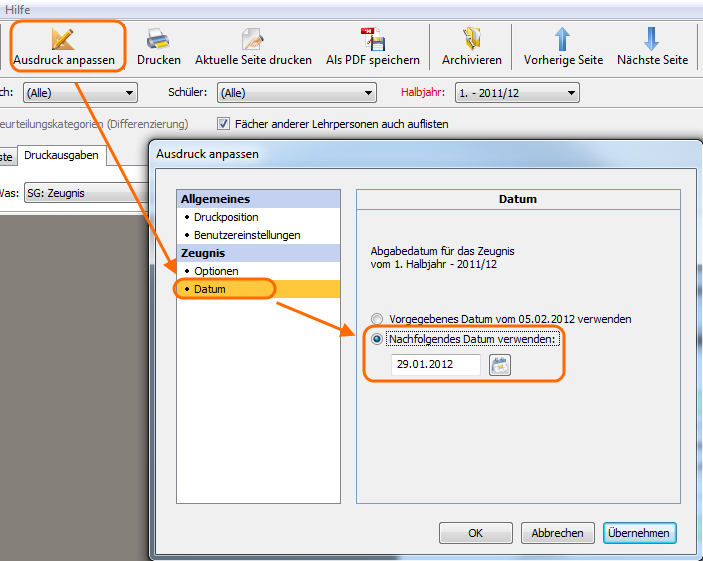
Durch einen Doppelklick auf das Zeugnis oder einen Klick auf “Ausdruck anpassen” können die Lehrpersonen das Abgabedatum für das Zeugnis selber anpassen. Aber dies ist schnell mal übersehen.

image

Im Wiki von Lehreroffice ist dies übrigens auch beschrieben.

image

Für das nächste Halbjahr habe ich nun den Termin “Zeugnisabgabe” wieder auf den letzten Freitag vor den Ferien gesetzt, damit auch Zeugnisse, bei denen man das Datum nicht manuell angepasst hat, ein sinnvolles Datum aufweisen. Nach der Zeugnisabgabe werde ich den Termin auf Nachfrage wieder manuell nach hinten schieben. Dies scheint das bessere Vorgehen zu sein.

Zugang RD-Server mit MacOS, iOS und Linux

Wir haben schon seit einiger Zeit einen Remotedesktopserver / –gateway, mit dem wir unseren Lehrpersonen das Arbeiten von zuhause ermöglichen. So kann jede Lehrkraft eine Verbindung zu diesem RD-Server durchs Internet herstellen um von zuhause Arbeitsblätter zu bearbeiten oder auf Lehreroffice zuzugreifen.

Es gibt verschiedene Clients auch für MacOS, um auf einen Remotedesktopserver von Microsoft zuzugreifen, aber ich kenne nur eines, das auch den Zugang durchs Internet auf ein Remotedesktopgateway unterstützt.

Unter http://itap-mobile.com/desktop/rdp findet man das Programm, das man 14 Tage testen und falls es einem gefällt danach für 20 Euro kaufen kann. Scheinbar funktioniert es problemlos. Der gleiche Anbieter hat auch eine Version für iOS im Angebot, die auch auf dem iPhone läuft. Ist nicht gerade komfortabel, aber auch diese Version läuft problemlos.

image     image