Klicksafe hat neue Informationen zum Thema “Suchmaschinen kompetent nutzen” veröffentlicht. In einem Zusatzmodul gibt es Materialien für den Unterricht.

Klicksafe hat neue Informationen zum Thema “Suchmaschinen kompetent nutzen” veröffentlicht. In einem Zusatzmodul gibt es Materialien für den Unterricht.
Schüler/-innen von zwei unserer Klassen haben zusammen mit ihren Lehrpersonen einen Lipdub erstellt. Die Musik dazu stammt von Flava & Stevenson. Diese haben eingewilligt, dass die Musik zusammen mit dem Lipdub auf Youtube veröffentlicht wird, was definitiv nicht selbstverständlich ist.
Sehenswert zum Thema Lipdub ist auch die Antwort der Stadt Grand Rapids zu einem Artikel der “Newsweek”, die die Stadt auf Platz 10 in einem Ranking “sterbender Städte” der USA platziert hat.
Unsere neuen Laptops haben neben einer grossen Festplatte auch noch einen kleinen SSD Speicher, der als schneller Zwischenspeicher oder ExpressCache, wie Lenovo das nennt, dient. Zuerst dachte ich fälschlicherweise, dass es sich um eine Hybridplatte handelt, die wie ein Laufwerk verwendet werden kann, aber es sind wirklich 2 Laufwerke.

Meine OSD-Tasksequenz (OSD steht für Operating System Deployment, also für das Verteilen des Betriebssystems) ging bis jetzt aber immer von einer Festplatte aus. Diese wird zuerst formatiert und partitioniert. Danach wird das Betriebssystem darauf installiert. So wird aber die kleine SSD zu C: und Windows wird darauf installiert. Auf der grossen Festplatte hat es dann immer noch die Recovery Partition und das original installierte Windows vom Hersteller.

Damit das Betriebssystem auf die richtige Festplatte kommt, muss man die Festplatte mit der Datenträgernummer 1 (statt 0) korrekt formatieren.
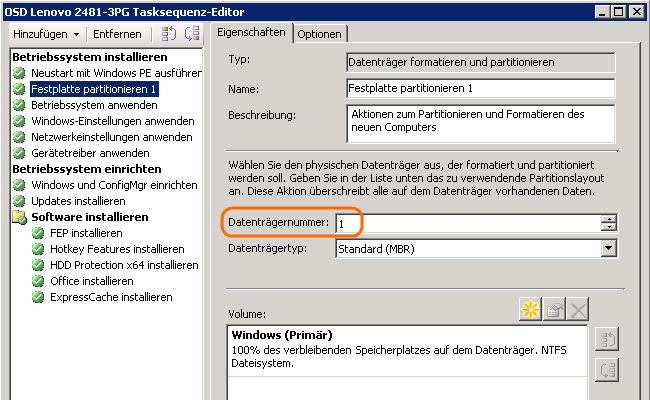
Die Festplatte 0 konnte ich nicht so formatieren, dass ExpressCache danach funktioniert hätte. Am Besten lässt man sie also in der Tasksequenz einfach aus.
Damit ExpressCache funktioniert, muss man die Diskeeper Software von Lenovo herunterladen. Leider ist sie nicht bei Treiber/Software des Gerätes aufgeführt. Man findet sie unter diesem Link. Ausserdem habe ich keine Dokumentation darüber gefunden, z.B. auch keine silent parameter für die Installation. Also musste ich einen eigenen Weg finden. Bei der manuellen Installation wird ein MSI extrahiert. Dieses kann man suchen und abspeichern. Im letzten Schritt meiner Tasksequenz wird nun dieses MSI installiert:
msiexec /i ExpressCache.msi /qn /norestart

Gemäss den wenigen Informationen von Lenovo kann man überprüfen, ob ExpressCache funktioniert indem man in einer mit Adminrechten gestarteten Eingabeaufforderung “eccmd.exe –info“ eingibt.

Normalerweise bietet Lenovo zu allen Treibern und zu aller Software auch Informationen für Administratoren an. Vielleicht habe ich diese auch einfach nicht gefunden. Vielleicht gibt es auch einfach bessere Wege als meiner. In einem solchen Fall würde ich mich über Rückmeldungen freuen.
Nachtrag
Für die neue Geräte wird auch eine neue Version von ExpressCache benötigt. Lenovo bietet diese unter diesem Link an. In diesem Forumsbeitrag findet man die Silent Parameter, wobei ich immer noch das MSI verteile. Bei Problemen mit Partitionierung etc. kann auch dieser Beitrag hilfreich sein.
Mir wurde gemeldet, dass man bei unseren Computern im Informatikzimmer keinen Audiokommentar in Movie Maker einfügen könne. Zuerst dachte ich, dass es an einem Treiberproblem liegen könnte. Beim Aufsetzen der Computer achte ich zwar darauf, dass es im Gerätemanager keine fehlenden Treiber (Geräte mit Ausrufezeichen) hat, aber manchmal liefern die Standardtreiber nicht alle Funktionen, die ein spezieller Treiber bieten würde. In diesem Fall lag es dann aber doch nicht an einem fehlerhaften Treiber, sondern ganz einfach an dem verwendeten Headset, dessen Mikrofon nicht mehr funktionierte…
Bei unseren neuen Geräten setze ich jeweils ein Biospasswort und stelle die Bootmöglichkeit jeweils auf Festplatte und Netzwerk (um die Clients mit SCCM neu aufzusetzen). Somit sollte sichergestellt sein, dass niemand ein Live-Linux starten kann, um z.B. das lokale Administratorenkonto zurückzusetzen. Das wäre ein Angriff, der nur wenig Zeit beansprucht. Um nun die Festplatte von einem ausgemusterten Laptop vollständig zu löschen und den Laptop zum Verkauf vorzubereiten, muss ich aber das Biospasswort selber wissen…
Bei einem Lenovo T60 hat dies aber nicht mehr funktioniert. Auch alle Möglichkeiten, die ich damals fälschlicherweise eingeben hätte können, führten nicht zum Ziel. Bevor ich ein Festplatten-Löschen per Bohrmaschine durchführte, wollte ich doch noch wissen, ob Kollege Google nicht doch noch einen Trick auf Lager hätte. Dieses Passwort scheint aber doch recht sicher geschützt zu sein, gemäss den meisten Aussagen müsste man das Board tauschen. Auf Youtube habe ich dann noch einen Beitrag gefunden, der beim Bootvorgang zwei Pins überbrückt, aber dabei handelte es sich um ein anderes Modell.

Dann bin ich noch auf einen Beitrag gestossen, der erwähnte, dass bei den alten Lenovo Laptops das Supervisor Passwort nur aus 7 Zeichen bestehen darf. Beim Setzen hört es einfach nach 7 Zeichen auf. Wenn man nun das Passwort eingibt, um sich anzumelden, nimmt er aber nicht einfach die ersten 7 Zeichen. Man muss also genau nur die ersten 7 Zeichen eingeben…
Hier ein paar Befehle, damit ich sie nicht immer wieder aus der Anleitung heraussuchen muss 
# config
Wechselt in den “Konfigurationsmodus”. Dies wird auf der Konsole angezeigt.
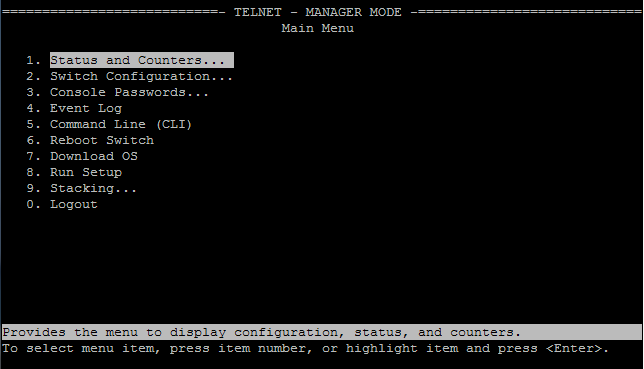
# menu
Wechselt ins Menü.
# show ip
Zeigt die IP Adresse des Switches für die verschiedenen Vlans. (Kann auch über das Menü erreicht werden).
(config)# vlan 1 ip address 10.28.227.103/24
Erstellt eine IP Adresse für das vlan 1 (no vlan… statt vlan… löscht die Adresse).
# show vlan
Zeigt eine Auflistung aller Vlans mit ID, Name, Status,… an.
# show vlans 1
Zeigt die Port Informationen von Vlan 1 an.
(config)# vlan 1
(vlan-1)# ip helper-address < ip-addr >
IP-helper Adresse für ein vlan eintragen.
(config)# vlan 2 tagged a1-a5
Konfiguriert die Ports A1 bis A5 als tagged Ports für Vlan 2.
# show ip helper-address vlan 1
IP-helper Adresse(n) für ein vlan anzeigen lassen
# show mac-address
Zeigt die Ports der gefundenen Mac Adressen an.
(config)# vlan 1
(vlan-1)# ip forward-protocol udp <ip-address> <port-number>
Erlaubt dem Computer mit der Adresse <ip-address> Broadcasts auf Port <port-number> an Vlan 1durchzureichen. Dies kann z.B. hilfreich für WOL sein.
Bei unserem ProCurve Switch von HP lässt sich ein Default Gateway auf dem Webinterface eintragen.
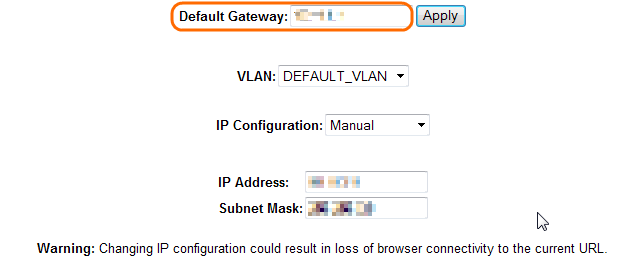
Auf der Konsole lässt sich das Default Gateway auch eintragen unter “menu” –> “Switch Configuration” –> “IP Configuration”. Dort wird das Gateway aber nur angezeigt, wenn Routing deaktiviert ist: “config” –> “no ip routing”. Um das Routing wieder zu aktivieren kann man einfach “config” –> “ip routing” eingeben.
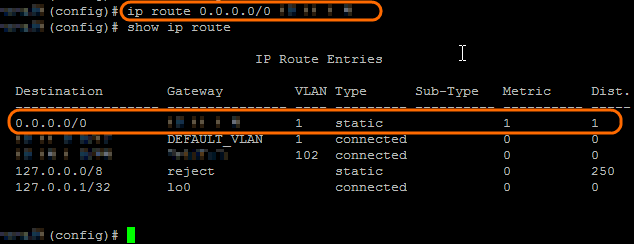
Unabhängig davon, wie man das Default Gateway eingetragen hat, wird es vom Switch nicht korrekt benutzt. Um den Netzwerkverkehr an ein vorgeschaltetes Gateway weiterzuleiten, muss man manuell eine Route dazu eintragen.
“config” –> “ip route 0.0.0.0/0 <IP Adresse des Gateways>”
Um ein Firmware Update auf unserem zentralen Switch ProCurve 4204vl durchzuführen, muss man zuerst die neue Firmware auf der HP ProCurve Homepage herunterladen.
Die empfohlene Möglichkeit, die neue Firmware zu installieren, ist auf den Switch über CLI (Command Line Interface) zuzugreifen, und vom Switch aus über TFTP die Firmware herunterzuladen. Dazu habe ich Tftp32 verwendet. Man kann die Zip Version herunterladen und das Programm direkt aus dem extrahierten Verzeichnis ohne Installation starten.
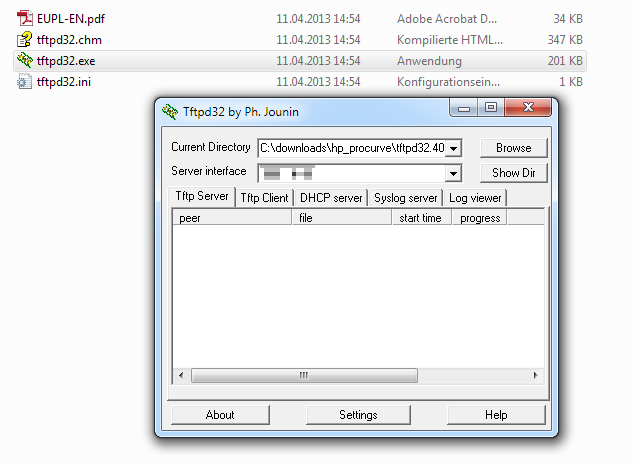
Über “Browse” kann man das Verzeichnis, in dem die neue Firmware heruntergeladen und extrahiert wurde, auswählen und über TFTP freigeben.
Nun kann man über Telnet auf den Switch zugreifen. Ich verwende jeweils Putty, mit dem ich auch über SSH den Linuxserver verwalten kann.
Auf der Konsole kann man nun das Update herunterladen:
copy tftp flash <ip-adresse-tftp-server> <firmware-name>


Mit dem Befehl show flash lässt sich danach überprüfen, dass die richtige Version im Primary Image, das beim nächsten Neustart verwendet wird, angekommen ist.

Mit einem reload kann der Switch nun noch neu gestartet werden.
Heutige Fotokameras oder Handykameras machen meist Bilder, die viel Speicherplatz benötigen. Je nach Verwendungszweck würden auch viel kleinere Auflösungen genügen. Um Fotos am Bildschirm oder über den Beamer anzusehen, müssen sie nicht die gleiche Auflösung haben, wie für einen Ausdruck auf A3.
Wie man mit der Freeware Irfanview viele Fotos sehr komfortabel auf einen Rutsch kleiner machen kann, wird hier gezeigt.
Eine schon ältere Anleitung zu Irfanview findet man hier.
Wie man Irfanview in einem Netzwerk automatisch verteilen kann, findet man hier.
Nach der Installation von WebWeaver Desktop findet sich dieser im Unterordner “DigiOnline GmbH”. Natürlich kann er auch wie alle Programme unter Windows 7 gefunden werden, indem man die ersten Buchstaben des Programms zu tippen beginnt.

