Archiv der Kategorie: ICT

Updates mit SCCM

SCCM bietet sehr viele Möglichkeiten, die Microsoft Updates zu prüfen und dann in verschiedenen Stufen zu installieren. In sehr grossen Umgebungen macht dies Sinn. Updates werden zuerst auf wenige Computer installiert, dann wird überprüft, ob alles in Ordnung weiterläuft. Wenn das getestet wurde, werden die Updates auf weitere Computer verteilt. Je nach Firma gibt es so vielleicht 3 Stufen, bis alle Computer die Updates erhalten haben.

Solch ein Vorgehen macht Sinn, damit nicht ein Update das Arbeiten mit der produktiven Software gefährden kann. An einer Schule und bei vielen kleineren Unternehmen stehen einfach nicht genügend Stellenprozente zur Verfügung, um Updates so ausführlich zu testen. Meistens kommt hier WSUS mit einer automatischen Genehmigung zum Einsatz. Bei SCCM 2007 lässt sich keine automatische Genehmigung von Updates erreichen, bei SCCM 2012 wurde es angekündigt.

Ich habe mir einen Weg zurechtgelegt, der möglichst wenig Zeit in Anspruch nimmt, aber natürlich nicht so sicher wie das stufenweise Verteilen ist.

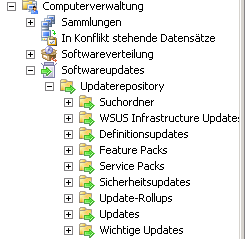
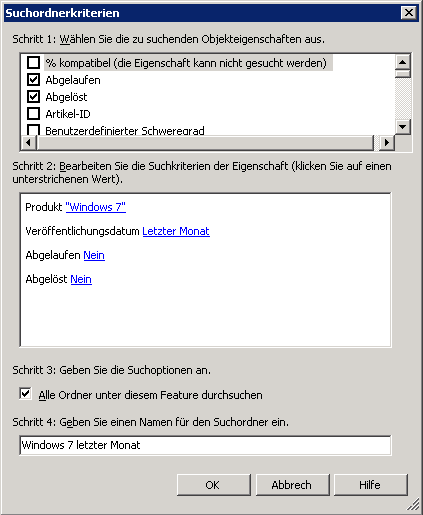
Unter “Updaterepository” –> “Suchordner” habe ich einen Suchordner, der mir die Windows 7 Updates vom letzten Monat sucht.

image       image

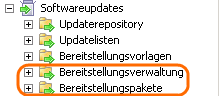
Unter “Bereitstellungsverwaltung” und “Bereitstellungspakete” habe ich je einen Eintrag für “Windows 7 Updates 2012”

image

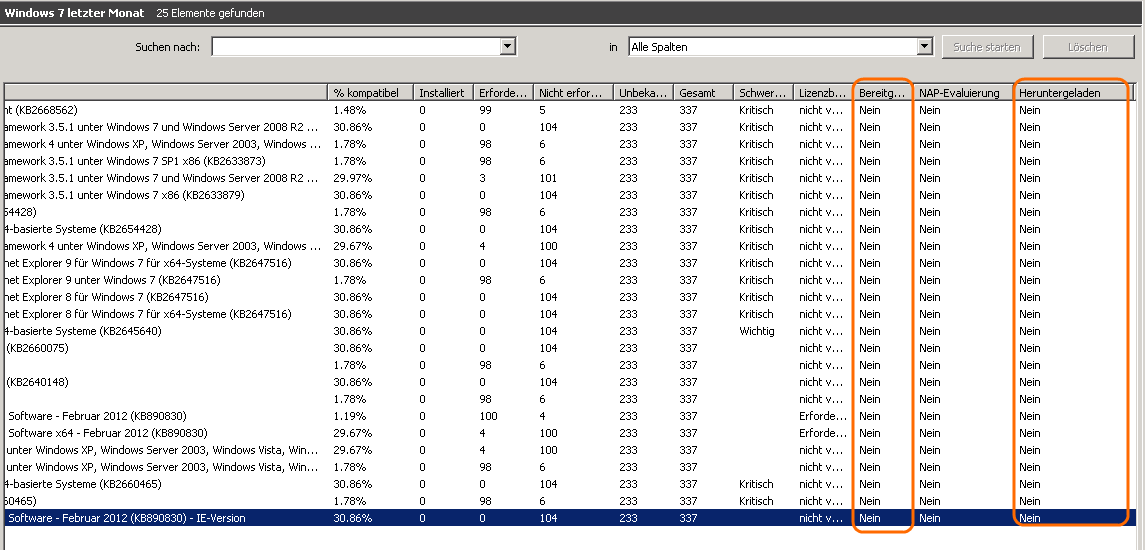
Im Suchordner mit den Windows 7 Updates kann man mit den im Bild markierten Spalten überprüfen, ob die Updates bereits heruntergeladen und bereitgestellt wurden.

image

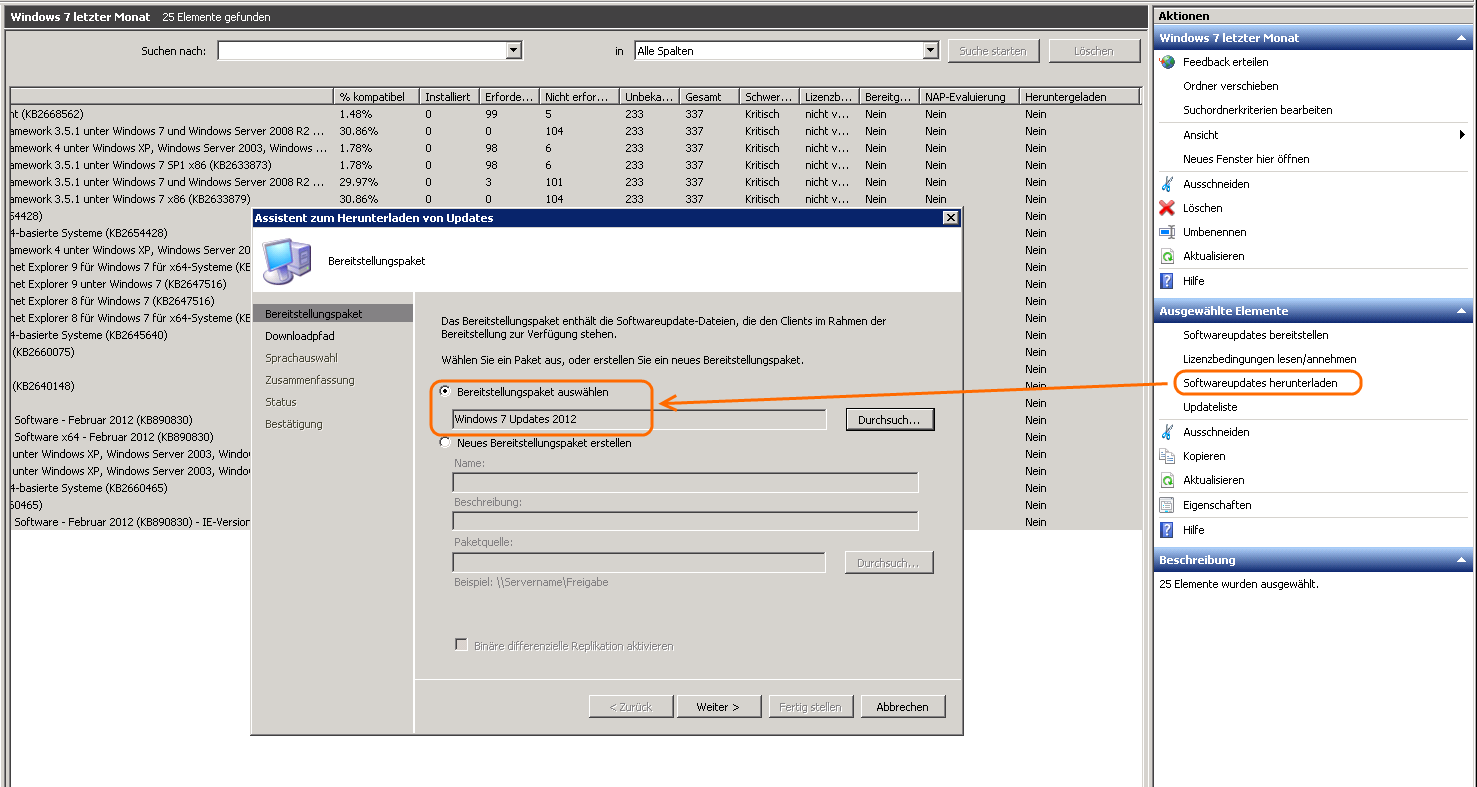
Nun wählt man diese Updates aus und lädt sie in das bereits bestehende Bereitstellungspaket herunter . 

image

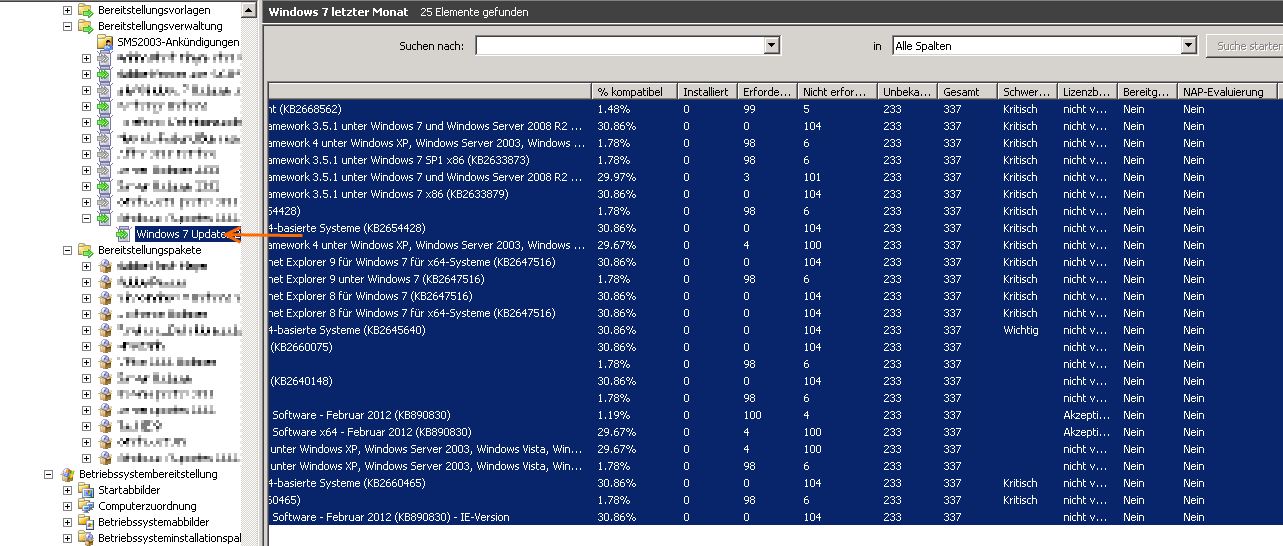
Nun muss man die Updates noch auf die Bereitstellungsverwaltung ziehen. Mit “Softwareupdates bereitstellen” rechts aussen, kann man nur eine neue Bereitstellung eröffnen, aber nicht an eine bestehende anhängen.

image

Nach der Verteilung holt sich der SCCM Client die Updates… Zwar ein wenig mehr Arbeit als mit WSUS, aber auch nicht so schlimm.

image

Schulen ans Internet – wie weiter?

Seit 10 Jahren bietet die Swisscom den Schweizer Schulen einen kostenlosen Internetzugang. Wir haben erst spät auf das Angebot der Swisscom gewechselt – in der Anfangszeit gab es keine Möglichkeit, eigene Web-, Exchange- oder Remotedesktopserver zu betreiben.

Scheinbar ist aber nicht so klar, wie es weitergehen soll. Man kann also davon ausgehen, dass es kostenpflichtig werden wird…

… Wir denken über diverse Angebote nach, die auf die speziellen Anforderungen der Schule zugeschnitten sind. … Im März werden wir im Rahmen einer Arbeitstagung mit Vertretern der kantonalen Erziehungsdirektionen den Diskurs eröffnen, der diese Bedürfnisse zusammenfasst und beschreibt. Auf diesen Austausch freuen wir uns.

Hier geht’s zum Original.

image

Vision Pro ersetzt Netop School

Vor Jahren gab es die beiden “Classroom Management” Lösungen Mastereye und Netop School. Wir haben uns damals für Netop School entschieden, weil man damit die Kontrolle über den Zugriff der Schüler/-innen regeln konnte (z.B. dürfen nicht ins Internet, dürfen nur Word benutzen,…). Später konnte das Mastereye auch.

In der Zwischenzeit wurde Mastereye auch von Netop aufgekauft. Schon vor längerer Zeit habe ich an einem e-schooling Anlass erfahren, dass geplant ist, nur noch ein Produkt weiterzuentwickeln. Es hat zwar länger als damals angekündigt gedauert, aber nun ist es soweit. Die neue Version heisst Netop Vision PRO. Hier geht’s zur Kurzanleitung und zu einer ausführlicheren Anleitung.

image

Falls man eine Support- und Ugradelizenz für Netop School besitzt, kann man einen neuen Code für Netop Vision Pro anfordern.

Das erstellen eines MSIs für die automatische Verteilung von Netop School war immer etwas umständlich. Gemäss dem Remote-Installationshandbuch von Vision Pro wurde das deutlich vereinfacht.

Nach dem Aufrufen der Setup Datei werden zuerst die VisionRuntimeDependencies installiert.

image

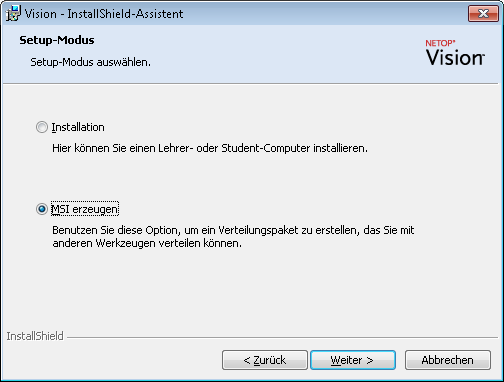
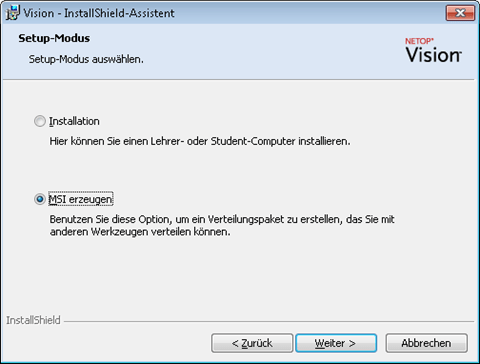
Bei der Installation des eigentlichen Programms kann man dann einfach “MSI erzeugen” statt “Installation” auswählen.
image

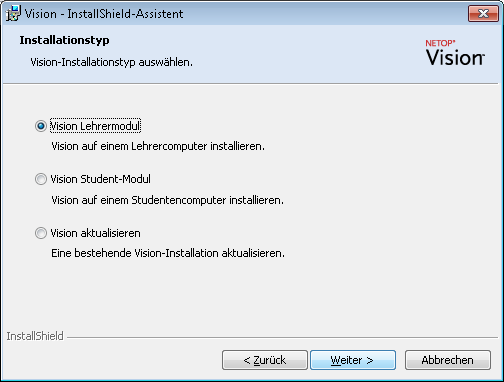
Nun muss man noch auswählen, ob man ein MSI für das Lehrermodul oder das Studentmodul erzeugen möchte.

image

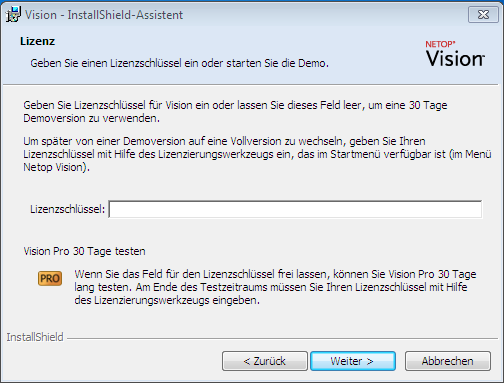
Nun muss man noch die Lizenzdaten eintragen.

image

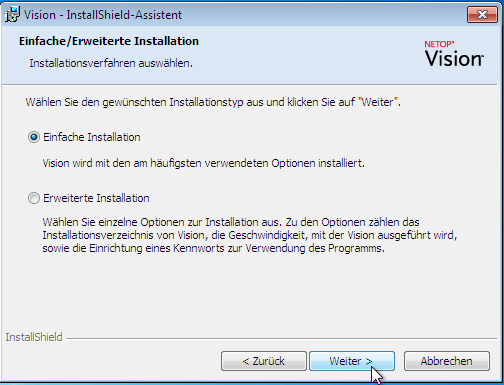
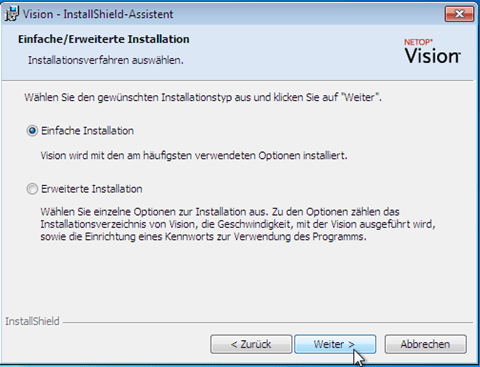
Nun kann man das Installationsverfahren auswählen. Bei der “Erweiterten Installation” kann man noch zwischen einer “Grundkonfiguration (Geschwindigkeit)” und einer “Vollkonfiguration (Funktionalität)” auswählen und ein optionales Kennwort zum Starten der Anwendung eingeben.
image

Beim nächsten Fenster gibt man den Speicherort für die MSI Dateien an.

image

In diesem Ordner finden sich nun die folgenden Dateien.

image

Im Remote-Installationshandbuch wird die Datei “VisionRuntimeDependencies.msi” nicht erwähnt. Scheinbar wird diese nicht benötigt.


Probleme mit Klassenraum

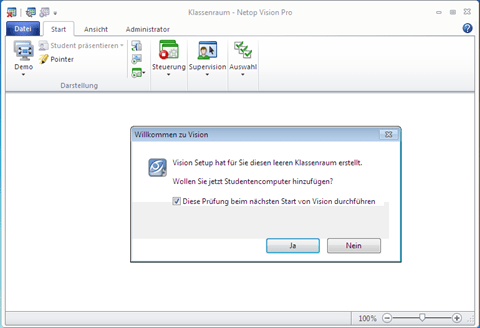
Nach der Installation über das erstellte MSI kommt beim ersten Start folgende Meldung:
image

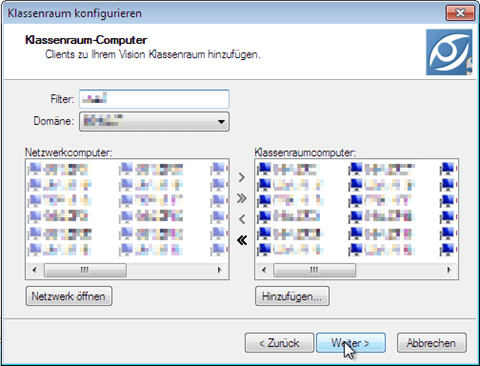
Hier müssen dann die Lehrpersonen die einzelnen Sudentencomputer selber hinzufügen. Dies ist zwar sehr flexibel, aber eben nicht so “silent” oder “unattended”, wie ich mir das gewünscht habe und wie es mit Netop School möglich war.
image

Auf eine Anfrage an den Support bekam ich folgende Antwort:

… With regards to your query, this feature is not available in the Vision Pro Software. You can deploy the software, but you cannot configure the classroom before deploying it. I will inform our development department about your query, maybe it will be implemented in a future release. …

Workaround

Um zu schauen, wo denn die Informationen über den Klassenraum abgelegt werden, habe ich den ProcessMonitor von Sysinternals bemüht. Hier findet man dann passende Registryschlüssel. Durch ein paar Tests mit einer virtuellen Installation habe ich dann auch noch herausgefunden, welchen ich exportieren und dann bei der Installation wieder installieren muss.

Unter HKLM\SOFTWARE\Netop\Modules\RepositoryService\RepositoryData\DOMAINS\NetopVision\WORKGROUPS\Klassenraum finden sich die entsprechenden Computernamen des Klassenraumes. Bei einer 64bit Installation kommt im Pfadnamen noch ein “Wow6432Node” dazu: HKLM\SOFTWARE\Wow6432Node\Netop\Modules\RepositoryService\ RepositoryData\DOMAINS\NetopVision\WORKGROUPS\Klassenraum. Diesen Ordner kann man exportieren und dann bei einer Neuinstallation wieder importieren.

image


Netop Vision Pro startet automatisch alle Clientcomputer

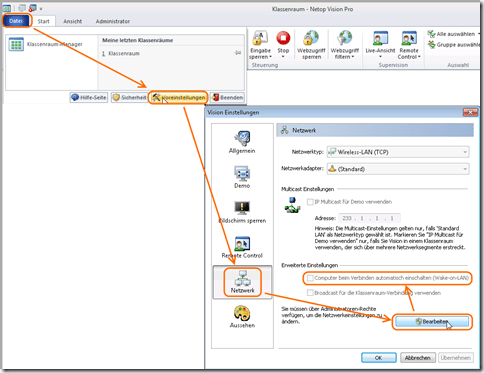
In unserer Umgebung wird das aber von den Lehrkräften nicht gewünscht. Man kann es manuell anpassen unter “Datei” –> “Voreinstellungen” –> “Netzwerk” –> “Bearbeiten” –> “Computer beim Verbinden automatisch einschalten (Wake-on-Lan)”
image

Unter HKLM\Software\Wow6432Node\Netop\Vision\6\Configuration\Browser findet sich der entsprechende Eintrag “NoWOLOnClassroomConnect” in der Registry. Damit die Computer NICHT gestartet werden, muss der Eintrag auf 1 lauten.

image

Auch diesen Key kann man exportieren.

Automatische Verteilung

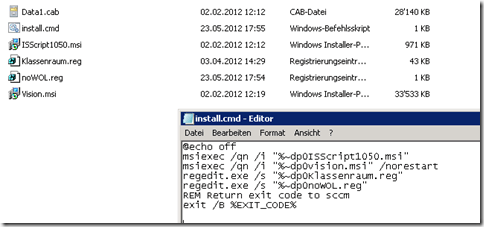
Nun kann man ein Skript schreiben, das die beiden MSI’s silent installiert und den entsprechenden Klassenraum für alle Lehrkräfte hinzufügt.

@echo off
msiexec /qn /i "%~dp0ISScript1050.msi"
msiexec /qn /i "%~dp0vision.msi"  /norestart
regedit.exe /s "%~dp0Klassenraum.reg"
regedit.exe /s "%~dp0noWOL.reg"
REM Return exit code to sccm
exit /B %EXIT_CODE%
image

Jetzt bleibt nur noch, alle Dateien auf den Distributionpoint zu kopieren und die Batchdatei install.cmd als Programm über SCCM zu verteilen.
Remotedesktop – Scrollen mit der Maus

Wenn ich von zuhause auf unseren Remotedesktopserver zugegriffen habe, konnte ich jeweils nicht mit dem Mausrädchen scrollen. Dies ist zwar kein Weltuntergang – wenigstens kann man von zuhause aus arbeiten. Aber wenn man sich gewohnt ist, mit dem Mausrad zu scrollen, ist es doch lästig.
Scheinbar lag es aber an meiner Installation zuhause. Bei den Eigenschaften der Maus, musste man “Erweiterte Eigenschaften” auswählen.

image

Und obwohl “Rollen-Emulation von Microsoft Office 97” nach veraltet und eingeschränkt tönt, war das die richtige Einstellung. Nun kann ich auch beim Arbeiten von zuhause aus das bequeme Mausrädchen verwenden.

image

Lehreroffice: Zeugnisdatum

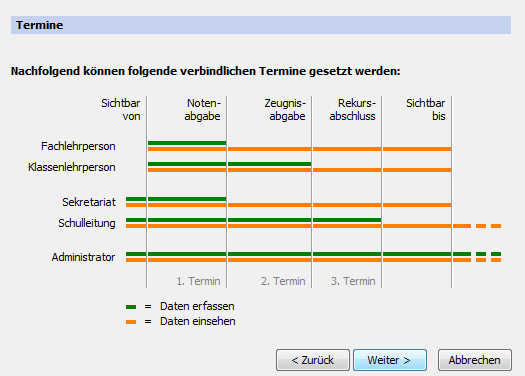
Es gibt bei Lehreroffice diverse Daten, die man für ein Semester erfassen kann. Nach dem Termin für die “Notenabgabe” können Fachlehrpersonen keine Noten mehr ändern, nach der “Zeugnisabgabe” auch keine Klassenlehrpersonen.

image

Es kommt aber immer wieder vor, dass eine Klassenlehrperson ein Zeugnis nochmals ausdrucken muss, weil irgendetwas nicht in Ordnung war, oder weil das Zusammenspiel mit externen Stellen nicht geklappt hat und darum die Einträge nicht rechtzeitig ins Zeugnis kamen. (Musikschule, Kurse in der Muttersprache…).

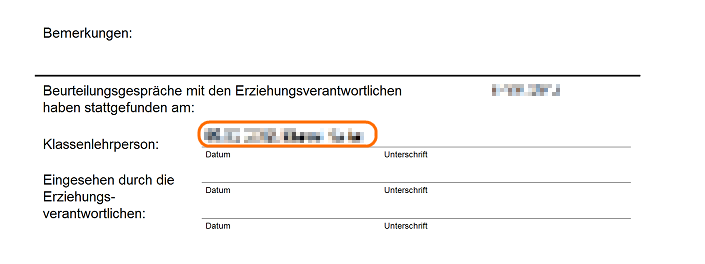
Am Ende des letzten Semesters war dies der Fall, dann musste ich den Termin für die “Zeugnisabgabe” nachträglich noch nach hinten schieben. Damit es bei diesem Semester nicht gleich läuft und sich betroffene Lehrpersonen dadurch “gegängelt” fühlen, dass sie bei einer allfälligen Änderung zuerst nachfragen müssen, ob man die “Zeugnisabgabe” weiter nach hinten schieben könne, habe ich den Termin “Zeugnisabgabe” von Anfang an weiter hinten gewählt. Nun wird aber dieses Datum auch auf dem Zeugnis automatisch eingetragen. Es sieht dann irgendwie komisch aus, wenn das Datum mit der Unterschrift der Lehrperson in der Zukunft liegt.

image

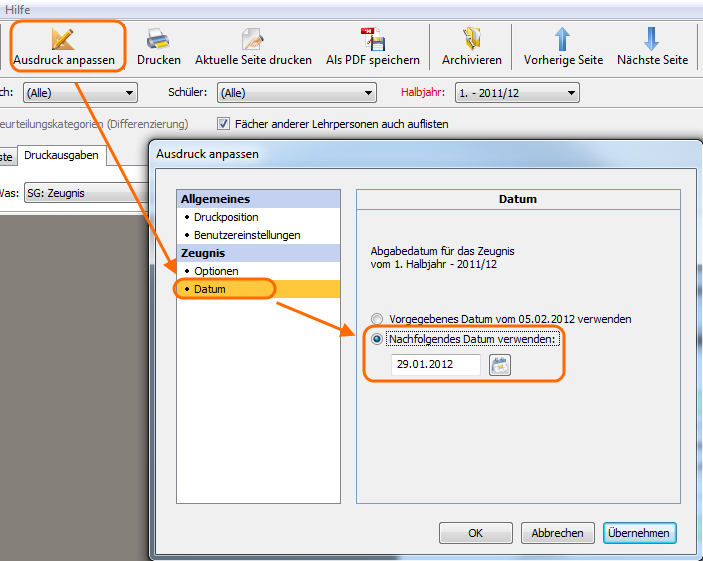
Durch einen Doppelklick auf das Zeugnis oder einen Klick auf “Ausdruck anpassen” können die Lehrpersonen das Abgabedatum für das Zeugnis selber anpassen. Aber dies ist schnell mal übersehen.

image

Im Wiki von Lehreroffice ist dies übrigens auch beschrieben.

image

Für das nächste Halbjahr habe ich nun den Termin “Zeugnisabgabe” wieder auf den letzten Freitag vor den Ferien gesetzt, damit auch Zeugnisse, bei denen man das Datum nicht manuell angepasst hat, ein sinnvolles Datum aufweisen. Nach der Zeugnisabgabe werde ich den Termin auf Nachfrage wieder manuell nach hinten schieben. Dies scheint das bessere Vorgehen zu sein.

Zugang RD-Server mit MacOS, iOS und Linux

Wir haben schon seit einiger Zeit einen Remotedesktopserver / –gateway, mit dem wir unseren Lehrpersonen das Arbeiten von zuhause ermöglichen. So kann jede Lehrkraft eine Verbindung zu diesem RD-Server durchs Internet herstellen um von zuhause Arbeitsblätter zu bearbeiten oder auf Lehreroffice zuzugreifen.

Es gibt verschiedene Clients auch für MacOS, um auf einen Remotedesktopserver von Microsoft zuzugreifen, aber ich kenne nur eines, das auch den Zugang durchs Internet auf ein Remotedesktopgateway unterstützt.

Unter http://itap-mobile.com/desktop/rdp findet man das Programm, das man 14 Tage testen und falls es einem gefällt danach für 20 Euro kaufen kann. Scheinbar funktioniert es problemlos. Der gleiche Anbieter hat auch eine Version für iOS im Angebot, die auch auf dem iPhone läuft. Ist nicht gerade komfortabel, aber auch diese Version läuft problemlos.

image     image

Gruppenrichtlinien für Office 2010

Ich habe eine kleine Datenbank für unsere Filme auf dem Medienserver erstellt. Weil ich die Menüleiste ausblenden wollte, kommt dafür nun eine Sicherheitswarnung. Natürlich kann man einfach auf “Inhalt aktivieren” klicken, aber schön ist das ja schon nicht.

image

Für Office 2007 hatte ich noch Gruppenrichtlinien-Vorlagendateien, aber für Office 2010 hatte ich sie bisher noch nicht gebraucht.

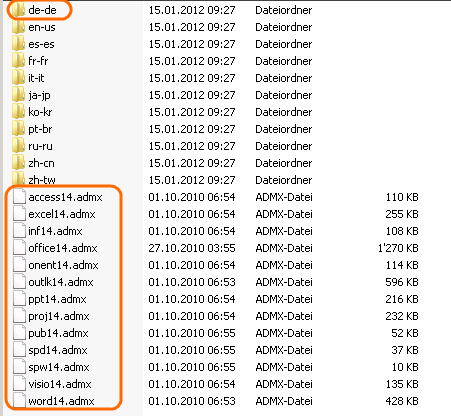
Zuerst muss man die Gruppenrichtlinien herunterladen und entpacken. Im Ordner admx finden sich nun die Richtlinien zu Office 2010 (Version 14).

image

Diese muss man nun nun in den Central Store kopieren. Dabei handelt es sich um den Ordner PolicyDefinitions im Sysvol Ordner “\\FQDN\sysvol\FQDN\Policies”.  Um die neuen Gruppenrichtlinien-Vorlagen zu kopieren, kann man einfach die *.admx Dateien in den Central Store kopieren. Ausserdem muss man noch die *.adml Sprachdateien aus dem Ordner de-de in den gleichnamigen Unterordner kopieren. 

image

Nun hat man bei den Gruppenrichtlinien auch Einträge für Office 2010.

image

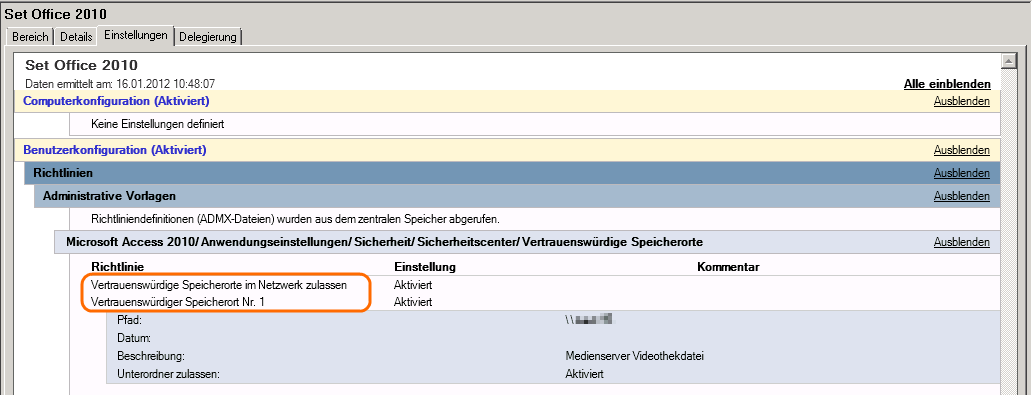
Wenn man nun den Speicherort der Accessdatei als vertrauenswürdigen Speicherort hinzufügt, kommt die Sicherheitswarnung beim Starten der Datenbank nicht mehr.

image

lokaler Cache in Lehreroffice

Mit Interesse habe ich beim letzten Update gelesen, dass Lehreroffice neu einen lokalen Cache bei einer Serverinstallation benutzen kann. Bei einer normalen Serverinstallation dauert das Starten von Lehreroffice (abhängig von der Netzwerkperformance) lange, weil das etwa 130MB grosse Programm zuerst über das Netzwerk in den Arbeitsspeicher kopiert werden muss (zumindest, wenn ich das richtig verstanden habe).

Daher ist es natürlich sinnvoll, eine lokale Kopie auf dem Computer zu haben, die nur geändert wird, wenn sich die Version auf dem Server geändert hat.

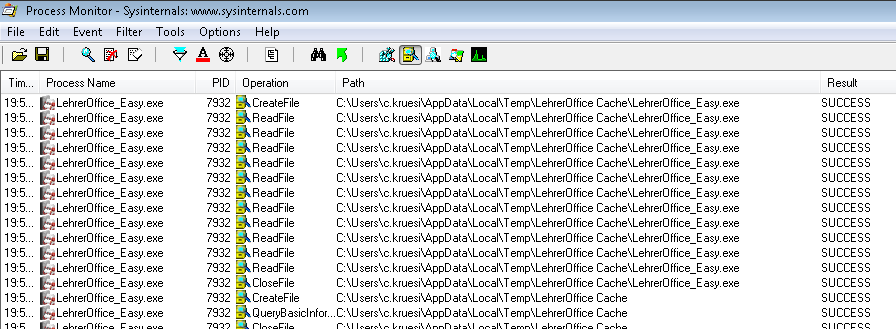
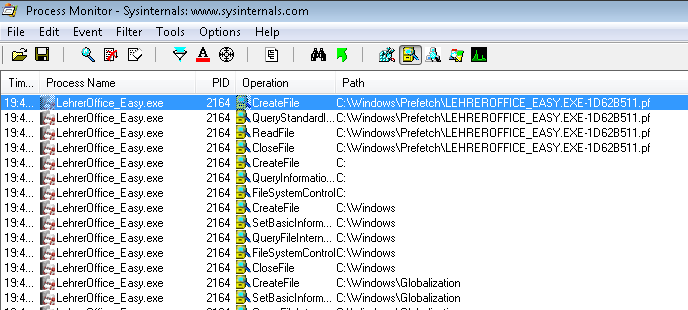
Nur – bei mir lief der Start von Lehreroffice nicht schneller nach diesem Update. Also wollte ich nachgehen, wo denn der Cache angelegt wird, um zu überprüfen, ob an diesem Ort z.B. keine Schreibrechte bestehen oder etwas ähnliches und das der Grund dafür ist, dass der Start nicht schneller läuft. Weil ich nicht wusste, wo denn der Cache angelegt werden müsste, habe ich die Dateizugriffe mit dem ProcessMonitor von Sysinternals überprüft.

image

Aber damit konnte ich nicht feststellen, wo denn der lokale Cache erstellt werden müsste. Kurz bevor ich dann den Support von Lehreroffice angerufen habe, ist mir in den Sinn gekommen, dass neuerdings sehr viel im Lehreroffice Wiki beschrieben wird. Und tatsächlich, im Wiki ist alles ausführlich beschrieben und auch erklärt, wieso ich keinen Geschwindigkeitsunterschied wahrnehmen konnte. Man muss die Funktion nämlich zuerst freischalten…

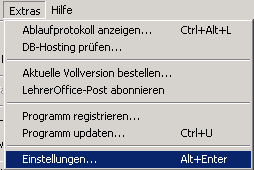
Dazu muss man sich als Administrator anmelden und unter “Extras” –> “Einstellungen” auswählen.

image

Nun “Programm” –> “System” –> “Lokaler Cache” –> “Cache nutzen” auswählen und “Übernehmen”.

image

Beim nächsten Start dauert es etwas länger und man sieht den Hinweis “Lokaler Cache wird aktualisiert…”

image

Bei den nächsten Starts holt sich Lehreroffice wie im Wiki beschrieben diverse Dateien vom lokalen Cache.

image

In Zukunft lese ich zuerst das Wiki Zwinkerndes Smiley

Nachtrag 1

Nach dem Einrichten des Caches kommt beim Start von Lehreroffice auf den Clients rechts oben „Demoversion“. Das alleine würde ja nicht gross stören, aber nun können die Benutzer nicht mehr ausdrucken. Es kommt der Hinweis: „Das Ausdrucken ist nur mit einer gültigen Vollversion möglich!“.
Ich habe den Cache temporär wieder deaktiviert und das Problem im Lehreroffice Forum gemeldet (http://www.lehreroffice.ch/forum/viewtopic.php?p=14930#14930).

Nachtrag 2

Über “Extras” –> “Programm registrieren” kann man das Programm registrieren. Bei uns war es registriert. Aber die Datei, in der die Registration gespeichert war, lag unter C:\ProgramData\LehrerOffice\.

image

Gemäss Auskunft wurde früher dieser Pfad verwendet. Weil man auf diesen Pfad (auf dem Server) von den lokalen Clients keinen Zugriff hat, wurde alles in den Programm Ordner von Lehreroffice gezügelt. Bei Neuinstallationen sollte also das Gebrauchen des Caches keine Probleme verursachen. Wenn wie bei uns das Problem mit dieser “Altlast” auftritt, kann man einfach die LehrerOffice.reg in den Programmordner von Lehreroffice verschieben (nicht kopieren – sie muss aus dem ProgramData-Ordner gelöscht werden).

image

Einmal mehr ein dickes Kompliment an den Lehreroffice Support! Seit meiner Meldung im Forum ist weniger als eine Stunde vergangen, bis das Problem behoben ist und alles wieder auch mit eingeschaltetem Cache funktioniert.

Archivbit, Linux und differentielles Backup

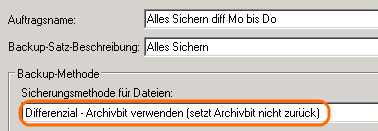
Früher haben wir immer ein vollständiges Backup auf Band durchgeführt. Aber mit der zunehmenden Datenflut ist das nicht mehr möglich. Eine Vollsicherung dauert im Moment ungefähr 11 Stunden, würde also den laufenden Betrieb stören. Nun gibt es die Möglichkeit, unter der Woche differentielle oder inkrementelle Backups zu erstellen, wobei ich mich entschieden habe, differentielle Sicherungen einzusetzen.

Um herauszufinden, ob eine Datei gesichert werden muss, verwendet unsere Backuplösung das sogenannte Archivbit. Windows setzt bei allen neuen oder geänderten Dateien ein solches Archivbit. Bei einer Vollsicherung am Wochenende wird dieses Archivbit von der Backupsoftware zurückgesetzt. Diese Dateien werden dann unter der Woche vom differentiellen Backup nicht mehr gesichert. Bei allen Dateien, die aber seit dem Wochenende neu angelegt oder geändert wurden, setzt Windows wieder das Archivbit. Diese so gekennzeichneten Dateien werden nun beim differentiellen Backup gesichert, das Archivbit aber nicht zurückgesetzt. Damit werden sie (im Gegensatz zum inkrementellen Backup, bei dem das Archivbit zurückgesetzt wird) jeden Tag unter der Woche erneut gesichert, auch wenn sie bereits am Montag erstellt wurden (bis bei der nächsten Vollsicherung wieder alle Archivbits zurückgesetzt werden). 

image

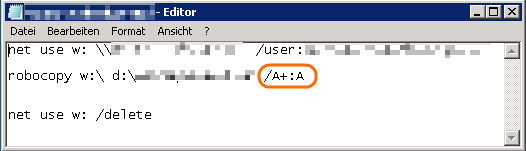
Unter Linux ist das in Windows verwendete Archivbit nicht implementiert. Um Dateien von einem Linuxserver auch in die Bandsicherung aufzunehmen, erstellt der Linuxserver eine Sicherung auf eine Sambafreigabe. Von dort werden sie über ein Skript mit Robocopy auf einen Windowsserver kopiert, damit sie in der Nacht auf Band gesichert werden können. Da aber Linux das Archivbit nicht kennt, werden diese Dateien beim differentiellen Backup ausgelassen, obwohl sie jeden Abend neu kopiert werden…

Aber wie heisst es so schön? Das sind keine Probleme, sondern nur Herausforderungen 😉
Robocopy bietet die Möglichkeit, das Archivbit beim Kopieren zu setzen mit der Option /A+:A, was soviel bedeutet wie: setze Attribut (/A+) Archivbit (:A).

image

Lehreroffice – neues Formular

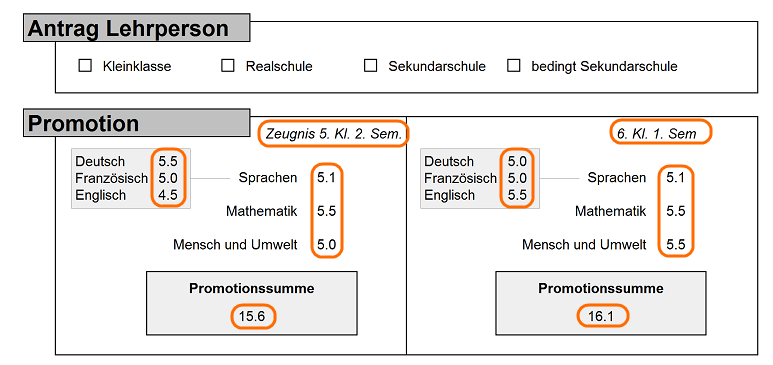
Letztes Jahr konnten wir das Übertrittsformular aus der Primar in die Oberstufe noch nicht automatisch erstellen lassen. Nun habe ich die Formeln angepasst, damit nun die Promotionsnoten aus dem 2. Semester der 5. Klasse und aus dem 1. Semester der 6. Klasse automatisch eingetragen werden (unabhängig davon, in welchem Semester man das Formular ausdruckt).

Hier der entsprechende Auszug aus dem zweiseitigen Formular:image

Dieses und die anderen Formulare kann man herunterladen und für seine Schulgemeinde anpassen.