Ich musste mal wieder eine neue Version von Netop Vision Pro verteilen. Da die alte Dokumentation nicht mehr ganz stimmt, schreibe ich hier eine neue.
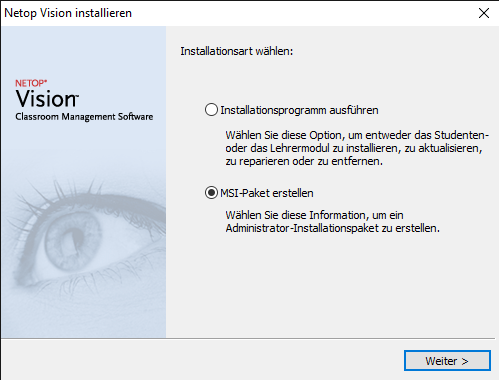
Nach dem Start des Setup-Programms wählt man “MSI-Paket erstellen”.
Ich musste mal wieder eine neue Version von Netop Vision Pro verteilen. Da die alte Dokumentation nicht mehr ganz stimmt, schreibe ich hier eine neue.
Nach dem Start des Setup-Programms wählt man “MSI-Paket erstellen”.
Hier findet sich eine aktualisierte Anleitung zur Verteilung des Add-Ins.
Microsoft hat ein Kursnotizbuch-Add-In für OneNote (2013 oder 2016) veröffentlicht. Damit lassen sich OneNote Kursnotizbücher deutlich einfacher direkt im lokal installierten OneNote verwalten.

Wir haben eine Lehrkraft, die mit den Schüler/-innen mit Comic Life arbeitet. Auf der Downloadseite gibt es eine Version für die Installation im Netzwerk. Um eine vollautomatische Installation zu erreichen, muss man Comic Life am besten in einer virtuellen Maschine zuerst installieren und dann mit den Lizenzdaten registrieren.
Die Smartboardsoftware hat ihr Dateiformat von Version 9.1 auf 9.5 gewechselt.

Obwohl da steht, dass die alten Dateien meistens von der neuen Version geöffnet werden können, trifft das bei uns nicht zu. Diese sind mit der aktuellen Version nicht zu öffnen. Weiterlesen
Wir bieten an unserer Schule ein Freifach “Robotik” an, in dem mit Lego Mindstorms gearbeitet wird.
Wenn man die entsprechende Schullizenz gekauft hat, bekommt man einen Link zum Download und eine Lizenz.
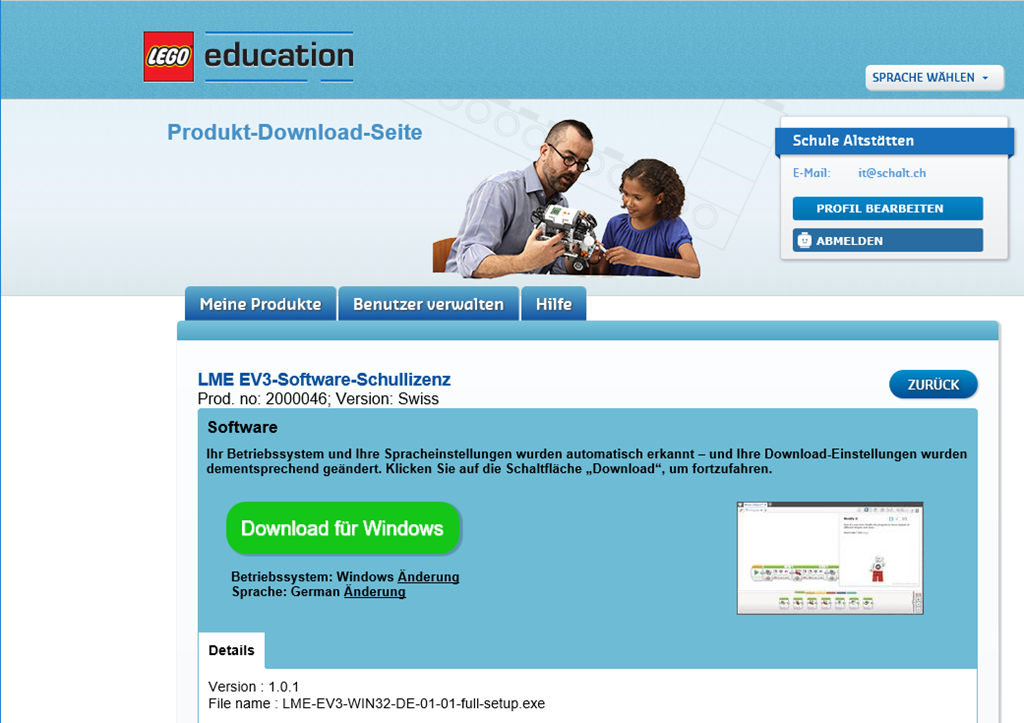
Weiter unten auf der Seite gibt es eine Netzwerkanleitung und einen Patch.

Die Netzwerkanleitung beinhaltet gleichzeitig Einstellungen, die bei der unbeaufsichtigten (silent) Installation angegeben werden müssen. Man könnte die Datei auch selber erstellen, indem man die Installation mit dem Parameter /generatespecfile aufruft. In der Netzwerkanleitung wird beschrieben, wie man die Installation aufruft (1). Ich habe eine lokale Installation (2) ausgewählt, den Pfad fürs Installationsverzeichnis auskommentiert (3) um Standardpfade zu verwenden und eine Schülerinstallation ausgewählt (4).

Die Setupdatei entpackt zuerst den ganzen Inhalt nach C:\Windows\temp\. Daher wird bei der eigentlichen Installation die Datei mit den Einstellungen nicht gefunden. Als Workaround kann man sie zuerst an einen Ort kopieren, auf den man dann im Skript verweisen kann.

Ohne Installation des Patches kommt beim Programmstart ein Hinweis, dass eine neue Version verfügbar sei. Mit Benutzerrechten kann man diese dann aber nicht installieren. Scheinbar ist der Parameter /disableNotificationCheck nicht für diese Meldung zuständig. Also muss man im Skript den Patch (weitere 600MB) auch noch installieren. Obwohl man bei der manuellen Installation diverse Angaben machen muss, darf bei der silent Installation keine Einstellungsdatei angegeben werden…
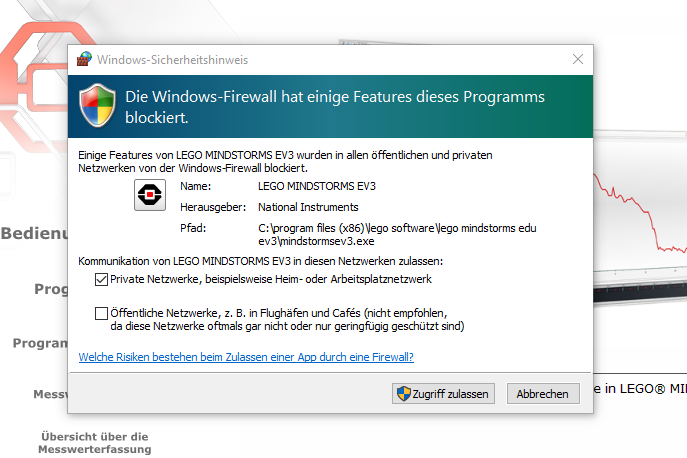
Wenn dann alles installiert ist, kommt beim ersten Start noch ein Hinweis, dass die Firewall einige Features blockiert. Also muss man auch dieses Problem noch beheben.
Für eine Schullizenz mit “network installation guide” war es dann doch ziemlich aufwendig eine automatische Installation zu erstellen…
@echo off

REM Ins Verzeichnis mit Daten wechseln
cd %~dp0

REM Spec Datei an verfügbaren Ort kopieren
xcopy install.txt c:\windows\temp\

REM Programm installieren
start /wait setup.exe c:\windows\temp\install.txt /q /AcceptLicenses yes /r:n /disableNotificationCheck

REM Patch installieren
start /wait patch.exe /q /AcceptLicenses yes /r:n /disableNotificationCheck

REM Verknuepfung auf Desktop und install.txt löschen
if exist "C:\Users\Public\Desktop\LEGO MINDSTORMS Education EV3.lnk" del "C:\Users\Public\Desktop\LEGO MINDSTORMS Education EV3.lnk"
if exist "c:\windows\temp\install.txt" del "c:\windows\temp\install.txt"

REM Firewall anpassen
netsh advfirewall firewall add rule name="Lego Mindstorms" dir=in action=allow program="C:\program files (x86)\lego software\lego mindstorms edu ev3\mindstormsev3.exe" enable=yes

REM Return exit code to sccm
exit /B %EXIT_CODE%

Microsoft bringt für Windows 10 einen Business Store. Seit Windows 8 gibt es Apps, die nur über den Store bezogen werden können. Bei Windows 8 benötigte man dafür aber ein privates Microsoft Konto. Neu bietet Microsoft einen Business Store an, in dem man Apps für Benutzer kaufen und bereitstellen kann.
In dieser Ignite Session wurde das ausführlich angekündigt. Im Business Store können Apps gekauft und zugewiesen werden. Der Benutzer benötigt keinen Microsoft Account, sondern kann sich mit den gleichen Benutzerdaten im Store anmelden, mit denen er sich auch am PC in der Schule anmeldet.
Ab etwa 45 Minuten ist erklärt, wie der Benutzer dann im Store ein weiteres Register mit den Apps der Schule findet. So kann er also Apps installieren, ohne dass zuerst jeder Benutzer ein Microsoft Konto eröffnen müsste.

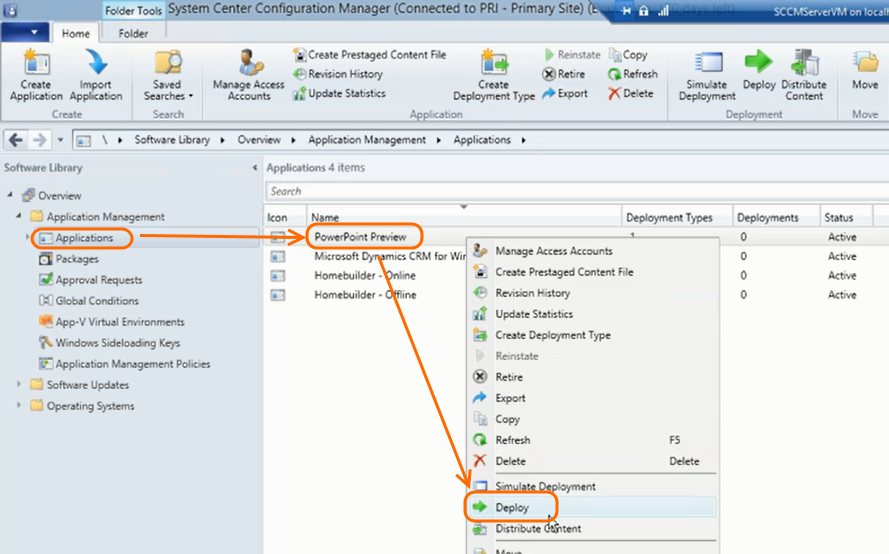
Neu kann man auch Apps automatisch auf die Geräte verteilen. Dazu verbindet man den Business Store mit SCCM. Dies ist ab etwa 59 Minuten beschrieben. Apps aus dem Business Store werden dann unter Anwendungen in SCCM angezeigt und können wie andere Anwendungen zugewiesen werden.
Gemäss einer Anfrage im September benötigt man für diese Funktionalität kein Azure. Mir wurde bestätigt, dass unser Office 365 A2 Plan, der die Benutzer mit DirSync synchronisiert, genügt. Seitdem schaue ich immer mal wieder, ob der Business Store verfügbar ist, aber es kam immer, dass er “late 2015” öffnen würde… Gestern ist es mir nun zum ersten Mal gelungen, mich am Business Store anzumelden.

Das ganze befindet sich noch im Aufbau, Hilfetexte, die gestern noch nicht da waren, sind heute schon da. Wie man SCCM integriert, konnte ich auch noch nicht finden. Aber eine Gratisapp, die ich im Business Store zugewiesen habe, wird dem Benutzer bereits im Store angezeigt…

Diese Anleitung funktioniert bis und mit Version 18.0
Wenn man ein Smartboard kauft, kann man gratis ein Jahr lang Updates der Software installieren. Danach muss man für die Software Lizenzkosten bezahlen. Da wir auf allen Generationen unserer Smartboards die gleiche Software einsetzen wollen, haben wir uns so eine Lizenz gekauft.
Auf dieser Seite findet man die Downloads für administrative Installationen.

Nachdem man sich mit dem Schlüssel authentifiziert hat, kann man die entsprechende Software herunterladen. Neben der Smart Notebook Software sollte man unten auch noch die optionalen Add-on Pakete auswählen. Den Smart Install Manager benötigt man um eine angepasste Installation zu erstellen. Die Gallery Essentials beinhalten die Inhalte der Gallery.

Den System Administrator’s Guide for Windows findet man nur noch online.
Anpassungen vornehmen
Mit dem “Smart Install Manager” kann man die automatische Installation für seine Bedürfnisse konfigurieren. Dazu verwende ich eine virtuelle Maschine.
Als erstes wählt man das Paket aus.

Auf der ersten Seite bestätigt man die Hinweise und gibt den Product key ein.

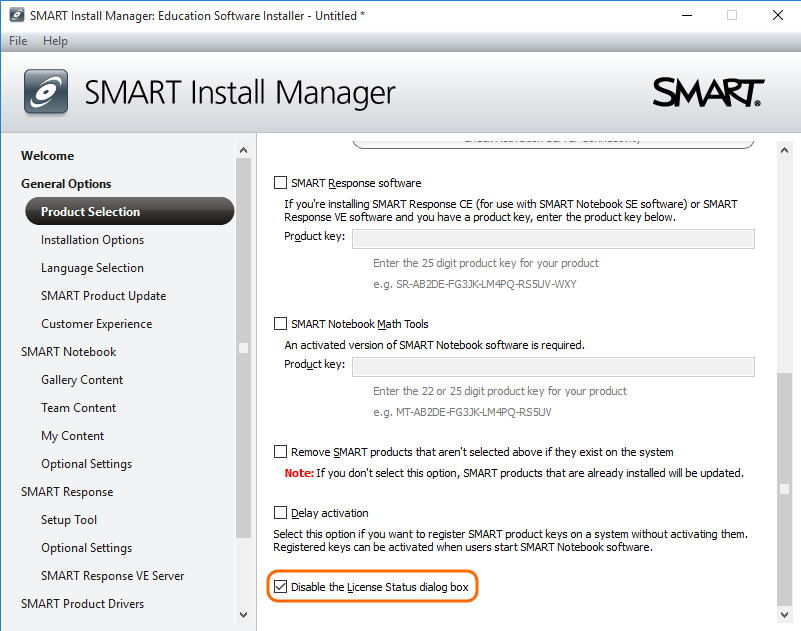
Ganz unten auf dieser Seite habe ich auch noch “Disable the License Status dialog box” ausgewählt.
Auf der nächsten Seite verhindere ich, dass eine Verknüpfung auf dem Desktop angelegt wird.

Bei der Sprachauswahl wählt man Deutsch aus.

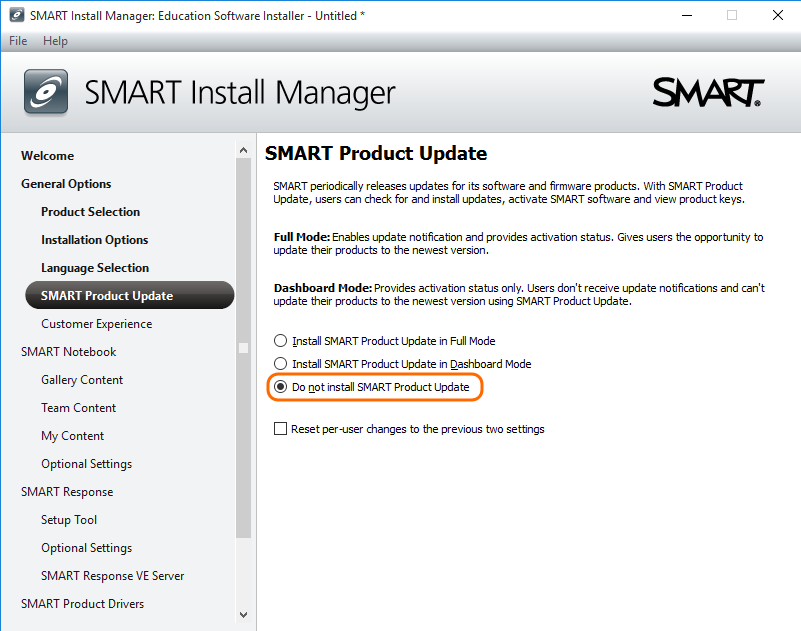
Da die Software zentral verteilt wird, wählt man bei den Updates am besten “Do not install SMART Product Update”.
Die Dateien der Gallery werden auf jeden Computer installiert, damit sie möglichst schnell verfügbar sind und keine unnötige Netzwerklast verursachen. Ich habe die Gallery zur Sicherheit nochmals aus dem Install Manager heruntergeladen, die Ordner sind nicht genau gleich wie beim normalen Download von der Internetseite.

Damit Lehrpersonen untereinander selber erstellte Inhalte der Gallery austauschen können, gibt man eine Netzwerkfreigabe an, auf der alle Lehrpersonen Schreibrechte haben.

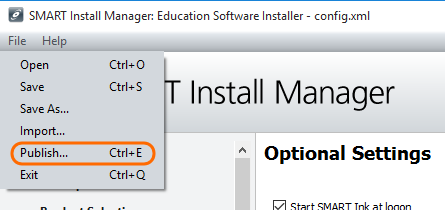
Über File -> Publish kann man mit den vorgenommenen Einstellungen eine MST Datei erzeugen.
Nun kann man den Ordner mit dem MSI und die Gallery Ordner auf den Server kopieren und mit der MST Datei eine angepasste Installation auslösen.
Automatische Verteilung mit SCCM
Als erstes kopiere ich die Dateien auf meinen “sources” Ordner in SCCM. Bei der Softwareverteilung über SCCM wird das ganze Paket zuerst auf den Client kopiert und dann lokal installiert. Nicht benötigte Sprach- und Installationsdateien belegen viel Speicherplatz, die bei jeder Installation übers Netzwerk kopiert würden. Daher lösche ich diese vorher (blau markierte Dateien).

In den aufgeräumten Ordner kopiere ich dann die angepasste MST Datei.

Nun kann man in SCCM eine neue Anwendung erstellen.

SCCM schlägt automatisch ein Installationsprogramm vor. Dieses ergänzt man noch mit “TRANSFORMS=smartboard.mst” (oder wie man die MST Datei beim Speichern auch immer genannt hat).

Danach kann man die Anwendung bereitstellen. Mit SCCM 2012 muss man nicht mehr daran denken, den Inhalt vorgängig auf einen Verteilungspunkt (Distribution Point) zu verteilen. Dies wird automatisch abgefragt, wenn man eine Anwendung bereitstellt.

Nachtrag
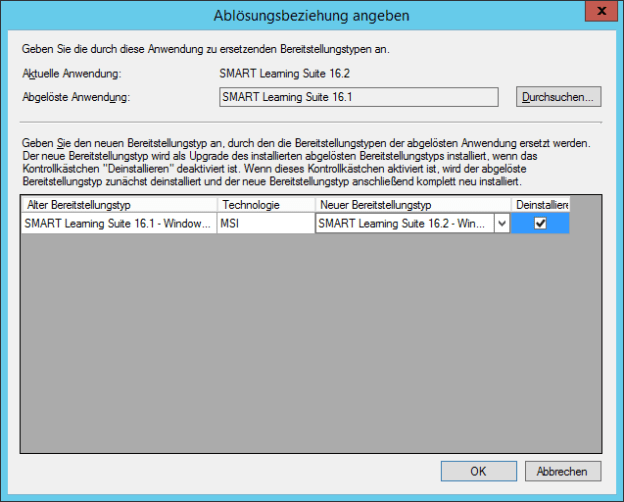
Falls bereits eine ältere Version der Smartboardsoftware vorhanden ist, wird mit der neuen Version ein Upgrade installiert. Das funktioniert bestens, ausser die Smart Notebook Software ist während diesem Vorgang geöffnet. In dem Fall bleibt eine Installation zurück, die zwar angibt, erfolgreich gewesen zu sein, aber man kann weder die alte noch die neue Version starten. Um diesen Fall abzufangen, deinstalliere ich die alte Version jeweils über eine „Ablösungsbeziehung“, bevor die neue installiert wird. In dem Fall wird ein geöffnetes Smart Notebook Programm geschlossen und deinstalliert, bevor die neue Version installiert wird.
Es gibt drei verschiedene Möglichkeiten, Volumenlizenzen von Windows und Office zu aktivieren.
ADBA bietet viele Vorteile, kann aber erst ab Windows 8 und Office 2013 verwendet werden. Ausserdem wird ein Active Directory Schema ab Version 2012 benötigt.
Wenn diese Voraussetzungen erfüllt sind, kann man auf einem Server die Rolle “Volumenaktivierungsdienste” hinzufügen.

Nach der Installation muss man die Volumenaktivierung mit den “Volumenaktivierungstools” konfigurieren. Hier ändert man nun die Vorauswahl auf “Aktivierung über Active Directory”.

Den benötigten KMS Hostschlüssel bekommt man auf der Lizenzierungsseite von Microsoft. Optional kann man einen anderen Anzeigenamen verwenden.
In meinem Fall fehlte der verlangte “Windows Srv 2012R2 DataCtr/Std KMS for Windows 10” Schlüssel. Der KMS Key für “Windows Server 2012 R2” funktioniert nicht für Windows 10. Nachdem der richtige Schlüssel im Lizenzierungsportal freigeschaltet wurde, funktionierte auch die Lizenzierung.


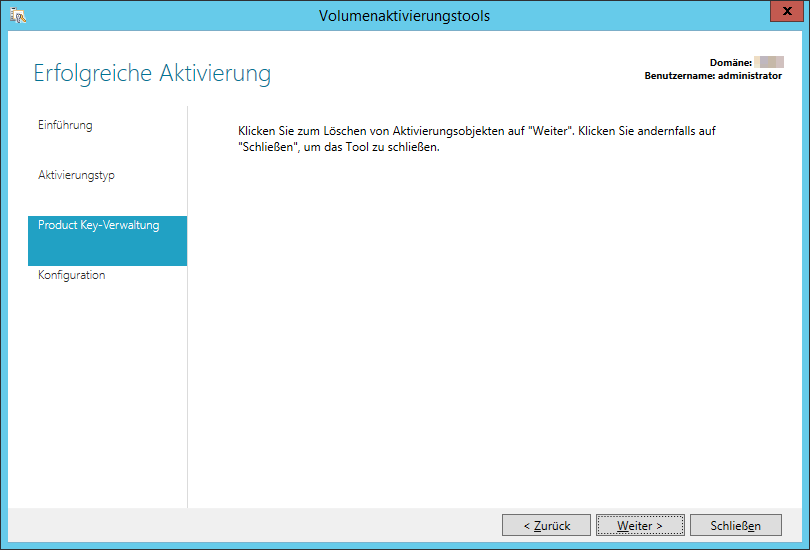
Zum Schluss muss man auf “Schliessen” klicken und nicht auf “Weiter”.
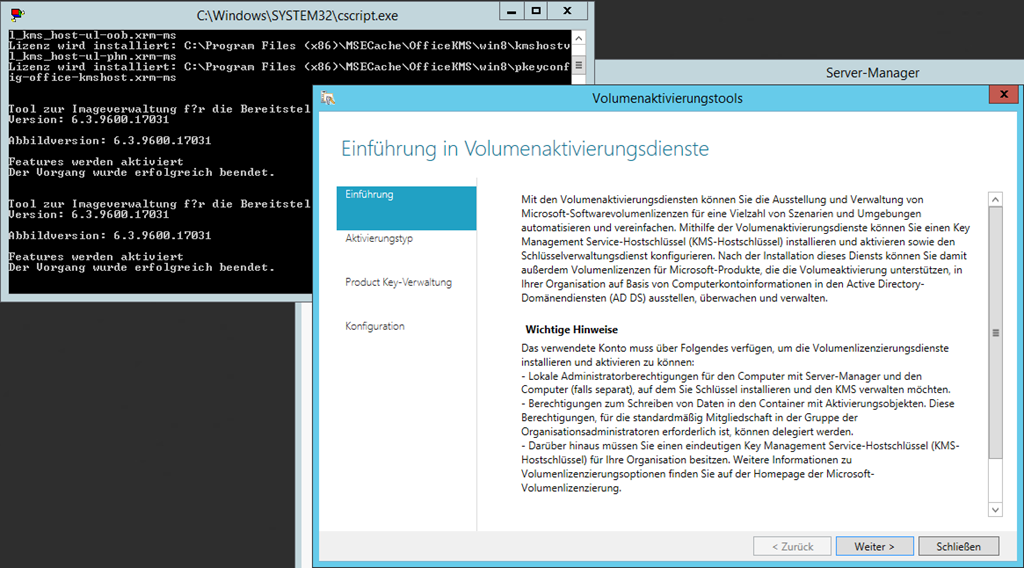
Um Office 2013 zu aktivieren, muss man Datei Office2013VolumeLicensePack_x86_de-de.exe herunterladen und ausführen (für Office 2016 findet man die Datei hier). Dabei werden erneut die Volumenaktivierungstools geöffnet.
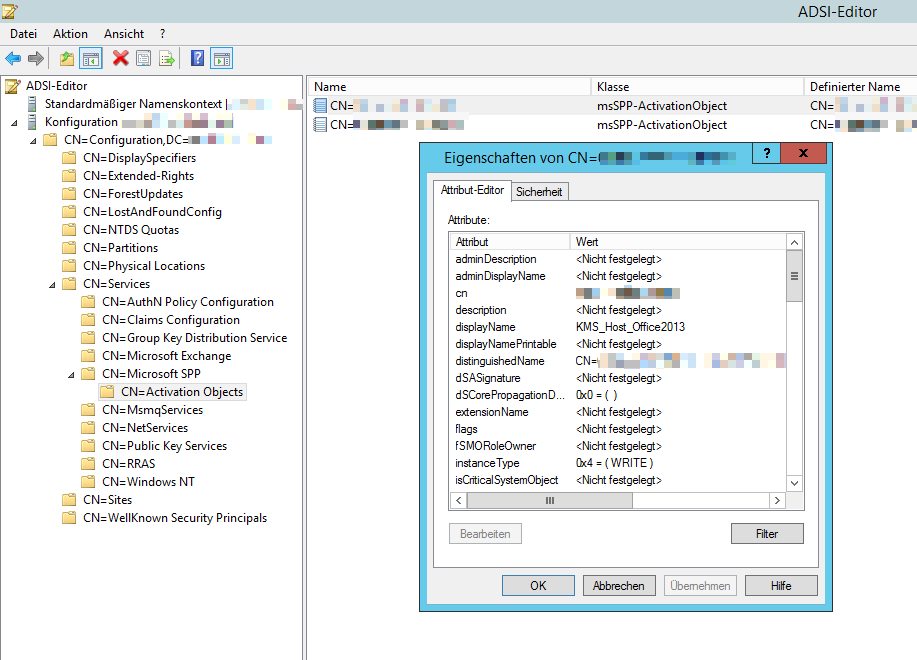
Hier kann man nun analog zu der Aktivierung von Windows vorgehen. Im ADSI Editor kann man nun die beiden eingetragenen Lizenzen überprüfen.
In diesem Beitrag findet sich eine kurze Einführung in ein paar grundsätzliche Funktionen von OneNote.
Hier findet sich eine ausführliche Videoanleitung zum Kursnotizbuch.
Hier findet sich eine ausführliche Videoanleitung zu OneNote und dem OneNote Kursnotizbuch.
OneNote ist ein Programm, um Notizen zu verwalten. Man kann verschiedene Notizbücher anlegen, die sich in einzelne Abschnitte gliedern lassen. Jeder Abschnitt kann dann verschiedene Seiten aufnehmen.
 ictschule