Schlaumäuse

Microsoft bietet unter www.schlaumaeuse.de eine Plattform, um “selbständig die Welt der Sprache zu entdecken”.

image

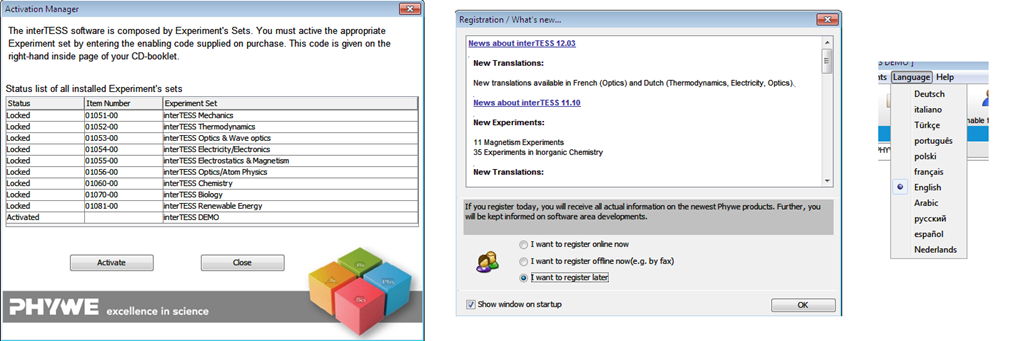
Man kann die Software online verwenden oder zur Offlineverwendung für Windows 7 oder touchoptimiert auch für Windows 8 herunterladen. Wenn man sich als Schule anmeldet, kann man mehr als nur die Demoversion freischalten. Ausserdem kann man Schlüssel für die Schüler/-innen generieren, damit diese auch zu Hause daran arbeiten können.

Für einen ersten Einblick kann man die online Version unter http://kinder.schlaumaeuse.de/ verwenden.

image

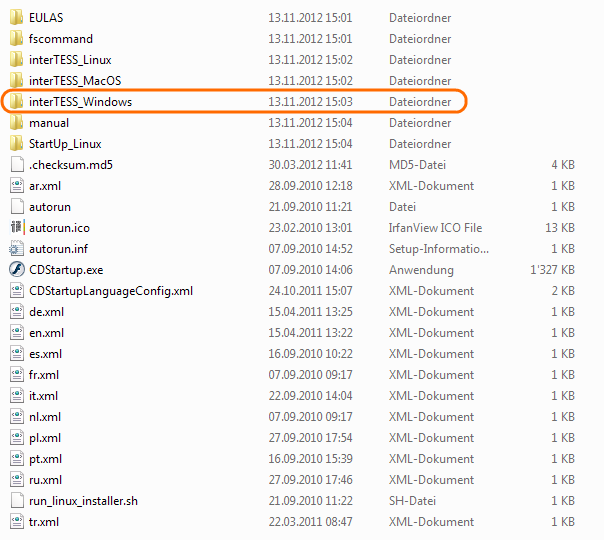
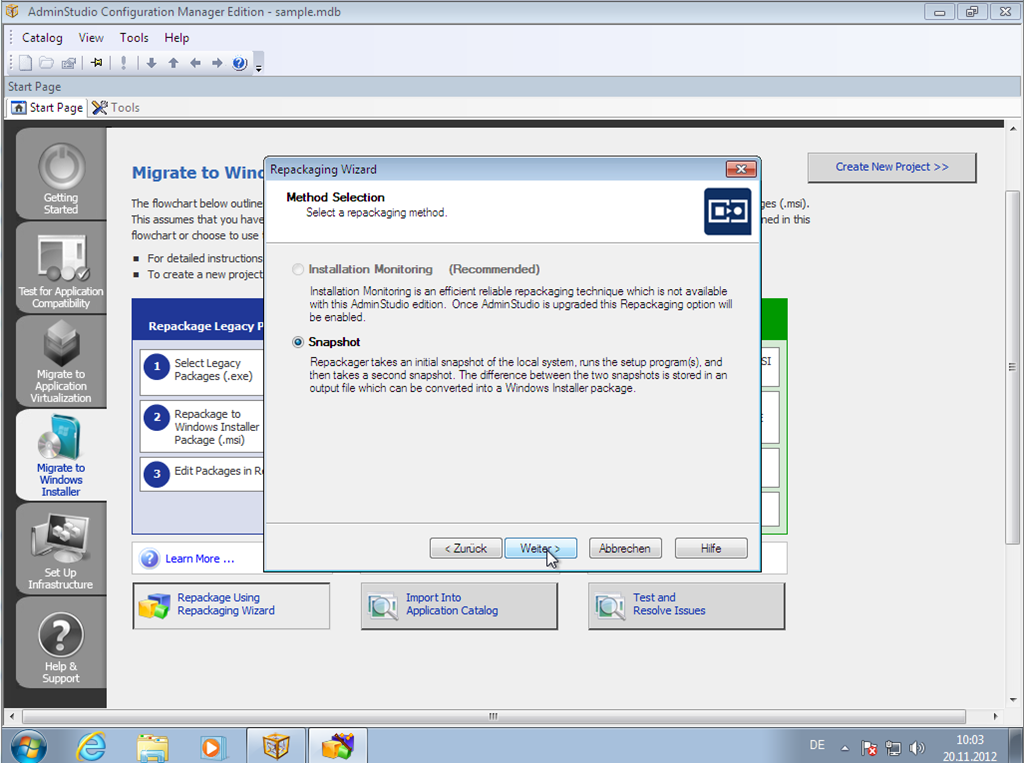
Falls man die Software lokal installieren möchte, kann man die Parameter für den Silent Mode verwenden:

setup.exe /S /v/qn

image

Irfanview verteilen

Hinweis: Hier gibt es eine neue Anleitung für die Verteilung von Irfanview mit SCCM Current Branch.

Irfanview ist ein kleiner, schneller Bildbetrachter, mit dem man auch kleine einfache Korrekturen vornehmen kann. Ausserdem kann man damit mehrere Bilder auf einmal ändern (sogenannte Stapel- oder Batchverarbeitung). Ich habe mal für eine frühere Version eine Anleitung erstellt, die auch auf die Grundlagen von Bildern am Computer wie Speichergrösse, Dateiformate oder Auflösung eingeht.

Irfanview benötigt keine Installation, man kann einfach den Ordner mit den Programmdateien kopieren. Ausserdem könnte man Irfanview auch auf einem Server installieren und müsste dann nur eine Verknüpfung auf den Clients einrichten.
Diese beiden Wege sind meiner Meinung nach aber nicht optimal. Ich möchte das Programm lokal installieren und standardmässig alle Bildformate mit Irfanview statt mit der Windows-Fotoanzeige öffnen. Im Gegensatz zur Windows-Fotoanzeige kann man so einfach ein gescanntes oder aus dem Internet kopiertes Bild mit Irfanview zuschneiden, freistellen oder nur einen Bereich kopieren etc. ohne dazu ein zusätzliches Bildbearbeitungsprogramm zu benötigen.

Wenn man auf der Webseite von Irfanview unter FAQ’s nachsieht, findet man bei den letzten Einträgen die verschiedenen Möglichkeiten zur Verteilung von Irfanview. Man kann also unter “Download” –> “Other download sites (Mirrors)” die aktuelle deutsche Version als exe herunterladen. Ausserdem sollte man noch unter “Plugins” die Plugins als exe herunterladen.

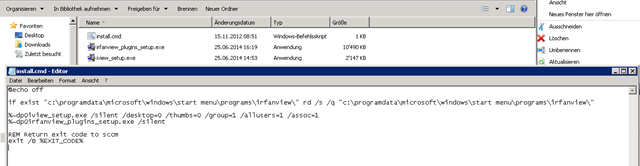
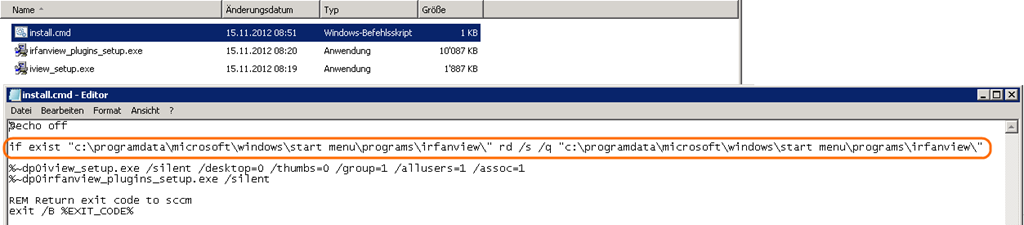
Bei den FAQ’s sind die verschiedenen Startoptionen dokumentiert. Ausser den beiden exe’s kopiere ich noch folgende install.cmd in den gleichen Ordner:

@echo off
if exist „c:\programdata\microsoft\windows\start menu\programs\irfanview\“ rd /s /q „c:\programdata\microsoft\windows\start menu\programs\irfanview\“
%~dp0iview_setup.exe /silent /desktop=0 /thumbs=0 /group=1 /allusers=1 /assoc=1
%~dp0irfanview_plugins_setup.exe /silent
REM Return exit code to sccm
exit /B %EXIT_CODE%

image

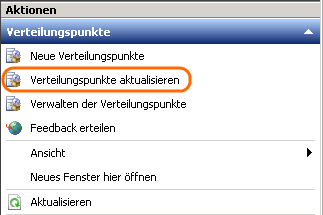
Wie man sehen kann, habe ich die Versionshinweise bei den Dateinamen entfernt (die Anleitung wurde bis zur Version 4.38g getestet). Dies hat den Vorteil, dass ich bei einem Wechsel auf eine neue Version nicht nochmals ein neues Softwarepaket in SCCM erstellen muss, sondern einfach den Verteilungspunkt aktualisieren kann.

image

Wer keinen SCCM einsetzen kann und seine Software über Gruppenrichtlinien verteilt, kann das Skript auch ein wenig anpassen (nicht getestet):

@echo off
if exist c:\windows\irfanviewinstalled.log goto installed
\\serverfreigabe\
iview_setup.exe /silent /desktop=0 /thumbs=0 /group=1 /allusers=1 /assoc=1
\\serverfreigabe\irfanview_plugins_setup.exe /silent
echo %computername%>>c:\windows\irfanviewinstalled.log
:installed

Viel Erfolg!

Nachtrag

Wenn man eine neue Version über eine alte installiert, funktioniert alles problemlos ausser, dass es nun im Startmenü zwei Einträge für Irfanview hat (die beide die neue Version starten). Dies kann man beheben, indem man vorgängig die Verknüpfung löscht. Weil ich nicht bei jeder neuen Version das Skript anpassen möchte, lösche ich gleich das ganze Menü:

image

Alte Version von Adobe Reader deinstalliern

Bei der automatischen Verteilung von Adobe Reader XI wurde die alte Version 10.1.4 nicht entfernt.

image

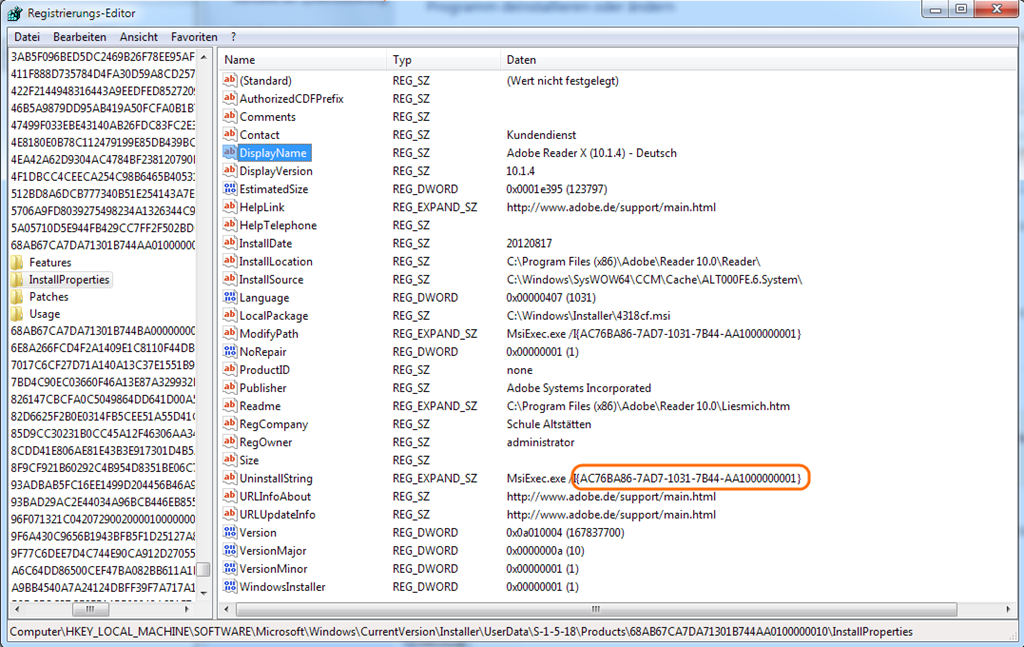
Durch eine Suche in der Registry nach dem Namen “Adobe Reader” findet man schnell den “product code”, in diesem Fall {AC76BA86-7AD7-1031-7B44-AA1000000001}

image

Nun kann man die alte Version also mit folgendem Befehl deinstallieren.

msiexec /x {AC76BA86-7AD7-1031-7B44-AA1000000001} /qn

Wenn man möchte, dass ein geöffnetes Adobe Reader Programm der Deinstallation in den Weg kommt, kann man Adobe Reader vor der Deinstallation schliessen:

taskkill /f /t /im AcroRd32.exe

Besser wär’s natürlich gewesen, die Deinstallation ins Skript mit der Neuinstallation zu übernehmen, aber es funktioniert auch danach mit einer neuen Verteilung.

Adobe Reader 11 verteilen

Nun hat Adobe auch den Customization Wizard für die Version 11 nachgeliefert, damit man die Installation vor der Verteilung anpassen kann.

Wenn man Adobe Reader im Netzwerk verteilen möchte, kann man bei Adobe um eine entsprechende Lizenz ansuchen und bekommt danach einen Link mit den entsprechenden Versionen, die man dann herunterladen kann.

Neu stellt Adobe auch direkt ein MSI auf ihren FTP-Servern zur Verfügung. Dieses konnte ich jedoch nicht mit dem Customization Wizard anpassen. Daher verwende ich weiter den Weg wie bei der alten Version. Mit folgendem Befehl kann man ein MSI aus der EXE Datei extrahieren:

AdbeRdr11001_de_DE.exe -sfx_ne -sfx_o“<somepath> \extract

image

Damit erhält man folgende Dateien:

image

Mit dem Customization Wizard nehme ich jeweils in einer virtuellen Maschine folgende Anpassungen vor:

Personalization Options: EULA Option –> Suppress display of End User License Agreement (EULA)
Installation Options: Run Installation: –> Silently; Suppress reboot
Shortcuts: Desktop –> Remove
Online and …: diverses (siehe Bild)

image

Am Schluss kann man unter “Transform” –> “Generate Transform…” z.B. als acroread.mst speichern.

Nun würde sich die neue Version einfach verteilen lassen:
msiexec /i acroread.msi TRANSFORMS=acroread.mst

So wird aber nur die Grundinstallation (z.B. 11.0) installiert, aber nicht die Updatedate (AdbeRdrUpd11010.msp), die z.B. für die Version 11.0.10 installiert werden muss. Da wir neben dem “grossen” Netzwerk auch noch das Sekretariatsnetzwerk ohne SCCM haben, kann ich nicht nur den einfachen Weg über SCUP und SCCM nehmen (siehe auch diesen Beitrag ganz unten bei “Verteilung mit SCCM”). Also erstelle ich eine administrative Installation (siehe “6.7.3 Creating an AIP” in der Dokumentation).

msiexec /a AcroRead.msi

image

image

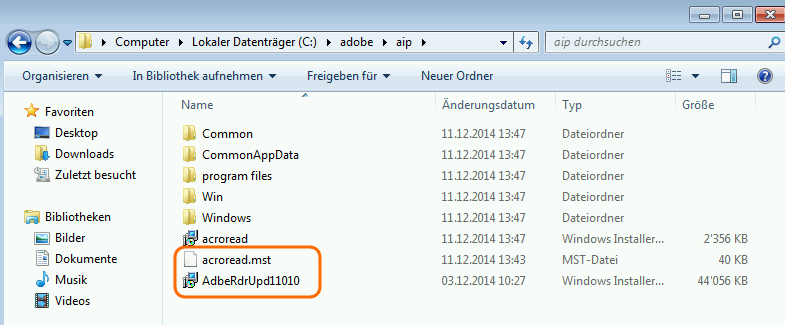
Nun kopiere ich die Updatedatei und die MST-Datei in den neu erstellten AIP Ordner.

image

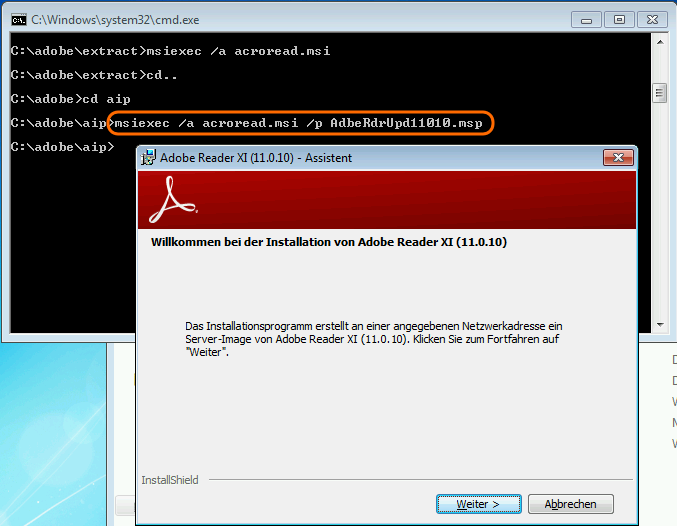
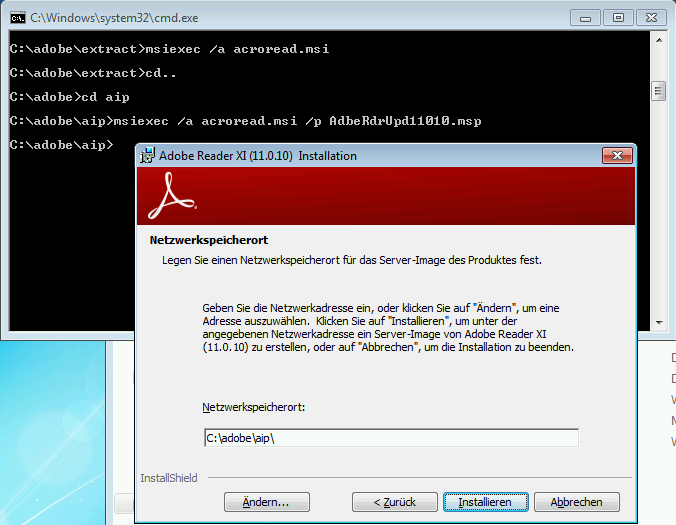
Auf der Kommandozeile wechselt man nun in dieses neue Verzeichnis und integriert nun noch das Update:

msiexec /a AcroRead.msi /p AdbeRdrUpd11001.msp

image

image

Nun kann man den ganzen Ordnerinhalt von aip auf den Server kopieren und über die Gruppenrichtlinien oder über die Befehlszeile mit SCCM installieren:
msiexec /i acroread.msi TRANSFORMS=acroread.mst

Bei einer neuen Version muss aber zuerst die alte deinstalliert werden. Dies sieht dann in einem Skript für SCCM beispielsweise so aus:

taskkill /im acrord32.exe /t /f
start /wait msiexec /x {AC76BA86-7AD7-1031-7B44-AB0000000001} /qn
cd %~dp0
msiexec /i AcroRead.msi TRANSFORMS=acroread.mst /qn
REM Return exit code to sccm
exit /B %EXIT_CODE%

image

Wörter lernen unterwegs

In diesem Beitrag habe ich beschrieben, wie man Karteikartensets auf Quizlet erstellt. Auf dem iPhone kann man z.B. mit der App A+Pro diese nun lernen.

image

Dazu wählt man das Plus-Symbol und dann Quizlet.

image

Nun kann man nach Titel oder Ersteller (in diesem Fall Ictschule) suchen und das entsprechende Kartenset importieren.

image

Von den Karten sieht man zuerst nur eine Seite (wie bei realen Karteikarten). Durch einen Klick darauf kommt man zur Rückseite auf der man kontrollieren kann, ob man das Wort richtig übersetzt hat. Wenn man es richtig übersetzt hat, kann man nun auf “Know” drücken. In diesem Fall wird die Karte nicht mehr angeboten. Karten, die man in die “Don’t know Kiste” geworfen hat, kommen bei einem zweiten Durchgang wieder…

image

Quizlet selber bietet auch eine App.

image

Mit dieser kann man auch die Karten lernen. Ausserdem kann man sich die Wörter auch vorlesen lassen…

image

…oder ein Spiel spielen, bei dem man die passenden Wörter anklicken muss.

image

Wörter lernen

Auf www.quizlet.com kann man eigene Karteikartensets erstellen, um Wörter einer Fremdsprache oder ähnliches zu lernen.

Man kann dann die Karten umdrehen (durch anklicken) und so lernen.

image

Daneben gibt es aber noch viele weitere Möglichkeiten. So kann man alle Wörter, die man eingegeben hat (oder die jemand anders eingegeben hat – man kann all diese bereits erstellten Karteikartensets auch benutzen) vorsprechen lassen, indem man auf den Lautsprecher neben dem Wort klickt.

image

Daneben gibt es noch weitere spielerische Formen, um die erstellten Wortkarten zu lernen.

image

freelance: neue Medien

Freelance ist eine “Vereinigung der kantonalen Beauftragten für Gesundheitsförderung in der Schweiz (VBGF), mit den Vertreterinnen und Vertretern aus den Kantonen Appenzell Ausserrhoden, Graubünden, Nidwalden, St.Gallen, Schaffhausen, Thurgau, Uri, Zug und dem Fürstentum Liechtenstein”.

Viele werden das Suchpräventionsprogramm von Freelance kennen, das neben Unterrichtseinheiten auch mit seiner Plakatkampagne für Aufmerksamkeit gesorgt hat.

image

Neu sind von freelance nun auch Unterrichtseinheiten zu neuen Medien online verfügbar. Weitere sollen folgen.

image

image