Windowstaste + L funktioniert nicht mehr

Wenn man den Computer verlässt, sollte man ihn sperren. Dies gilt speziell, aber nicht nur, in einer Schule. Am einfachsten drückt man “Windows-Logo-Taste + L”.

Nun hat das aber an einem Computer nicht mehr funktioniert, obwohl die Windows-Logo-Taste zusammen mit anderen Buchstaben problemlos funktionierte.

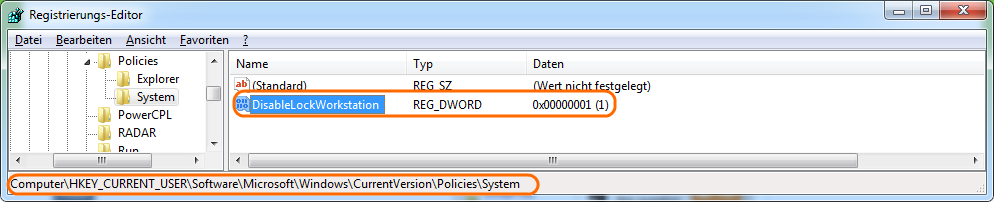
Gemäss  Internet gibt es scheinbar noch mehr, die dieses Problem hatten, es gibt verschiedene Lösungsansätze. Der letzte ist, das Profil neu zu erstellen. Bei mir hat sich dann gezeigt, dass unter HKCU\Software\Microsoft\Windows\CurrentVersion\Policies\System ein Eintrag 1 bei “DisableLockWorkstation” gesetzt war. Wenn man diesen auf 0 abändert, funktioniert auch das Computer sperren wieder.

image

Probleme mit Demo bei Netop Vision Pro

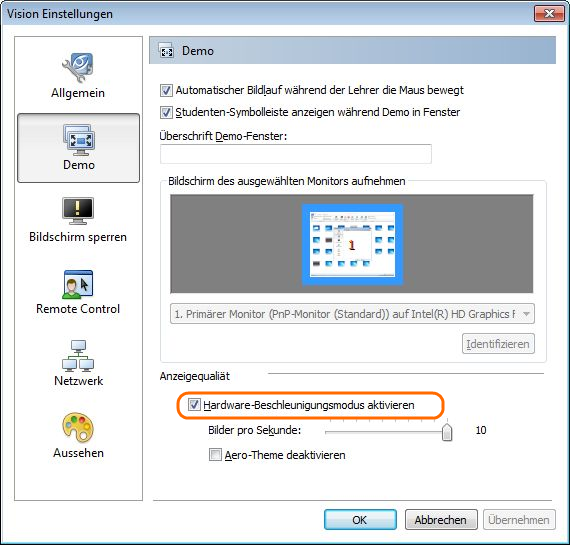
Mit unseren neuen Computern funktioniert bei Netop Vision Pro der Demomodus nicht. Wenn man eine Demo starten möchte, kommt auf den Clients nur ein kleines Fenster mit einem Countdown und dem Hinweis “Demo startet”:

image

Es stellte sich heraus, dass es bei diesen Computer notwendig ist, den Hardware-Beschleunigungsmodus zu aktivieren:

image

Eine Überprüfung mit dem Process Monitor von Sysinternals ergab, dass es sich um den folgenden Registry Key handelt.

HKCU\Software\Netop\Vision\6\Configuration\Demo

image

Wahrscheinlich schaue ich einmal, ob ich diesen verteilen kann. Besser wäre es, wenn Netop eine Möglichkeit bieten würde, solche Einstellungen direkt bei der Erstellung des MSI’s vorzunehmen.


Nachtrag

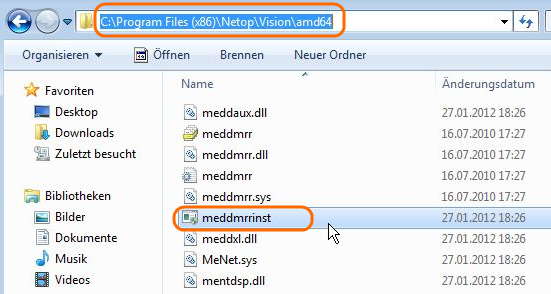
Gemäss Netop Support müsste die Demo auch funktionieren, ohne dass man die Hardware-Beschleunigung aktiviert. Ich habe dann gemäss Anleitung im Gerätemanager den “Netop Mirror Driver” gelöscht, den Computer neu gestartet und manuell als lokaler Administrator die Datei meddmrrinst.exe im Ordner C:\Program Files (x86)\Netop\Vision\amd64 (bei 32bit Installationen liege die Datei im Ordner TSEngine statt AMD64) ausgeführt.

image

Nun funktioniert die Demo auch ohne Hardwarebeschleunigung. Wenn ich dann das Informatikzimmer mal wieder neu aufsetze, werde ich versuchen, das Programm direkt aus dem Batch (siehe Vision Pro ersetzt Netop School) aufzurufen.

Ausfall WLAN nach Windows Update

Wenn man WLAN zuhause einsetzt, verwendet man meistens einen Schlüssel, den man beim Laptop und dem Accesspoint (häufig auch ein Router mit eingebautem Accesspoint) eintragen muss. Dies heisst dann z.B. WPA2-PSK, wobei das WPA2 für die Art der Verschlüsselung und das PSK für “PreShared Key” steht. In einem Firmen- oder eben Schulumfeld macht dies aus diversen Gründen nicht so viel Sinn. Dieser Schlüssel lässt sich nicht ohne weiteres auf die Clients verteilen und ihn auf allen Clients manuell einzutragen kann auch nicht die Lösung sein.

Besser verwendet man einen Radius-Server, der die Clients authentifiziert. Wenn sich jetzt ein Client mit einem Accesspoint verbinden will, wird die Anfrage an diesen Server weitergegeben. Microsoft Server bieten das von Haus aus unter “Netzwerkrichtlinien- und Zugriffsdienste” an.

image

Man kann auf diesem Radiusserver angeben, wie die Clients authentifiziert werden sollen. Eine Möglichkeit ist eine Benutzernamen/Passwort Kombination. Dann kann dieser Benutzer aber mit jedem Gerät ins interne Netzwerk, was sicherheitstechnisch nicht sinnvoll ist. Ausserdem sollte der Client schon vorher über WLAN verbunden sein, damit die Gruppenrichtlinien vom Server schon beim Computerstart übernommen werden.

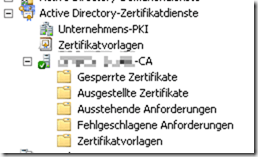
Dies kann man z.B. mit Zertifikaten erreichen. Dazu benötigt man eine sogenannte PKI (public-key infrastructure). Auch das bieten die Microsoft Server von Haus aus.
image

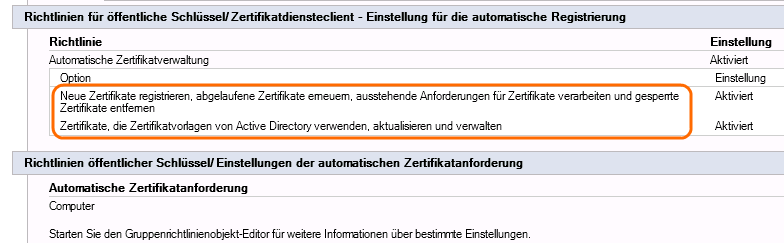
Mit so einer Microsoft CA (Certificate Authority) kann man Zertifikate ausstellen lassen, denen innerhalb einer Domäne vertraut wird und die sich über Gruppenrichtlinien auf die einzelnen Clients verteilen lassen. Mit folgender Einstellung werden die Zertifikate automatisch ausgestellt und erneuert, wenn sie ablaufen.

image

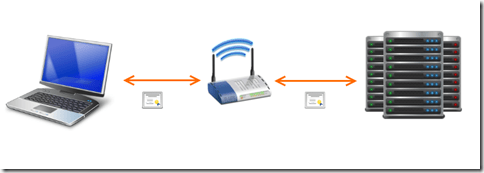
Vereinfacht sieht der Ablauf dann so aus:
Der Client hat ein Zertifikat installiert, und verbindet sich mit dem Accesspoint. Dieser reicht das Zertifikat an den Netzwerkrichtlinienserver weiter. Dieser überprüft das Zertifikat und erlaubt dem Accesspoint, den Client ins Netzwerk zu verbinden. Die Zertifikate werden automatisch von der CA herausgegeben und erneuert.
image


Nun zum Problem

Plötzlich konnten sich alle Clients nicht mehr verbinden. Zertifikate und Netzwerkrichtlinienserver schienen aber in Ordnung zu sein. Trotzdem wurde alles nochmals überprüft und diverse Möglichkeiten getestet. Der Ausfall schien zeitnah mit der Installation von Windowsupdates begonnen zu haben. Im Systemlog fand ich dann folgenden Hinweis: Ereignis-ID: 36885, Quelle Schannel.

image

Scheinbar hatte der Server eine zu lange Liste mit vertrauenswürdigen Zertifizierungsstellen, so dass bei der Übermittlung an den Client ein Teil davon abgeschnitten wurde. Dummerweise darunter auch das unser eigenen CA.

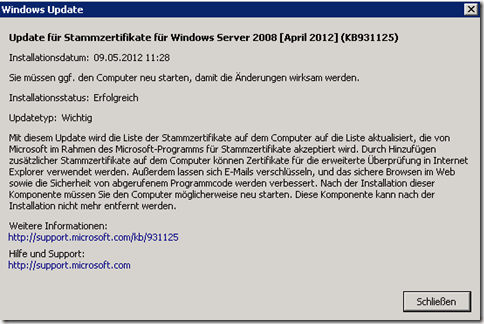
Bei den letzten Updates wurden auch die Stammzertifikate ergänzt (und damit die Liste zu gross).
image

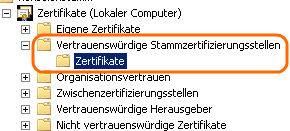
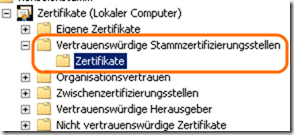
Gemäss Kollege Google kann man einfach die nicht benötigten Zertifikate aus den “Vertrauenswürdigen Stammzertifizierungsstellen” löschen. Dabei muss man mindestens die eigene CA und die im Knowledgebase Artikel 293781 aufgeführten, von Windows benötigten, drin lassen. Zur Sicherheit habe ich zuerst alle exportiert.
image

Nun verbinden sich die Clients wieder wie gewünscht…
ausgemusterte Computer mit Win XP

Unsere Computer werden nach 6 Jahren ausgemustert. Zuerst werden die Festplatten vollständig mit DBAN gelöscht. Danach werden sie an interessierte Schüler/-innen verkauft. Dazu habe ich jeweils eine Linuxdistribution installiert (siehe auch diesen Beitrag). Der Vorteil von Lubuntu ist, dass es für ältere Hardware gemacht ist und auch dort einigermassen schnell läuft. Ein anderer Vorteil ist, dass es viel schneller installiert ist. Aber nachdem mir viele Schüler/-innen zurückgemeldet haben, dass sie halt doch lieber Windows XP installiert hätten, habe ich mir das dieses Jahr angetan…

Weiterlesen

Problem mit Outlookkalenderfreigabe

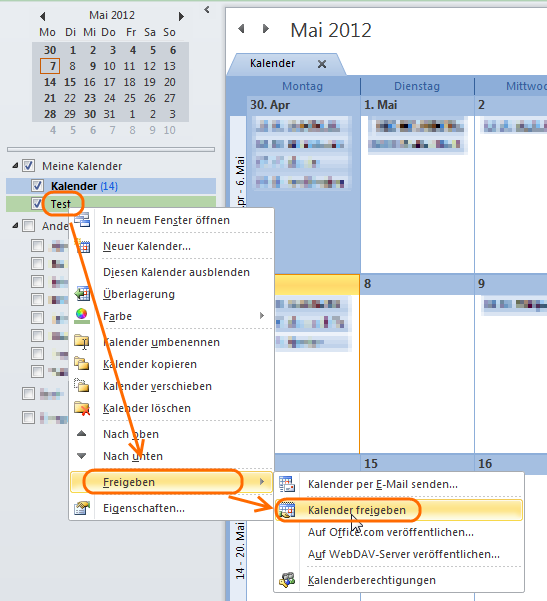
Man kann in Outlook seinen Hauptkalender oder einen eigens dafür erstellten Kalender für andere Personen freigeben. Einfach einen Rechtsklick auf den entsprechenden Kalender machen und im sich öffnenden Kontextmenü “Freigeben” –> “Kalender freigeben” auswählen.

image

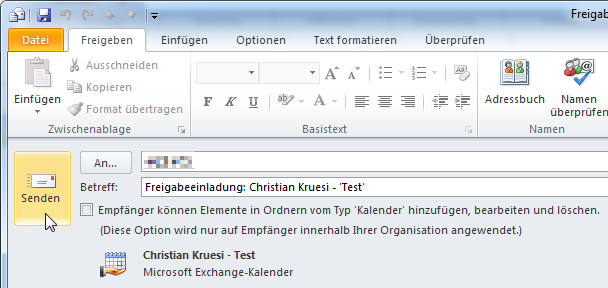
Nun öffnet sich ein E-Mail an die eingeladene Person. Hier kann man noch ein Häklein setzen, ob diese Person die Kalendereinträge nur sehen darf oder auch bearbeiten.

image

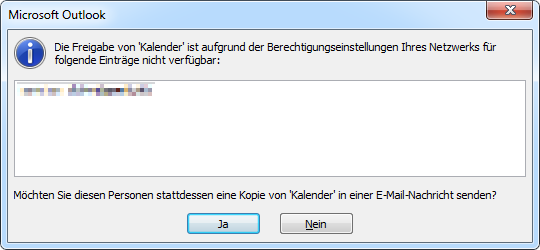
Nun ist aber bei einer unserer Lehrpersonen bei diesem Vorgang folgende Fehlermeldung aufgetreten:

image

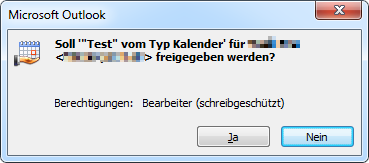
Dies passiert, wenn man den Empfänger aus der eigenen Kontaktliste auswählt (resp. wenn er von dort vervollständigt wird). Wenn man den Empfänger aus dem Globalen Adressbuch auswählt, funktioniert es wie gewünscht.

image

Paint.Net verteilen

Hinweis: Hier findet sich eine aktualisierte Anleitung

Paint.Net ist eine schnelle und leichte Bildbearbeitung, die den meisten Anforderungen für die Schule genügt. Für kompliziertere Bildbearbeitungsaufgaben verwende ich Gimp und als schneller Bildbetrachter Irfanview. Bereits ältere Anleitungen zu den Programmen findet man hier.

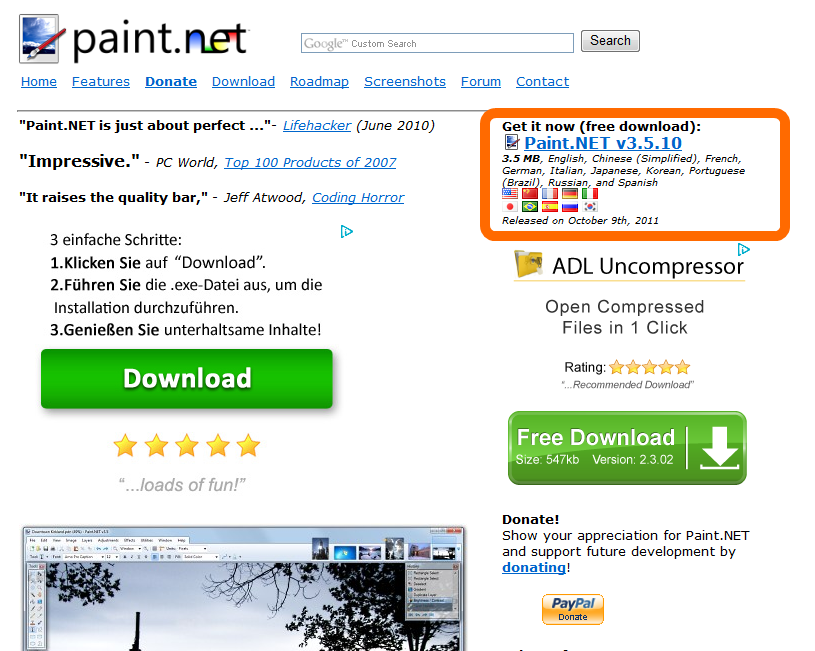
Beim Download von Paint.Net muss man aufpassen, dass man nicht versehentlich auf einen der vielen Download Buttons der Werbung klickt:

image

In der Dokumentation von Paint.Net ist beschrieben, wie man Paint.Net “unattended” installieren kann. Gemäss dieser Anleitung extrahiere ich zuerst die MSI Pakete

Paint.NET.3.5.10.Install.exe /createMsi DESKTOPSHORTCUT=0

Nun erhält man je ein MSI Paket für die x86 und die x64 Version.

image

Diese kann man nun über Gruppenrichtlinien oder mit SCCM verteilen.

Nachtrag 1

Bisher habe ich jeweils das x86 MSI verteilt. Da wir neu auch Windows 7 64bit Maschinen haben, hat das nicht funktioniert.

image

Als ich dann auf den 64bit Geräten die neue 64bit Version verteilen wollte, hat das nicht funktioniert. Bei einer manuellen Installation kam folgende Fehlermeldung:

image

Es handelte sich aber um die 64bit Version. Nach ein paar Nachforschungen kam ich dann dahinter, dass dies an der missglückten Verteilung des x86 Pakets lag. Obwohl die x86 Version nicht installiert werden konnte, wurde ein Registry Eintrag erstellt, der danach eine korrekte Installation der richtigen x64 Version verhindert hat.

image

Man kann den betroffenen Eintrag durch folgenden Befehl entfernen:

reg delete HKCR\Installer\Products\B73A4FC94C8A7D44C835319B9D95B42B /va /f

Zum Glück lässt sich auch dies automatisieren. Danach läuft auch die Verteilung des x64 Pakets.

Nachtrag 2
Bei der Installation der neuen Version sollte die alte automatisch deinstalliert werden. Dies funktionierte bei mir aber bei diversen Computern nicht richtig. Am Schluss war zwar der Eintrag aus dem Startmenü verschwunden, die alte Version war aber noch ausführbar unter c:\programme zu finden und die neue wurde nicht korrekt installiert. Aus diesem Grund habe ich ein Skript geschrieben, mit dem ich die Versionen 3.5.10, 3.5.11 und 4.0 zuerst manuell deinstalliere. Das Problem scheint nun behoben zu sein.

@echo off
taskkill /im PaintDotNet.exe /t /f
start /wait msiexec /x {529125EF-E3AC-4B74-97E6-F688A7C0F1C0} /qn
start /wait msiexec /x {72EF03F5-0507-4861-9A44-D99FD4C41418} /qn
start /wait msiexec /x {3F5F509B-E226-417C-8CD1-CAAE756C328A} /qn

cd %~dp0
msiexec /i PaintDotNet.x64.msi /qn
REM Return exit code to sccm
exit /B %EXIT_CODE%

image

Software für Messungen

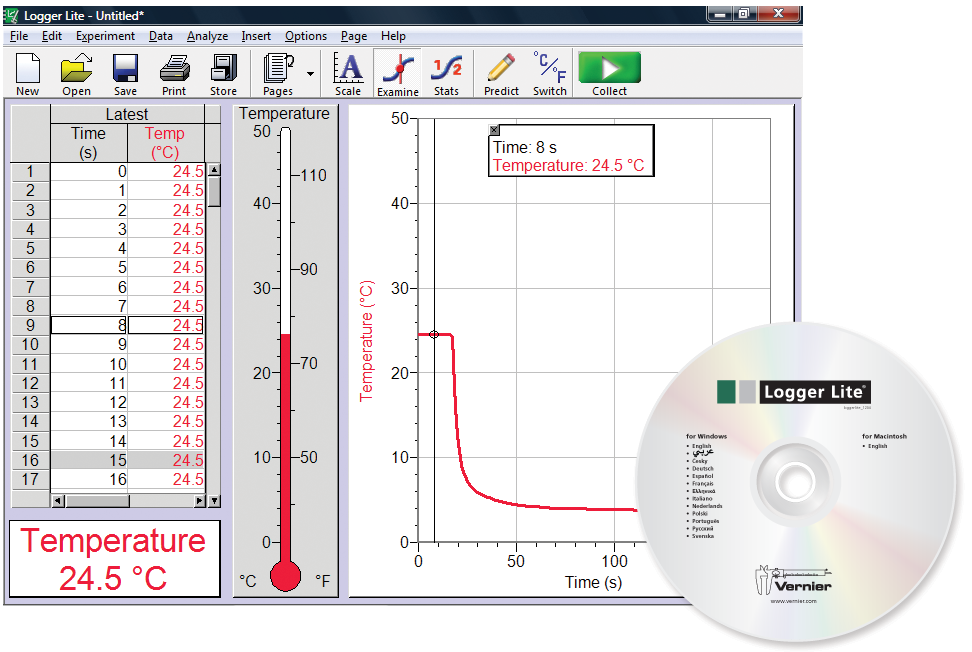
Im Fach Natur und Technik werden von einigen unserer Lehrkräften Messgeräte von Vernier eingesetzt. Statt einem teuren Messgerät mit integrierter grafischer Ausgabe verwendet man ein Messgerät mit USB Anschluss und passender Software. Damit kann man die Anzeige der Messung auf dem Computer (oder auch Beamer) ausgeben und auch Änderungen über die Zeit erfassen.

image

Vernier bietet dazu die Software “Logger Pro” kostenpflichtig und eine eingeschränkte Version “Logger Lite” gratis an. Einmal mehr stellt sich die Frage, wie man die Software verteilt, ohne manuell bei jedem Computer vorbei zu gehen.

Bei der Installation stellt man fest, dass ein MSI generiert wird. Nun muss man dieses nur noch finden.

image

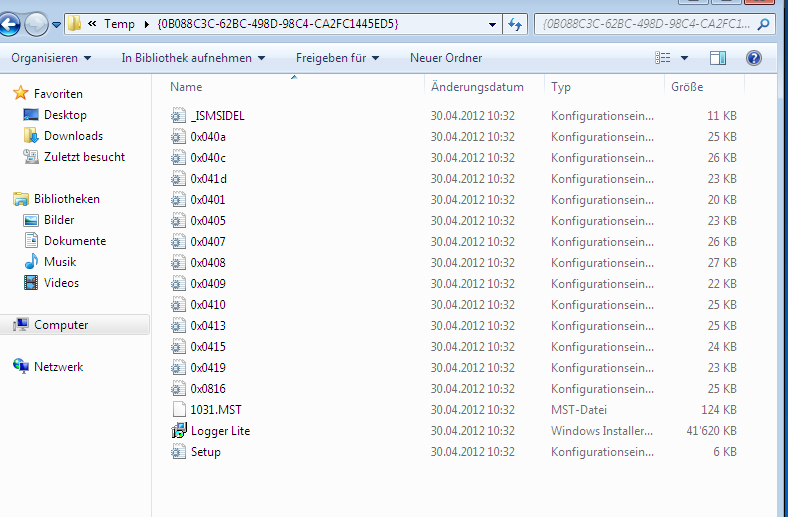
Unter %temp% findet man dann einen Ordner, mit den gesuchten Dateien.

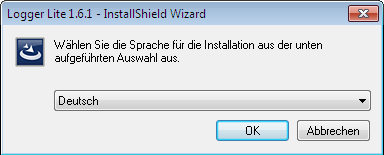
Durch die Wahl von Deutsch wird automatisch die passende 1031.mst Datei erstellt.

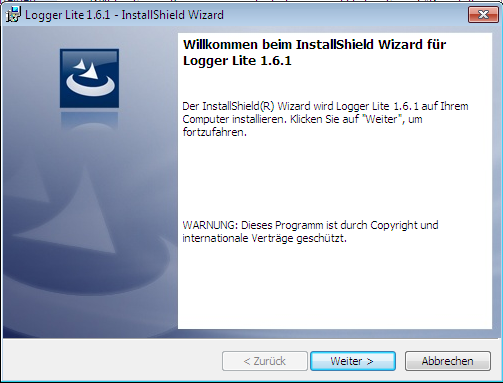
image

image

Der Ordner unter %temp% wird aber gelöscht, sobald man die Installation beendet. Man sollte die Dateien also sichern, bevor man auf “weiter” klickt.

image

Das gefundene MSI lässt sich nun “normal” verteilen. Man kann es mit ORCA noch etwas anpassen (1031 MST anwenden und dann als neues mst speichern):

Property
ISCHECKFORPRODUCTUPDATES -> 0

Shortcut
LL_DesktopIcon_Full -> Drop Row

Facebookanfrage vom zukünftigen Chef

Eine unserer Schülerinnen beginnt im Sommer eine Lehrstelle und hat nun vom zukünftigen Chef eine Freundschaftsanfrage über Facebook erhalten. Die Lehrperson hat mich um meine Meinung gefragt.

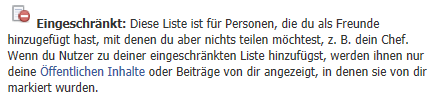
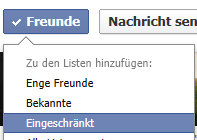
Es gibt mehrere Möglichkeiten. Man könnte z.B. Freundeslisten pflegen und den Chef zu der eingeschränkten Liste hinzufügen…

image

image

Ich habe aber empfohlen, der Schülerin zu sagen, dass sie am besten das Gespräch mit dem zukünftigen Chef sucht und erklärt, dass sie gerne ihr Privatleben vom Berufsleben getrennt haben möchte. Es ist zu hoffen, dass der Chef das akzeptiert.

Was meint ihr? Würde mich über Kommentare freuen…