Ich habe mich entschieden, statt einen Kurs am Mittwochnachmittag Video-Anleitungen für unsere Lehrkräfte zu erstellen. Weiterlesen
Surface Pro 4: Anleitungen
Kommentar verfassen
Ich habe mich entschieden, statt einen Kurs am Mittwochnachmittag Video-Anleitungen für unsere Lehrkräfte zu erstellen. Weiterlesen
Um unsere neuen Surface Pro 4 übers Netzwerk mit SCCM neu aufzusetzen (sog. OSD, Operating System Deployment), verwenden wir mehrere USB-Ethernet-Adapter. Da die MAC Adresse zu dem Adapter und nicht zum Surface gehört, sollte man das Prestaging über die System-UUID und nicht über die MAC Adresse machen, wie das in diesem Beitrag beschrieben wird. Weiterlesen
Bei neuen Computern lege ich jeweils im Bios resp. über UEFI fest, dass nur von der internen Festplatte und dem Netzwerk gestartet werden kann und schütze die Einstellungen über ein Passwort. So soll verhindert werden, dass jemand über eine CD oder einen USB-Stick ein Live-Linux oder ein Windows PE startet und das lokale Administratorpasswort zurücksetzt. Weiterlesen
Seit kurzem gab es bei Verbindungen über RDP mit dem Programm Remotedesktopverbindung (mstsc.exe) schwarze Flecken im Bild. Weiterlesen
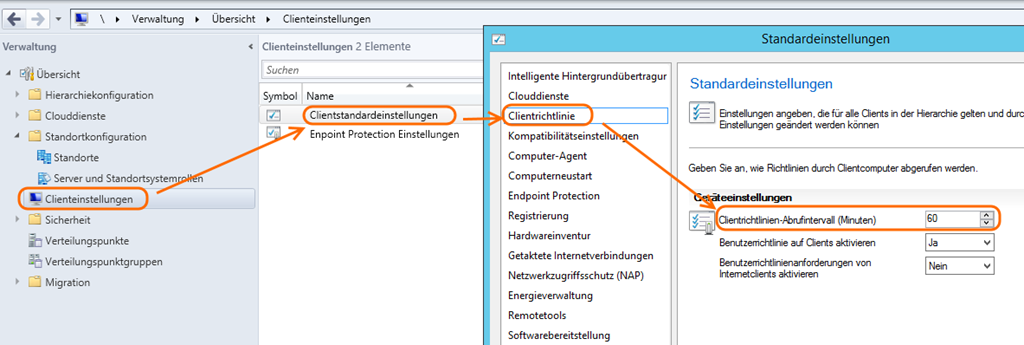
Wenn man in einem Netzwerk die Computer mit SCCM (System Center Configuration Manager) verwaltet, wird auf den Computern ein Client installiert. Dieser nimmt in definierten Zeitabständen “Kontakt” mit dem Server auf und schaut, ob es neue Richtlinien gibt. Standardmässig passiert das alle 60 Minuten.
Wenn dies so mit SCCM vorbereitet ist, können die Benutzer selber auf die neueste Version von Windows 10 (im Moment 1803) upgraden.
Welche Version ist installiert?
Welche Version von Windows 10 installiert ist, findet man unter “Einstellungen” (Startknopf und dann das Zahnradsymbol) –> “System” –> “Info”. Im Bild unten die Version 1803. Weiterlesen
Windows 10 wird jedes Jahr neue Versionen erhalten, die dann mit einer Nummer (in der Form Jahr/Monat wie man das z.B. von Ubuntu kennt) gekennzeichnet werden. Nach der ursprünglichen Version kam eine neue Version 1511 (also November 2015) und die nächste Version ist schon angekündigt. (Nachtrag. Hier wird beschrieben, wie man die neue Version verteilt).
Mit SCCM 2012 R2 konnte man nur auf die Version 1511 wechseln, indem man den Computer vollständig mit der neuen Version neu aufgesetzt hat. Dies funktioniert auch weiterhin mit SCCM Current Branch.
Neu kommt nun auch die Möglichkeit dazu, als Upgrade auf die neueste Version zu wechseln. Im Gegensatz zum neu aufsetzen werden dabei auch manuell installierte Programme oder Dateien auf der lokalen Festplatte beibehalten.
Dazu erstellt man eine neue Tasksequenz “Ein Betriebssystem vom Aktualisierungspaket aktualisieren”.

Im nächsten Schritt vergibt man einen Tasksequenznamen.

Hier wählt man das entsprechende Aktualisierungspaket.

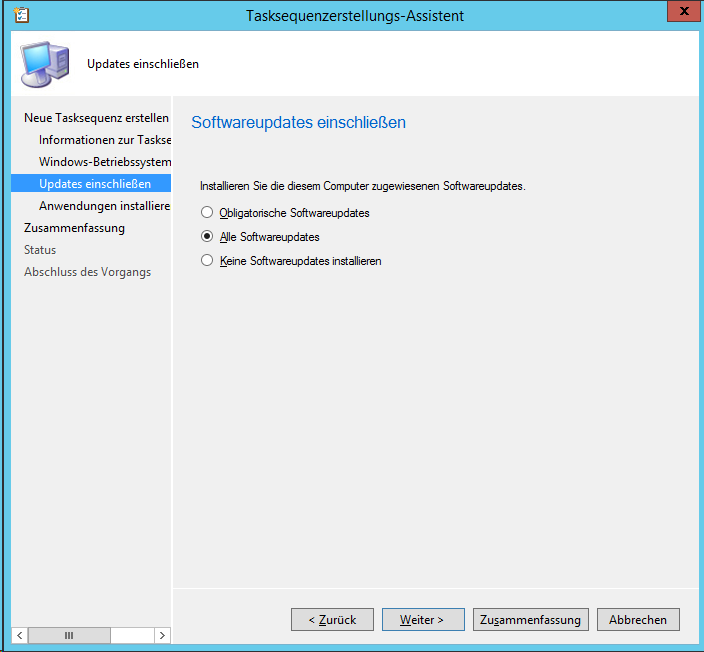
Ich habe ausgewählt, dass Softwareupdates gerade auch installiert werden sollen.
Nachtrag: In der Zwischenzeit verzichte ich auf diesen Schritt. Da wir zeitnah ein neues Image erstellen hat es noch nicht so viele Updates, dafür geht der Vorgang deutlich schneller.
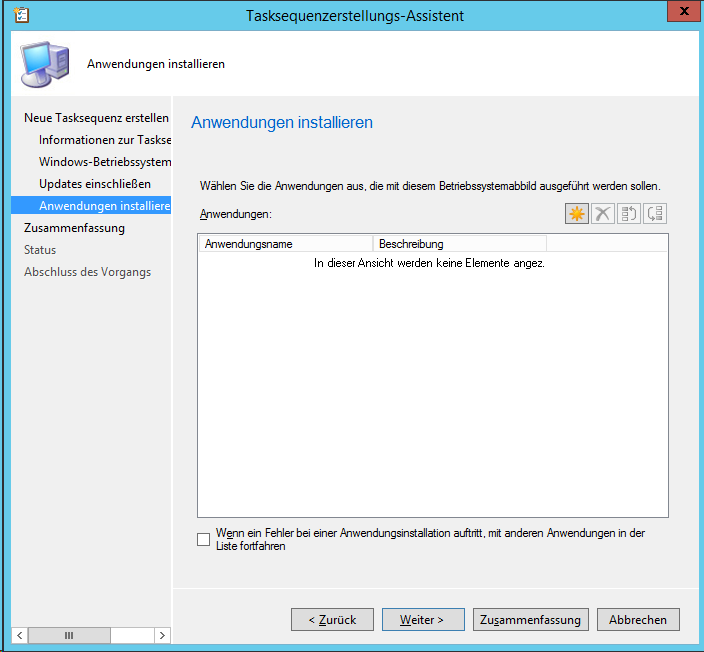
Zusätzliche Anwendungen müssen bei uns keine installiert werden.
Nach weiter –> weiter ist die neue Tasksequenz erstellt. Diese sieht dann wie im Bild unten aus. Standardmässig werden 2 GB Ram verlangt, bei mir ist die Tasksequenz dann aber auf Maschinen mit 2 GB nicht korrekt durchgelaufen, wahrscheinlich, weil ein Teil davon für die Chipsatzgrafik gebraucht wurde und darum nicht verfügbar war. Die Tasksequenz läuft aber auch durch, wenn man den Arbeitsspeicher auf 1024 MB herunter setzt.

Das ganze Upgrade dauert sehr lange. In dieser Zeit können Lehrpersonen resp. Schüler/-innen nicht arbeiten. Daher wollte ich es nicht zwingend verteilen.
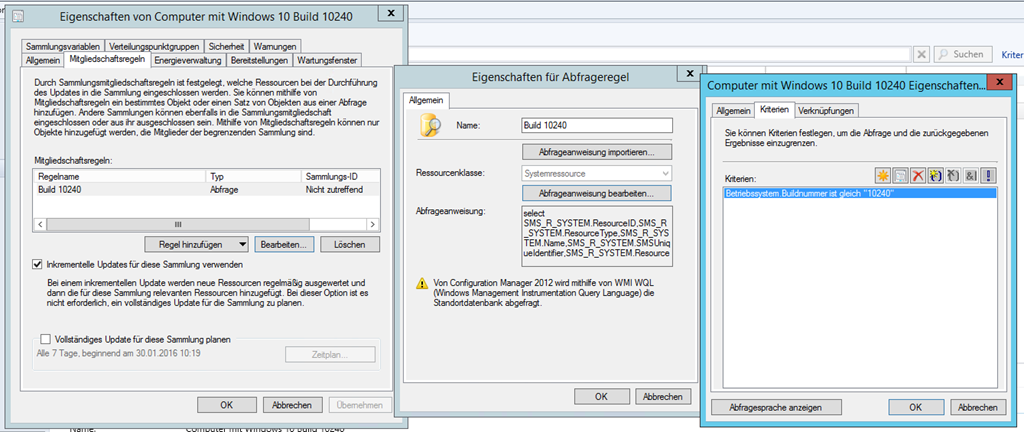
Zuerst habe ich eine Sammlung mit allen Computern erstellt, die die erste Version von Windows 10 (Build 10240) installiert haben und die Tasksequenz für diese als “Verfügbar” bereitgestellt.
select SMS_R_SYSTEM.ResourceID,SMS_R_SYSTEM.ResourceType,SMS_R_SYSTEM.Name,SMS_R_SYSTEM.SMSUniqueIdentifier,SMS_R_SYSTEM.ResourceDomainORWorkgroup,SMS_R_SYSTEM.Client from SMS_R_System inner join SMS_G_System_OPERATING_SYSTEM on SMS_G_System_OPERATING_SYSTEM.ResourceId = SMS_R_System.ResourceId where SMS_G_System_OPERATING_SYSTEM.BuildNumber = "10240"
Danach können die verantwortlichen Schulhaussupporter oder die Lehrpersonen selber das Upgrade auslösen, wenn es zeitlich für sie passt.
Die Smartboardsoftware hat ihr Dateiformat von Version 9.1 auf 9.5 gewechselt.

Obwohl da steht, dass die alten Dateien meistens von der neuen Version geöffnet werden können, trifft das bei uns nicht zu. Diese sind mit der aktuellen Version nicht zu öffnen. Weiterlesen
Die Verteilung von Windows 10 in der aktuellen Version 1511 bringt diverse neue Probleme. Zuerst ist der build & capture Prozess nicht durchgelaufen, weil Windows neu versucht, auf X: statt auf C: zu installieren. Dies konnte ich gemäss dem hier beschriebenen Workaround beheben.
Wenn man danach versucht, die mit dem build & capture hergestellte WIM Datei auf die Clients zu installieren, funktioniert auch das nicht wie gewohnt. Am Schluss hängt sich die Tasksequenz bei mit bei Updates installieren auf. Wenn man smsts.log durchsieht, finden sich viele Fehler. Weiterlesen
Damit mehrere Personen Mails an eine übergeordnete Adresse (wie info@, support@, …) bearbeiten können, kann man ein freigegebenes Postfach einrichten. Bei Office 365 benötigt man dazu nur ein paar Klicks (vgl. untere Hälfte dieses Beitrags). Ich musste so ein Postfach für ein neues Projekt an einer unserer Oberstufen einrichten:

 ictschule