Archiv der Kategorie: SCCM

Surface Pro 4 UEFI Einstellungen

Bei neuen Computern lege ich jeweils im Bios resp. über UEFI fest, dass nur von der internen Festplatte und dem Netzwerk gestartet werden kann und schütze die Einstellungen über ein Passwort. So soll verhindert werden, dass jemand über eine CD oder einen USB-Stick ein Live-Linux oder ein Windows PE startet und das lokale Administratorpasswort zurücksetzt. Weiterlesen

Windows 10: Upgrade auf neueste Version

Wenn dies so mit SCCM vorbereitet ist, können die Benutzer selber auf die neueste Version von Windows 10 (im Moment 1803) upgraden.

Welche Version ist installiert?
Welche Version von Windows 10 installiert ist, findet man unter “Einstellungen” (Startknopf und dann das Zahnradsymbol) –> “System” –> “Info”. Im Bild unten die Version 1803. Weiterlesen

Windows 10 Upgrade auf neueste Version

Windows 10 wird jedes Jahr neue Versionen erhalten, die dann mit einer Nummer (in der Form Jahr/Monat wie man das z.B. von Ubuntu kennt) gekennzeichnet werden. Nach der ursprünglichen Version kam eine neue Version 1511 (also November 2015) und die nächste Version ist schon angekündigt. (Nachtrag. Hier wird beschrieben, wie man die neue Version verteilt).

Mit SCCM 2012 R2 konnte man nur auf die Version 1511 wechseln, indem man den Computer vollständig mit der neuen Version neu aufgesetzt hat. Dies funktioniert auch weiterhin mit SCCM Current Branch.

Neu kommt nun auch die Möglichkeit dazu, als Upgrade auf die neueste Version zu wechseln. Im Gegensatz zum neu aufsetzen werden dabei auch manuell installierte Programme oder Dateien auf der lokalen Festplatte beibehalten.

Dazu erstellt man eine neue Tasksequenz “Ein Betriebssystem vom Aktualisierungspaket aktualisieren”.

image

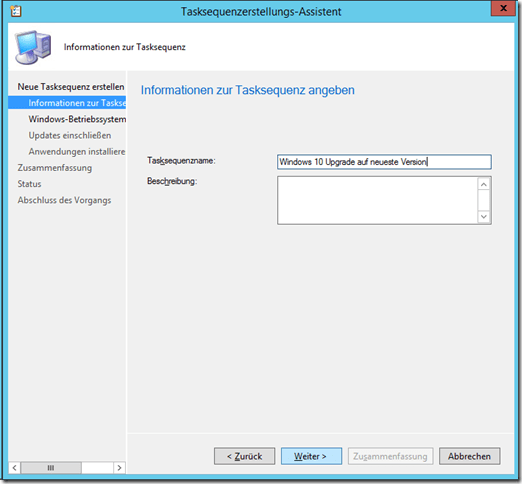
Im nächsten Schritt vergibt man einen Tasksequenznamen.
image

Hier wählt man das entsprechende Aktualisierungspaket.

image

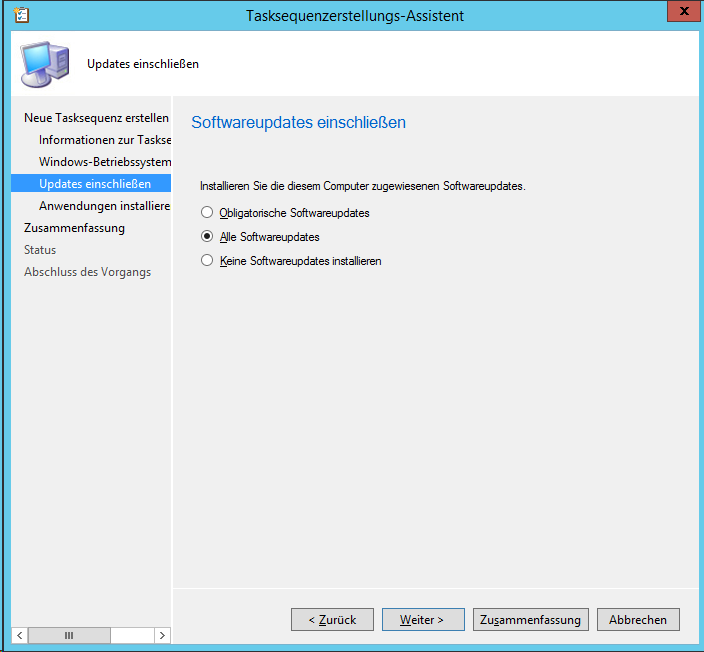
Ich habe ausgewählt, dass Softwareupdates gerade auch installiert werden sollen. 
Nachtrag: In der Zwischenzeit verzichte ich auf diesen Schritt. Da wir zeitnah ein neues Image erstellen hat es noch nicht so viele Updates, dafür geht der Vorgang deutlich schneller.

image

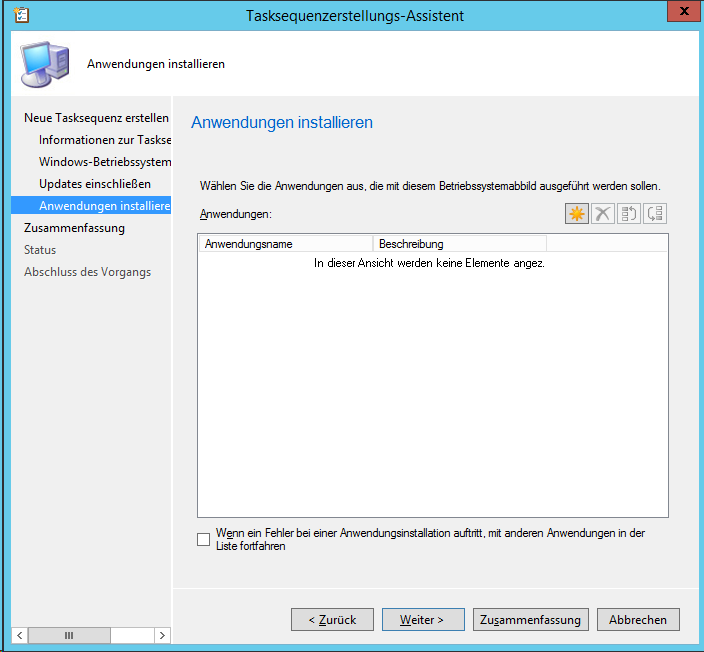
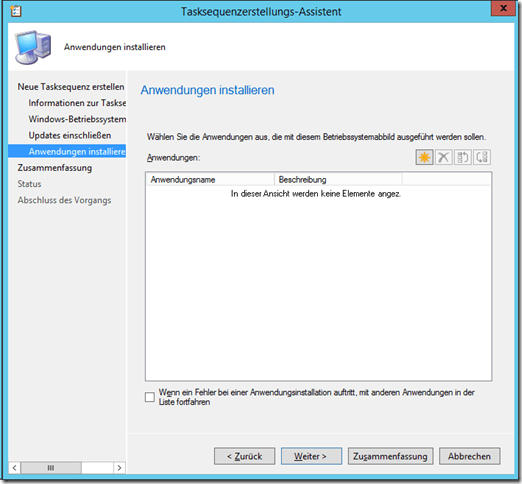
Zusätzliche Anwendungen müssen bei uns keine installiert werden.
image

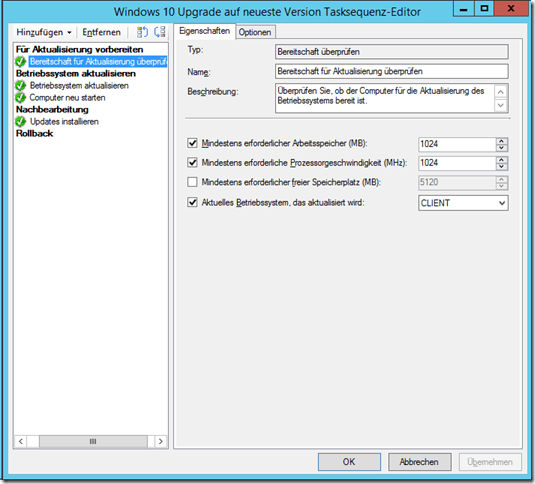
Nach weiter –> weiter ist die neue Tasksequenz erstellt. Diese sieht dann wie im Bild unten aus. Standardmässig werden 2 GB Ram verlangt, bei mir ist die Tasksequenz dann aber auf Maschinen mit 2 GB nicht korrekt durchgelaufen, wahrscheinlich, weil ein Teil davon für die Chipsatzgrafik gebraucht wurde und darum nicht verfügbar war. Die Tasksequenz läuft aber auch durch, wenn man den Arbeitsspeicher auf 1024 MB herunter setzt.
image

Das ganze Upgrade dauert sehr lange. In dieser Zeit können Lehrpersonen resp. Schüler/-innen nicht arbeiten. Daher wollte ich es nicht zwingend verteilen.

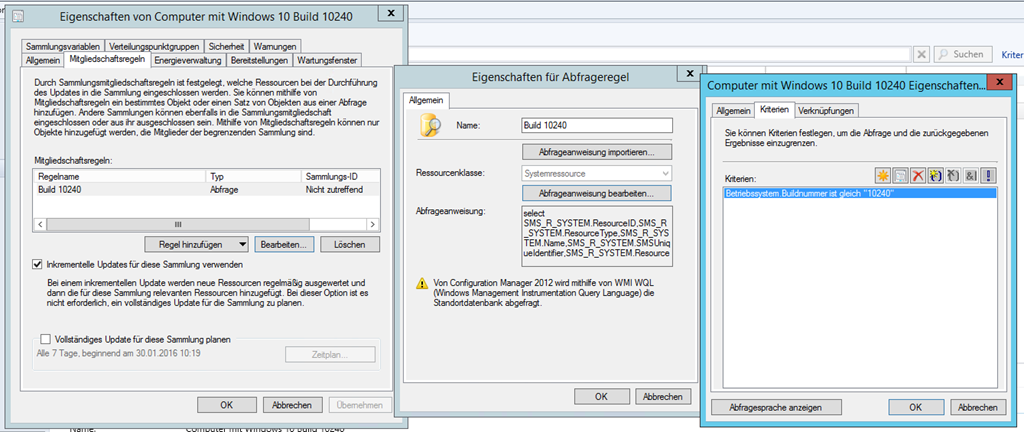
Zuerst habe ich eine Sammlung mit allen Computern erstellt, die die erste Version von Windows 10 (Build 10240) installiert haben und die Tasksequenz für diese als “Verfügbar” bereitgestellt.

select SMS_R_SYSTEM.ResourceID,SMS_R_SYSTEM.ResourceType,SMS_R_SYSTEM.Name,SMS_R_SYSTEM.SMSUniqueIdentifier,SMS_R_SYSTEM.ResourceDomainORWorkgroup,SMS_R_SYSTEM.Client from SMS_R_System inner join SMS_G_System_OPERATING_SYSTEM on SMS_G_System_OPERATING_SYSTEM.ResourceId = SMS_R_System.ResourceId where SMS_G_System_OPERATING_SYSTEM.BuildNumber = "10240"

image

Danach können die verantwortlichen Schulhaussupporter oder die Lehrpersonen selber das Upgrade auslösen, wenn es zeitlich für sie passt.

Die Anleitung dazu findet sich hier.
OSD mit Windows 10 1511 bricht ab

Die Verteilung von Windows 10 in der aktuellen Version 1511 bringt diverse neue Probleme. Zuerst ist der build & capture Prozess nicht durchgelaufen, weil Windows neu versucht, auf X: statt auf C: zu installieren. Dies konnte ich gemäss dem hier beschriebenen Workaround beheben.

Wenn man danach versucht, die mit dem build & capture hergestellte WIM Datei auf die Clients zu installieren, funktioniert auch das nicht wie gewohnt. Am Schluss hängt sich die Tasksequenz bei mit bei Updates installieren auf. Wenn man smsts.log durchsieht, finden sich viele Fehler. Weiterlesen

Lego Mindstorms Education EV3 installieren

Wir bieten an unserer Schule ein Freifach “Robotik” an, in dem mit Lego Mindstorms gearbeitet wird.

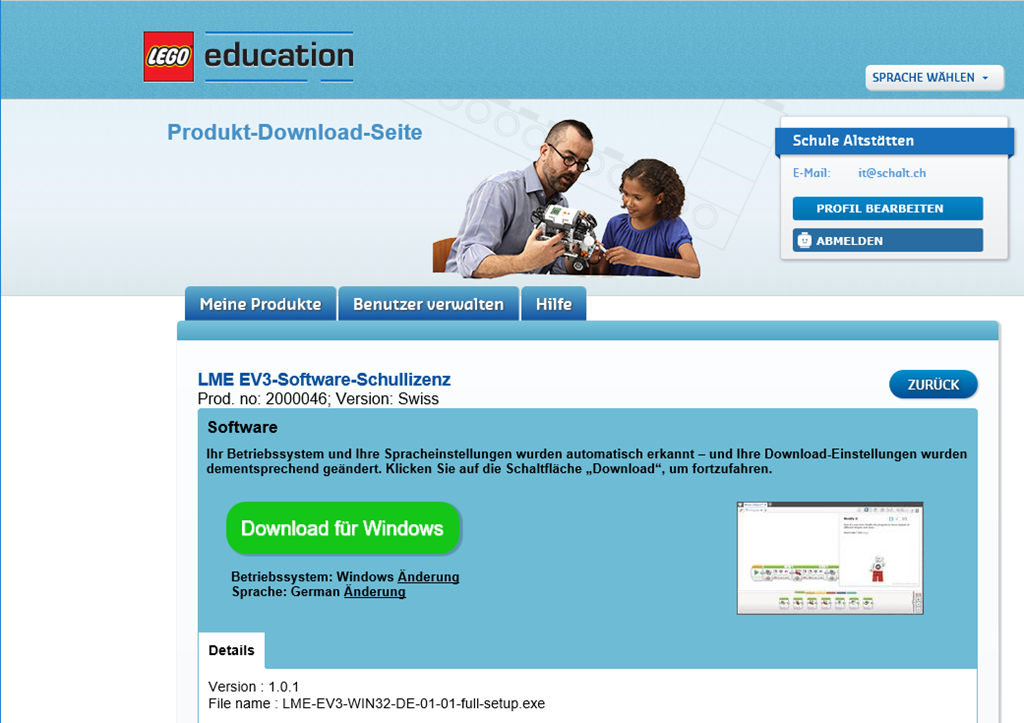
Wenn man die entsprechende Schullizenz gekauft hat, bekommt man einen Link zum Download und eine Lizenz.

image

Weiter unten auf der Seite gibt es eine Netzwerkanleitung und einen Patch.

image

Die Netzwerkanleitung beinhaltet gleichzeitig Einstellungen, die bei der unbeaufsichtigten (silent) Installation angegeben werden müssen. Man könnte die Datei auch selber erstellen, indem man die Installation mit dem Parameter /generatespecfile aufruft. In der Netzwerkanleitung wird beschrieben, wie man die Installation aufruft (1). Ich habe eine lokale Installation (2) ausgewählt, den Pfad fürs Installationsverzeichnis auskommentiert (3) um Standardpfade zu verwenden und eine Schülerinstallation ausgewählt (4).

image

Die Setupdatei entpackt zuerst den ganzen Inhalt nach C:\Windows\temp\. Daher wird bei der eigentlichen Installation die Datei mit den Einstellungen nicht gefunden. Als Workaround kann man sie zuerst an einen Ort kopieren, auf den man dann im Skript verweisen kann.

image

Ohne Installation des Patches kommt beim Programmstart ein Hinweis, dass eine neue Version verfügbar sei. Mit Benutzerrechten kann man diese dann aber nicht installieren. Scheinbar ist der Parameter /disableNotificationCheck nicht für diese Meldung zuständig. Also muss man im Skript den Patch (weitere 600MB) auch noch installieren. Obwohl man bei der manuellen Installation diverse Angaben machen muss, darf bei der silent Installation keine Einstellungsdatei angegeben werden…

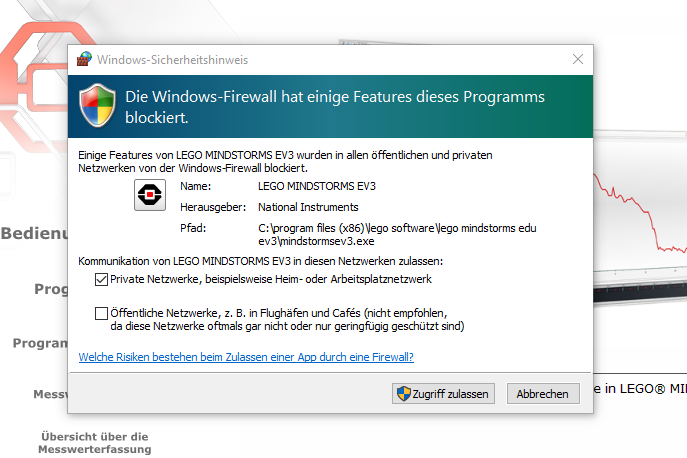
Wenn dann alles installiert ist, kommt beim ersten Start noch ein Hinweis, dass die Firewall einige Features blockiert. Also muss man auch dieses Problem noch beheben.

image

Für eine Schullizenz mit “network installation guide” war es dann doch ziemlich aufwendig eine automatische Installation zu erstellen…


@echo off 

REM Ins Verzeichnis mit Daten wechseln
cd %~dp0

REM Spec Datei an verfügbaren Ort kopieren
xcopy install.txt c:\windows\temp\

REM Programm installieren
start /wait setup.exe c:\windows\temp\install.txt /q /AcceptLicenses yes /r:n /disableNotificationCheck

REM Patch installieren
start /wait patch.exe /q /AcceptLicenses yes /r:n /disableNotificationCheck

REM Verknuepfung auf Desktop und install.txt löschen
if exist "C:\Users\Public\Desktop\LEGO MINDSTORMS Education EV3.lnk" del "C:\Users\Public\Desktop\LEGO MINDSTORMS Education EV3.lnk"
if exist "c:\windows\temp\install.txt" del "c:\windows\temp\install.txt"

REM Firewall anpassen
netsh advfirewall firewall add rule name="Lego Mindstorms" dir=in action=allow program="C:\program files (x86)\lego software\lego mindstorms edu ev3\mindstormsev3.exe" enable=yes

REM Return exit code to sccm
exit /B %EXIT_CODE% 


image

Windows 10 fast startup

Windows 10 kennt wie Windows 8 einen sogenannten “fast startup”. Dabei wird Windows nicht vollständig heruntergefahren, sondern ein Teil des Systems wird ähnlich wie beim Ruhezustand in eine Datei ausgelagert, die schneller wieder eingelesen ist als bei einem Kaltstart (Cold Boot). Mit diesem “Trick” startet Windows 10 mit aktiviertem “fast startup” schneller als ohne und damit auch schneller als z.B. Windows 7, das den “fast startup” noch gar nicht kannte. Weiterlesen

Windows 10 Probleme mit Startmenü, Edge,…

Folgende Probleme sind bei uns im Zusammenhang mit Windows 10 schon aufgetreten:

  • Das Startmenü funktioniert überhaupt nicht mehr. Bei einem Klick auf das Startmenü oder die Suche passiert überhaupt nichts. Der Rechtsklick funktioniert weiterhin.
  • Wenn man Edge (oder eine andere Modern App) starten möchte, öffnet sich das Fenster und schliesst sich gleich wieder.

Im Internet finden sich viele ähnliche Fälle, scheinbar passieren diese Dinge nur im Zusammenhang mit wandernden Profilen (roaming profiles) und/oder angepassten Betriebssystemimages.

In diesem Beitrag wird das Problem mit dem nicht funktionierenden Startmenü beschrieben. Hier wurde das Betriebssystemimage mit copyprofile angepasst, was bei uns nicht der Fall ist. Der letzte Eintrag meldet, dass ein Microsoft Techniker das Verhalten als Bug bestätigt hat und im November ein Update folgen soll, dass das Problem behebe.

Auch in diesem Beitrag wird ein mit copyprofile angepasstes Betriebssystemimage als Ursache für den Bug (oder die Bugs) vermutet. Scheinbar hängt es auch mit der Reihenfolge von bestimmten Updates zusammen. Auch hier fehlt eine abschliessende Antwort.

In diesem Beitrag wird das Problem mit dem sofort wieder schliessenden Edge erwähnt und von vielen bestätigt. Mit Windows 10 Threshold 2 (auch Version 1511 genannt) scheint das ganze reproduzierbar mit wandernden Profilen immer aufzutreten. Es scheint unabhängig davon zu sein, ob die Profile auf einem DFS Share liegen oder nicht. Aus diesem Grund habe ich noch nicht auf 1511 gewechselt. Hier wird aber ein Workaround angeboten, der bei mir auch hilft. Dazu muss man folgenden Powershellbefehl mit erhöhten Rechten ausführen.

Remove-Item C:\Users\$($Env:Username)\AppData\Local\Packages\Microsoft.MicrosoftEdge_8wekyb3d8bbwe -Recurse -Force
Get-AppXPackage -AllUsers -Name Microsoft.MicrosoftEdge | Foreach {Add-AppxPackage -DisableDevelopmentMode -Register "$($_.InstallLocation)\AppXManifest.xml" -Verbose}

Danach startet Edge wieder, es sind aber alle Einstellungen zurückgesetzt und so wie es aussieht, nützt es nur bis zur nächsten Anmeldung. Die letzten Beiträge von dieser Nacht deuten darauf hin, dass nach dem Update 3116869 das Problem nun auch im Build 10240 reproduzierbar vorhanden ist. Hoffe nicht.

Momentane Zusammenfassung: Das Problem (resp. die Probleme) tritt bei mir bisher nur selten auf. In einzelnen Fällen genügt ein Neustart (Herunterfahren und neu starten ist bei Windows 10 nicht mehr das gleiche wie Neustart, ausser man deaktiviert den Schnellstart). Das Edgeproblem lässt sich mit oben erwähntem Powershellbefehl lösen, aber nicht nachhaltig. Wenn das Startmenü gar nicht mehr funktioniert, hilft bis jetzt nur, das wandernde Profil sowohl auf dem Server wie auch auf dem Client zu löschen. Eigentlich habe ich gehofft, dass ein Dezemberupdate das Problem behebt, was nicht der Fall zu sein scheint. Sowohl der Powershellbefehl als auch das Profil zu löschen ist aufwendig und unmöglich, wenn es plötzlich viele Benutzer betreffen sollte…

Nachtrag
Ein Workaround für das Problem mit dem sich schliessenden Edge ist hier beschrieben.

Nachtrag 2
Scheinbar lässt sich das Problem mit dem nicht mehr funktionierenden Startknopf lösen, indem man alle Apps zurücksetzt.

Get-AppXPackage -AllUsers | Foreach {Add-AppxPackage -DisableDevelopmentMode -Register "$($_.InstallLocation)\AppXManifest.xml"}