SCCM 2012 R2

SCCM gehört zu der System Center Familie von Microsoft, die sich zur Verwaltung von grösseren Umgebungen anbietet, aber normalerweise ziemlich teuer ist. Mit den Schulkonditionen von Microsoft sind diese Produkte aber für Schulen preislich sehr interessant, wenn man auch “nur” ein Netzwerk mit ein paar Hundert und nicht ein paar Tausend Clients betreut (vgl. auch Data Protection Manager).

Ich bin nun daran, auf SCCM 2012 R2 zu migrieren. Unter anderem, weil ich noch dieses Jahr Windows 10 ausrollen muss (wir bekommen Convertibles, die nicht mehr (sinnvoll) unter Windows 7 laufen). SCCM 2012 R2 unterstützt seit einem Update nicht nur die Verwaltung von Windows 10, sondern auch das Deployment (automatische Installation) von Windows 10.

Leider habe ich wieder einmal den Fehler gemacht, zu wenig zu dokumentieren (ich bin wohl derjenige, der diese Dokumentationen am häufigsten benötigt). So muss ich immer mal wieder im Internet nach dem gleichen suchen, weil ich es schon nicht mehr richtig weiss. Daher hier der Versuch, zumindest grob aufzuschreiben, was ich bisher gemacht habe, um danach dann wieder “sauber” zu dokumentieren. Vielleicht kann der Beitrag ja trotzdem auch noch jemand anderem helfen…

Es gibt keinen direkten Migrationspfad von SCCM 2007 auf SCCM 2012 (R2). Damit ich keine Altlasten auf dem neuen System habe, wird der neue nur Clients mit Windows 10 bedienen. Darum müssen beide Systeme bis zur vollständigen Migration der Clients nebeneinander laufen. Eigentlich sollte SCCM 2012 R2 neu mit überlappenden Grenzen (boundaries) klarkommen, es hat sich aber gezeigt, dass alles funktioniert, ausser die Verteilung der Updates. Daher habe ich IP-Adressbereiche als Grenzen genommen. So kann ein Server für den Adressbereich x.y.z.1 bis x.y.z.100 zuständig sein und der andere von x.y.z.101 bis x.y.z.200. Sobald ein Client migriert wird, muss man ihm im DHCP Server eine Reservierung im neuen Bereich erstellen. Zumindest für das erste Testvlan. Allenfalls kann man dann andere Vlans in einem Rutsch migrieren. Umständlich, aber mir ist für den Migrationsprozess nichts besseres bekannt. Wenn alles abgeschlossen ist, kann man wieder das ganze Active Directory als Grenze angeben.

Installation und Konfiguration (noch nicht fertig) habe ich bisher gemäss dieser sehr empfehlenswerten Anleitung (Standalone Primary Server) auf windows-noob.com vorgenommen. Diese ist zwar für Windows 7 verfasst, funktioniert aber auch für Windows 10.

Dieses Mal habe ich mich entschieden, das Office Packet direkt in das Grundimage zu nehmen, weil das Neuaufsetzen deutlich schneller läuft, wenn Office schon im Image steckt, statt als Teil der Tasksequenz während der Verteilung installiert werden muss. Hier findet man eine gute Anleitung zur Verteilung von Office 2013 (auch ohne SCCM).

Wie es weitergeht, versuche ich nun wieder besser zu dokumentieren…
ECDL Studie

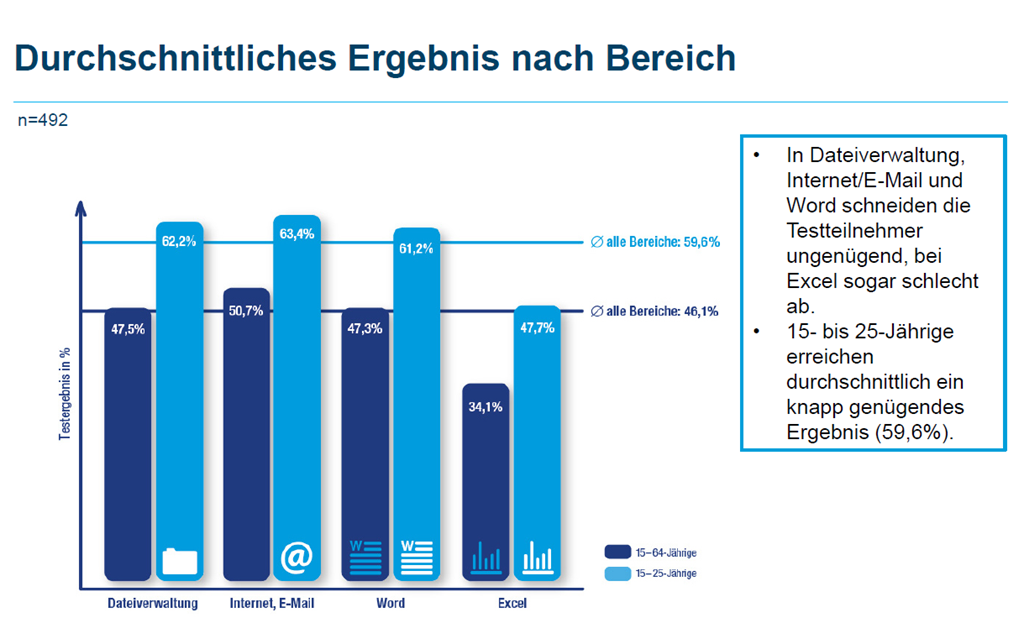
ECDL Switzerland hat eine Studie in Auftrag gegeben, die die Computer-Kenntnisse der Schweizer Bevölkerung mit deren Selbsteinschätzung vergleicht. Dazu wurden repräsentativ Personen im Alter von 15 bis 64 Jahren befragt.

Für den Praxistest musste man 12 Aufgaben aus den Bereichen Dateiverwaltung, Internet/E-Mail, Word und Excel lösen. Im Schnitt wurden 46.1% der Aufgaben richtig gelöst, wobei die 15-25jährigen deutlich besser (59.6%) abgeschnitten haben.

image

Man kann die Aufgaben selber nachlösen, um sich von der Schwierigkeit zu überzeugen. Natürlich sind die Fragestellungen eher für Personen, die in einem Büro am Computer arbeiten (z.B. Anhang per Mail schicken, Fusszeile in Textverarbeitung einfügen,…), aber so schwierig sind sie dann auch nicht.

Viele haben sich bei der Selbsteinschätzung massiv überschätzt. Dafür, dass 84% der Befragten Computer-Kenntnisse sehr oder eher wichtig für den persönlichen beruflichen Erfolg betrachten, sind die Resultate sehr ernüchternd.

Natürlich nimmt ECDL diese Studie als Anlass, Werbung für ein ECDL Zertifikat zu machen. Auch ich finde, dass Anwenderkenntnisse für unsere Schüler/-innen wertvoll für später sind und bin froh, dass wir neben der “normalen” Vermittlung von Anwenderkompetenzen in der Schule noch eine Vertiefung in Freifächern in der zweiten und dritten Oberstufe anbieten, die von immer mehr Schüler/-innen genutzt wird.

Alle Informationen zur Studie findet man unter http://www.ecdl.ch/studie/.

“Ich habe ja nichts zu verbergen”

Diesen Satz hört man immer wieder, wenn man über Datenschutz oder Datensparsamkeit spricht. Und es ist ja so. Im Moment befürchte ich ja auch nicht, dass ich demnächst von einem Sondereinsatzkommando festgenommen werde… Es geht vielmehr um Bedrohungen, die sich in der Zukunft ergeben können. Was passiert mit den Daten, wenn die falschen Leute an die Macht kommen? Oder …? (vgl. auch diesen Beitrag). 

Das Editorial aus dem c’t 17/15 beschreibt eindrücklich, wie gesammelte Daten, bei denen auch jeder gedacht hat, dass man ja nichts zu verbergen habe, in kürzester Zeit über Leben und Tod entscheiden können. Lesenswert.

Office 365: ausgegraute Kacheln

Bei einzelnen Lehrpersonen kam es vor, dass einzelne Kacheln im Office Portal ausgegraut sind und statt dem richtigen Namen nur “Einrichten…” steht.

image

Dies passiert, wenn die Lehrpersonen Office 365 privat installieren wollen und beim Self Sign-Up etwas schiefläuft. In einem Fall war es so, dass die Lehrperson auf der Seite statt “Lehrer/Dozenten” “Schüler/Studenten” ausgewählt hat.

image

Man kann die Schülerlizenz als Administrator im “Office 365 Admin Center” unter “Benutzer” –> “Aktive Benutzer” löschen, indem man den Benutzer sucht und dann “Bearbeiten” auswählt (oder einen Doppelklick auf den Benutzernamen ausführt). Bei den Benutzereinstellungen wählt man dann “Lizenzen” und deaktiviert die Lizenz “Office 365 Education für Studenten”. Wenn die Lehrperson beim Self Sign-Up Portal die richtige Lizenz ausgewählt hat, ist das Häklein bei “Office 365 Education für Lehrpersonal” gesetzt.

image

In einem anderen Fall hat die Lehrperson sich für die richtige Lizenz angemeldet. Weil das Problem trotzdem auftrat, habe ich auch in diesem Fall die eigentlich richtigen Lizenzen “Office 365 Education (E1) für Lehrpersonal” gelöscht und wieder hinzugefügt. Danach funktionierte es in diesem Fall auch wieder (es dauert einen Moment bis die Änderungen übernommen werden).  

Medien- und ICT-Konzept: Übersicht

Wie wohl viele Schulen im Kanton versuchen wir bei uns auch ein “Medien- und ICT-Konzept” zu erarbeiten. Wir haben nun eine Arbeitsgruppe mit Vertretern aus Schulrat, Schulleitungen, Lehrerschaft und Informatik gebildet.

Mit dem Einverständnis unseres Schulratpräsidenten werde ich unser Vorgehen hier dokumentieren. Die verschiedenen Beiträge sind hier verlinkt. Rückmeldungen oder Tipps von anderen Schulen, die schon weiter sind, nehmen wir gerne entgegen, entweder hier bei den Kommentaren oder direkt.

Medien und Informatik im neuen Lehrplan 21

Arbeitsgruppe

1. Sitzung

2. Sitzung

3. Sitzung

4. Sitzung

Umsetzungshilfe


Medien- und ICT-Konzept: Arbeitsgruppe

3 Gründe für ein Medien- und ICT-Konzept:

1. Empfehlungen Medien und Informatik in der Volksschule
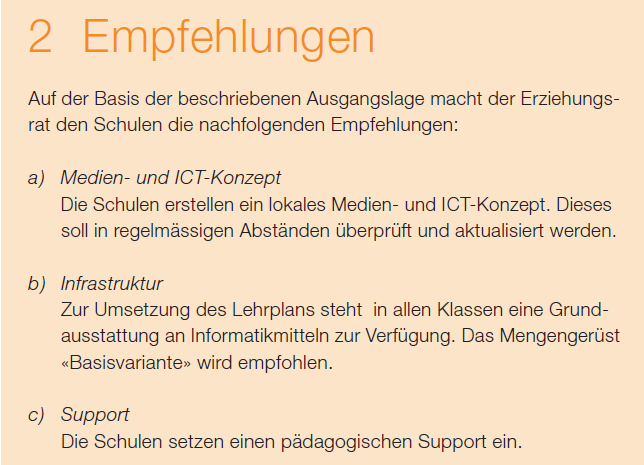
Der Erziehungsrat des Kantons St. Gallen hat Anfangs 2015 die Empfehlungen «Medien und Informatik in der Volksschule» erlassen.

image

Diese lösen das Konzept «Informatik in der Volksschule» aus dem Jahr 2001 ab. Darin (Seite 5) empfiehlt der Erziehungsrat den Schulen unter anderem ein “Medien- und ICT-Konzept” zu erarbeiten.

image

Ein “Medien- und ICT-Konzept” setzt sich aus einem “pädagogischen Nutzungskonzept” und einem “Betriebs- und Hardwarekonzept” zusammen. Das pädagogische Nutzungskonzept beschreibt, wie an der Schule Medien und ICT im Unterricht eingesetzt und genutzt werden.

2. Lehrplan 21
image

Der Lehrplan 21 wird im Kanton St. Gallen auf das Schuljahr 2017 eingeführt. Neu gibt es die Bereiche „Medien“, „Informatik“ und „Anwendungen“. Die Bereiche „Medien und Informatik“ werden als eigenes Modul geführt, der Kanton St. Gallen sieht dafür in der Stundentafel je eine Jahreslektion von der 5. Primarschule bis zur 2. Oberstufe (total also 4 Jahreslektionen) vor. Der Rest muss als Modul in anderen Fächern unterrichtet werden. Dies trifft auch für den ganzen Bereich „Anwendung(en)“ zu, dieser muss ganz in die anderen Fächer integriert werden. Dies bedeutet, dass geklärt werden muss, wer wann was in welchem Fach macht. Mit Kursen kann versucht werden, die Lehrkräfte darauf vorzubereiten. Neu gehört zum Beispiel einfaches Programmieren sowohl zur Primarschule als auch in die Oberstufe oder das Schreiben mit der Tastatur ins Fach Deutsch

3. Arbeitsgruppe mobile Geräte
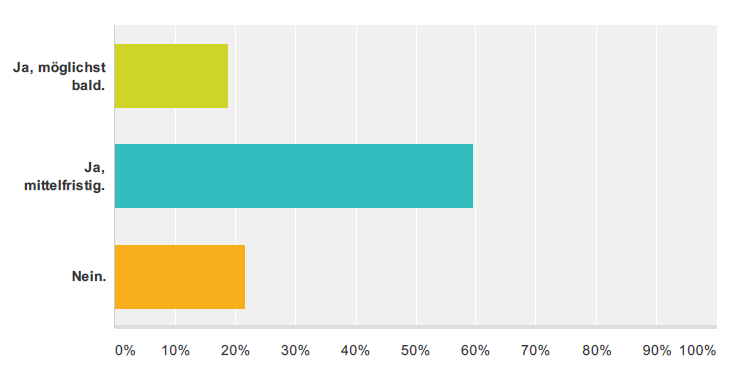
Unsere Arbeitsgruppe „mobile Geräte“ hatte den Auftrag zu Handen des Schulrates eine Empfehlung zum Thema abzugeben. Eine grosse Mehrheit der Lehrpersonen hat sich dafür ausgesprochen, mittelfristig ab der Mittelstufe mit den Geräten der Schüler/-innen zu arbeiten.

image

Es werden Poolgeräte benötigt, die für Schüler/-innen eingesetzt werden können, die kein eigenes Gerät mitbringen oder wenn die Aufgabenstellung z.B. grössere Bildschirme benötigt. Ausserdem zeigt sich, dass Inputs für Lehrkräfte wichtig sind, damit mobile Geräte vermehrt und flächendeckender zum Einsatz kommen.

Grundsätzliches
An den Schulen hat sich die IT professionalisiert. Im Gegensatz zu den Anfangsjahren gibt es funktionierende Systeme für Vorbereitung, Zusammenarbeit und Unterricht. Trotzdem werden in vielen Klassenzimmern immer noch keine “digitalen Kompetenzen” vermittelt, obwohl ein “…breiter Konsens, dass es zu den Aufgaben der Schule gehört, Kindern und Jugendlichen einen angemessenen Medienumgang zu vermitteln…” herrsche. Der neue Lehrplan gibt nun einen klaren Auftrag dies verstärkt zu machen, zumindest noch klarer, als es der alte schon tat. Dies ist eine Steilvorlage, trotzdem bleibt die Gefahr, dass es untergehen könnte (vgl. auch diesen Beitrag unten).

Wie erreicht man es aber, dass “digitale Kompetenzen” beim Schüler, bei der Schülerin wirklich “ankommen”? Hier ein paar nicht abschliessende Gedanken:

  • Die Lehrkräfte resp. Teams sollen zu einer inneren Überzeugung gelangen, dass digitale Kompetenzen wichtig sind im späteren Leben ihrer Schüler/-innen und dass sie einen Beitrag dazu leisten wollen.
  • Die Schulleitungen haben eine Schlüsselrolle für eine flächendeckende Umsetzung der Vermittlung digitaler Kompetenzen. Eigentlich handelt es sich um ein Schulentwicklungsprojekt.
  • Die Lehrkräfte müssen unterstützt werden. Eine angepasste Umsetzungshilfe könnte die Lehrpersonen bei der Vorbereitung entlasten. Bei Problemen oder für neue Ideen sollte es einen gut funktionierenden pädagogischen Support geben.

Umsetzung
Unsere Arbeitsgruppe wird sich Ziele, Zeitplanung, Meilensteine,… selber erarbeiten. Der ICT-Guide vom Kanton Zürich oder die für St. Gallen angepasste Version kann als Grundlage dafür genommen werden, auch wenn gemäss Arbeitsgruppe zu Medien und Informatik im LP21  (vgl. S 19 oben) noch “Anpassungen nötig sind”. Der empfohlene Ablauf bei der Erstellung eines Konzepts ist meist ähnlich zu diesem:

  1. Wo wir stehen – IST-Analyse der Schule
  2. Was wir erreichen wollen – Ziele und Strategien
  3. Wie wir Medien und ICT integrieren – ICT-Lehrplan
  4. Welche Unterstützung wir anbieten – Support und Unterstützungskonzept
  5. Wie wir uns Materialien und Wissen zur Verfügung stellen – Wissensmanagement
  6. Wie wir uns weiterbilden wollen – Weiterbildungskonzept
  7. Welche Ausrüstung wir einsetzen wollen – Infrastruktur
  8. Wie wir die Schul- und Unterrichtsqualität pflegen wollen
  9. Wie wir kommunizieren – Kommunikation und Information
  10. Wie wir uns entwickeln wollen – Entwicklungsplanung

Man sieht, dass es hier um weit mehr geht, als einfach ein Konzept auf Papier zu bringen…

Zurück zur Übersicht

weitere VLANs

Wir haben in unserem Netzwerk 10 Standorte, die mit Glasfaser verbunden sind. Ausserdem sind noch zwei Standorte über eine WLAN Brücke und 3 Kindergärten über eine VPN Verbindung angebunden. An einzelnen Standorten gibt es noch zusätzliche Glasfaserleitungen z.B. zwischen Neubau und Altbau.

Bisher genügte es, das Netzwerk nur auf einem, nämlich dem Hauptswitch zu unterteilen (KISS Prinzip). Nun war es aber absehbar, dass uns bald die IP-Adressen in den einzelnen Subnetzen ausgehen. Es macht in dieser Grösse aber auch Sinn, den Broadcastverkehr weiter einzudämmen.

Da ich im Moment gerade drin bin und meist schnell vergesse, hier nur ein paar Stichworte als Gedankenstütze für ein anderes Mal anhand einer stark vereinfachten Skizze.

image

Ein Client aus dem Schulhaus B sollte mit den Servern kommunizieren können. Der Port, an dem der Client hängt muss ein Mitglied des VLAN 12 sein (untagged). Um das zu erreichen, muss man auf dem Switch im Schulhaus B (und auch Schulhaus A und Hauptswitch) das VLAN 12 erstellen und auf HP ProCurves danach dem Switch eine IP Adresse aus dem Subnetz zuteilen (im Beispiel 192.168.3.240):
#config
#vlan 12 ip address 192.168.3.240/24
#vlan 12 untagged 1-44

Die passenden Befehle findet man auch in diesem Beitrag.

Zwischen den einzelnen Switches verwende ich tagged Verbindungen, da nur so mehr als ein VLAN über eine Leitung geführt werden kann. Dabei müssen beide Endpunkte die gleiche “Technik” verwenden. Es muss also der Port 46 im Schulhaus A und der Port 45 im Schulhaus B ein “tagged” Mitglied von VLAN 12 sein (#vlan 12 tagged 45). Das gleiche trifft auch für die Verbindung zwischen Hauptswitch (#vlan 12 tagged 48) und dem Switch im Schulhaus A (#vlan 12 tagged 46) zu.

Bei meiner Umsetzung übernimmt der Hauptswitch das Routing, übersetzt also aus dem VLAN 12, das am Port 48 ankommt auf das VLAN 10, an dem die Server hängen.

Dann muss man noch schauen, dass der DHCP Server die einzelnen VLANs bedienen kann, also auf dem DHCP-Server die Bereiche anlegen und auf den Switches eine ip-helper Adresse eintragen. Wenn auf der Firewall ein Contentfilter arbeitet, muss man dem auch alle VLANs bekanntgeben. Die Adressen der Drucker müssen auch angepasst werden (sowohl bei der DHCP Reservierung als auch auf dem Druckserver wegen der neuen Adresse).  Damit man während der Arbeit die Verbindung zum Switch nicht verliert, sollte man die IP Adressen und das default Gateway des Switches im Auge behalten. Ansonsten muss man mit einem Laptop vor Ort auf den seriellen Anschluss des Switches zugreifen…

Die wichtigsten Befehle für die Umsetzung findet man hier und hier.

OneNote 2010 und Office 365 for Business

Wir haben immer noch Office 2010 im Einsatz. Wenn man bei unserer Installation versucht, mit OneNote 2010 eine Datei auf OneDrive zu öffnen, erhält man die Fehlermeldung:

“Leider muss zum Öffnen dieses Dokuments auf dem Computer eine unterstützte Version von Microsoft OneNote ausgeführt werden sowie ein Browser, der das Öffnen von Dateien direkt aus Office Online unterstützt.”

Der Link “Problembehandlung” führt auf diese Webseite, auf der auch die Lösung beschrieben ist. In unserem Fall fehlt die “Unterstützung für Microsoft SharePoint Foundation”.

image

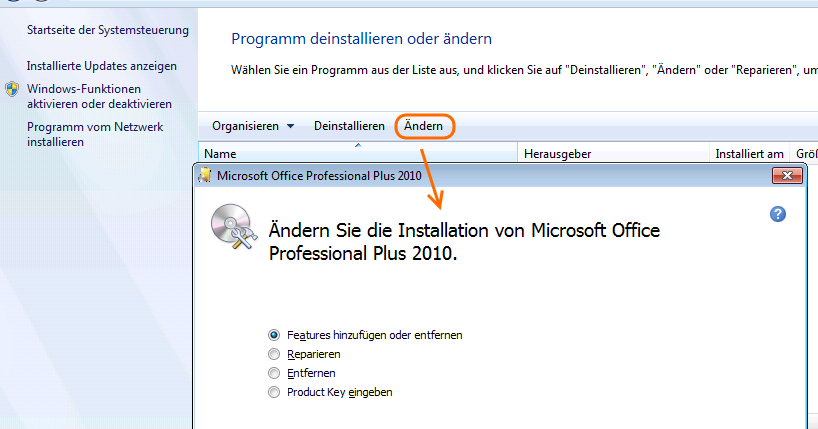
Man kann sich über “Systemsteuerung” –> “Programme” –> “Programme und Funktionen” eine Liste der installierten Programme anzeigen lassen. Dort wählt man “Microsoft Office Professional Plus 2010” und klickt auf “Ändern”. Nun kann man “Features hinzufügen oder entfernen” auswählen.

image

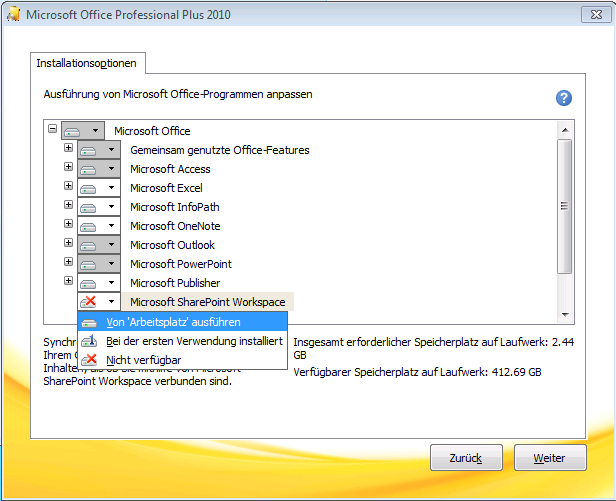
Bei unserer Installation ist “Microsoft SharePoint Workspace” nicht verfügbar. Hier kann man “Von Arbeitsplatz ausführen” auswählen.

image

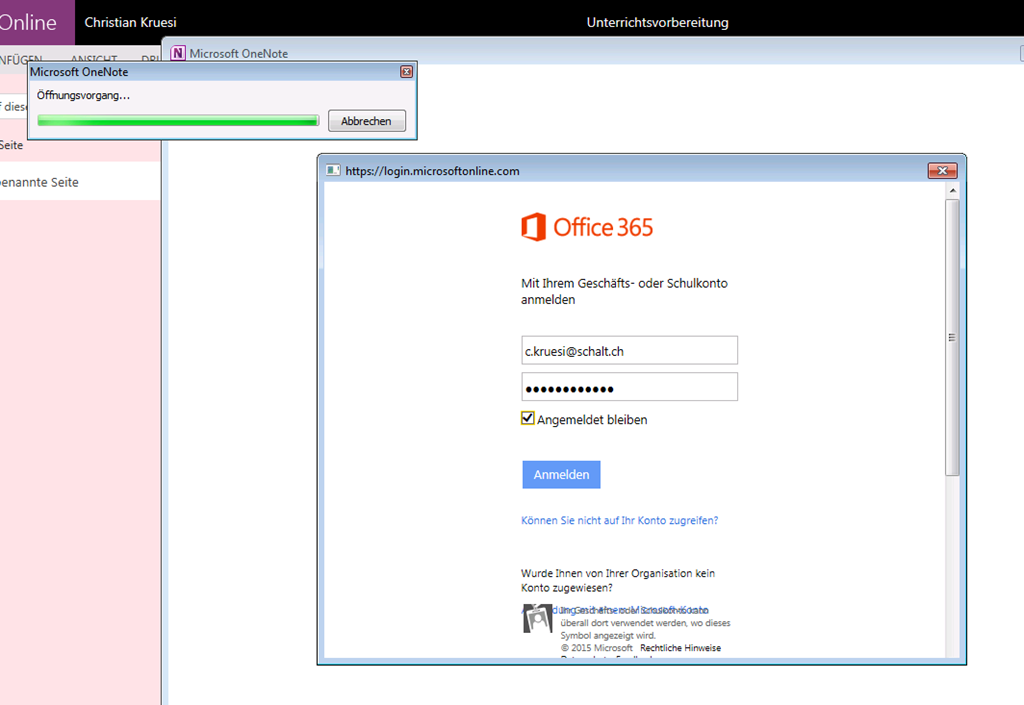
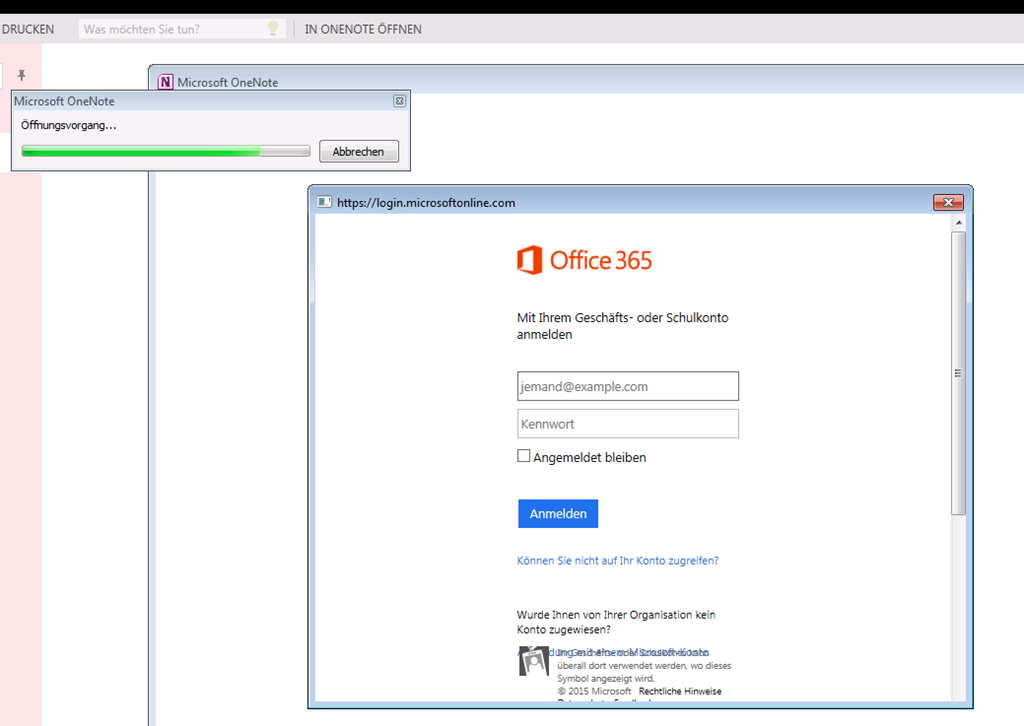
Danach kommt beim Öffnen wie gewünscht ein Fenster, in dem man seine Anmeldedaten eintragen kann.

image

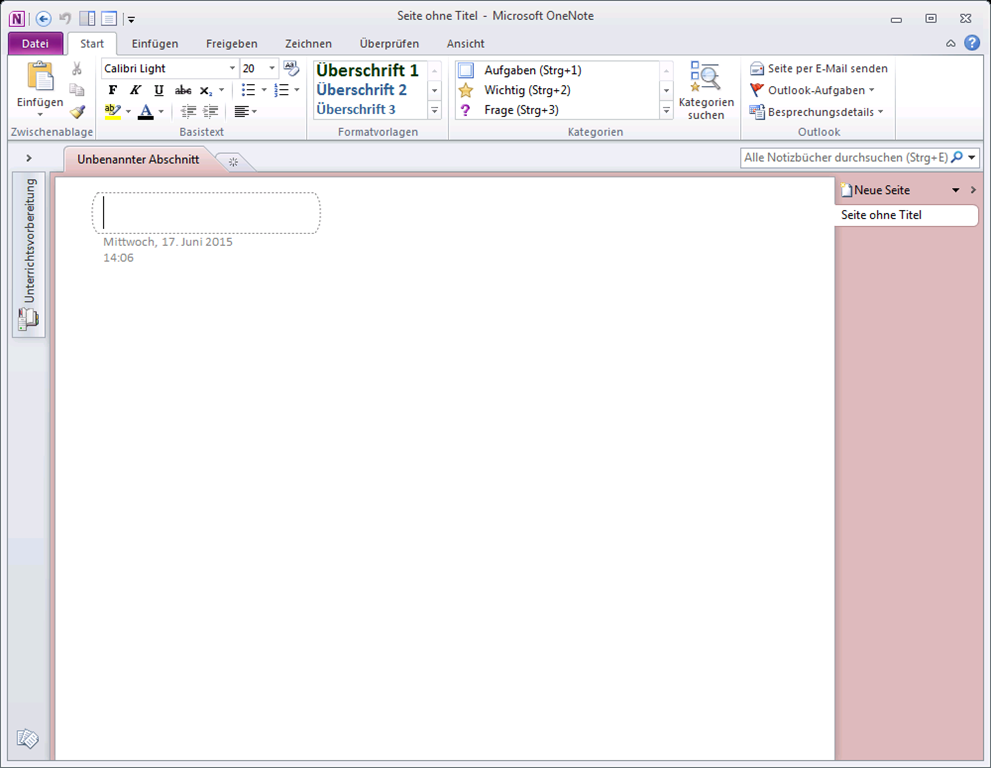
Nun hat sich OneNote verbunden und man kann nun normal mit der lokalen Version von OneNote arbeiten.

image

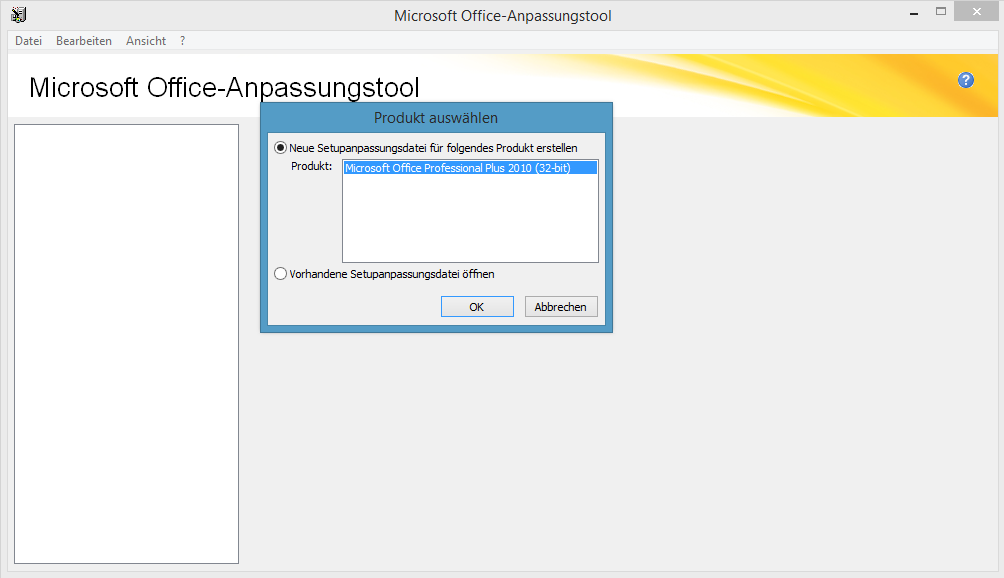
Man kann dies in einem Netzwerk auch automatisieren. Dazu nimmt man die originalen Installationsdateien und startet “setup.exe /admin”. Damit startet das “Microsoft Office-Anpassungstool” (OCT) mit dem man eine neue Setupanpassungsdatei erstellen kann.

image

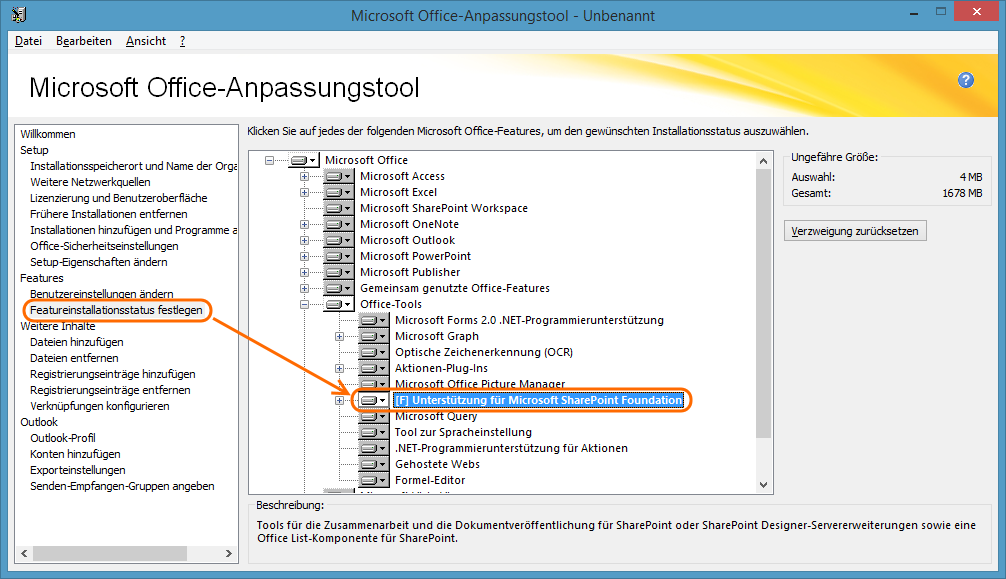
Die einzige Änderung, die man vornimmt, ist das Hinzufügen des Features “Unterstützung für Microsoft SharePoint Foundation”.

image

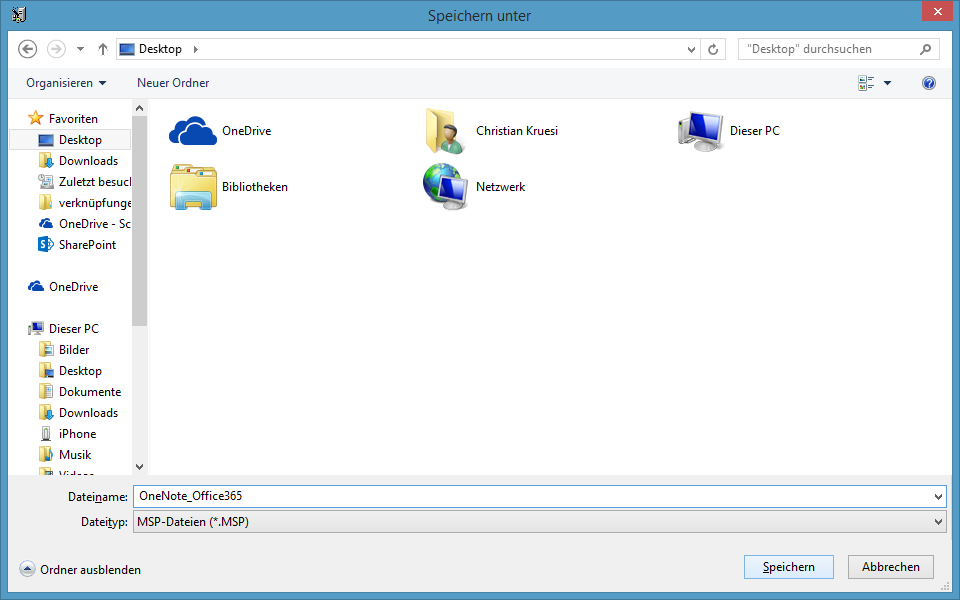
Nun speichert man die MSP-Datei.

image

Diese MSP-Datei kann nun auf alle Computer angewandt werden, z.B. mit SCCM.

msiexec.exe /p OneNote_Office365.msp /qn

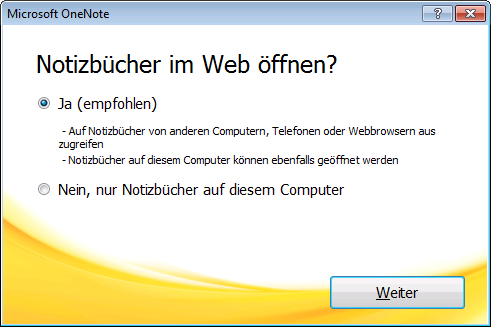
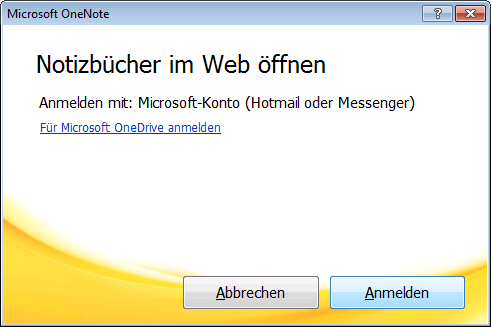
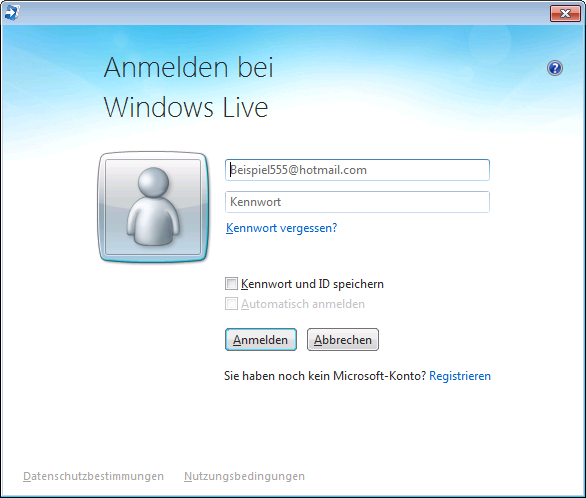
Unglücklich ist, dass bei der Erstkonfiguration weiterhin nur ein privates Microsoft Konto akzeptiert wird.

image

image

image

Erst wenn man in diesem Anmeldefenster auf “Abbrechen” klickt, wird das zweite Fenster mit der Office365 Anmeldung angezeigt.

image

Dieses funktioniert dann wie gewünscht.

Office 365 – Accounttyp wechseln

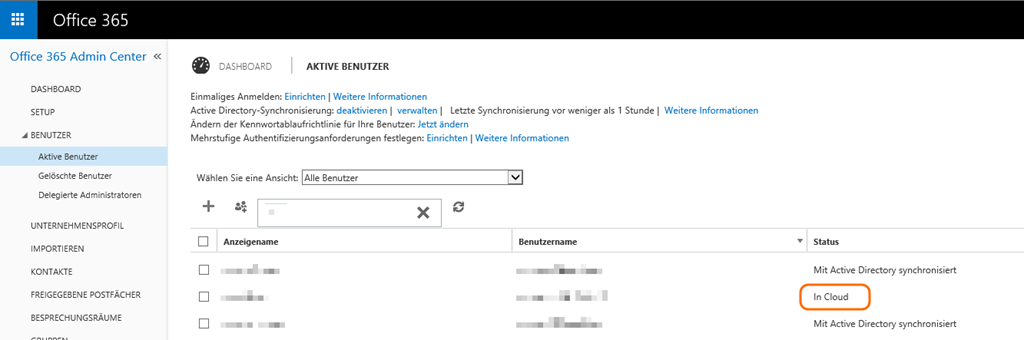
Wir synchronisieren unsere Accounts mit DirSync nach Office 365. Dies hat den Vorteil, dass Lehrpersonen und Schüler/-innen das gleiche Passwort für die Benutzeranmeldung wie auch für Office 365 benutzen können. Der Nachteil dabei ist, dass das Passwort nicht im Office 365 Portal geändert werden kann.

Daher haben wir für Sekretariat, Schulratsmitglieder, Visitationspersonen, … Accounts, die nur in Office 365 existieren und nicht synchronisiert werden.

image

Nun musste ich aber so einen “in Cloud” Account ändern, damit er auch mit dem Active Directory synchronisiert wird. Gemäss diesem Beitrag funktioniert das, wenn die SMTP Adresse eines lokalen Accounts mit der Office 365 Mailadresse übereinstimmt.

Da keine Mails verloren gehen sollten, habe ich zur Sicherheit das entsprechende Passwort vom Benutzer erhalten und mit Outlook das ganze Postfach in eine PST Datei als Backup gesichert.

Danach kann man den Benutzer lokal anlegen und mit DirSync synchronisieren lassen. Im Office 365 Admin Center wechselt der Account kurz danach wie gewünscht auf “Mit Active Directory synchronisiert”.

zurück zur Übersicht